
ChatGPTに文章や議事録を要約させること自体は、コツさえ押さえれば数十秒で終わります。それでも「要約が浅い」「大事な数字が抜けている」「会議の要約なのに誰が何をするのか分からない」という不満はよく聞きます。こうした不満の原因は、たいてい貼り付け方とプロンプトの組み方にあります。この記事では要約の精度を上げる具体的な手順に加えて、音声そのものの読み込みや話者分離といった、ChatGPTだけでは埋まらない部分の補い方まで説明します。
ChatGPTで要約する基本の手順
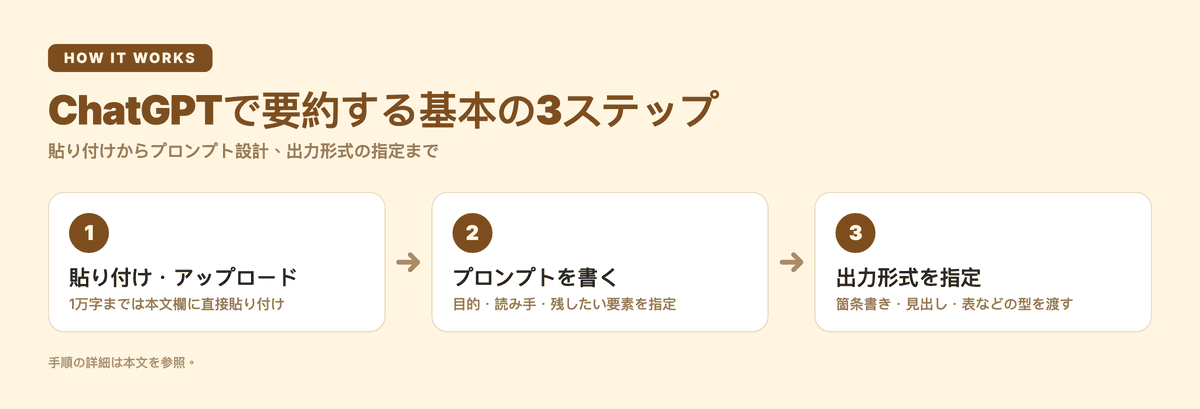
手順1:文章を貼り付けるか、ファイルをアップロードする
短い文章ならそのままチャット欄に貼り付けて問題ありません。長い議事録の場合、「貼り付けたら本文が壊れるのでは」と心配する人がいますが、その必要はありません。OpenAIの公式ヘルプによると、貼り付けた文字数がおよそ1万字を超えると、ChatGPTは自動的に本文への直接入力ではなく添付ファイル扱いに切り替えます。これは全プラン共通の挙動です(File Uploads FAQ)。つまり長文を貼っても送信できなくなるわけではなく、添付として処理されるだけなので、まずは貼ってみて問題ありません。
資料をファイルのまま渡したい場合は、Word・PDF・テキストファイルなどをそのままアップロードできます。ただし無料プランはファイルのアップロードが1日3件までという制限があるため、複数の資料をまとめて要約したいときは件数を絞るか、有料プランへの切り替えを検討してください。
手順2:プロンプトに「目的」「読み手」「残したい要素」を書く
ChatGPTは指示された通りに要約するため、指示があいまいだと結果もあいまいになります。「要約して」だけでなく、以下の3点を書き添えると精度が上がります。
- 何のための要約か(内容を把握したいのか、次の行動を決めたいのか)
- 誰が読むか(背景を知っている人か、初めて読む人か)
- 残すべき要素は何か(数字、固有名詞、決定事項など)
会議の議事録であれば、「決定事項」「次の行動(誰が・いつまでに)」を明示的に指示に含めると、発言をなぞっただけの要約ではなく、読んだ人がそのまま動ける要約になります。
手順3:出力形式を指定する
箇条書き、見出し付き、表形式など、欲しい形をそのまま指示に書きます。「決定事項」「次の行動」「未解決の論点」のように見出しを先に指定しておくと、ChatGPTはその型に沿って情報を振り分けてくれるため、読み返す手間が減ります。
要約の精度を上げる実践的なコツ
基本の手順に加えて、次の5つを意識すると出力の質がさらに安定します。
- 目的と読み手を最初の一文で伝える。 「この要約は経営会議で読まれる」「初めてこの案件に触れる人向け」のような一文があるだけで、削ってよい情報とそうでない情報の判断が変わります。
- 長い文章は分割するか、要約したい範囲を明示する。 1万字を超える長文は添付ファイルとして扱われますが、範囲が広すぎるとChatGPT側も何を優先すべきか判断しづらくなります。章や議題ごとに区切って渡すと、抜け漏れが減ります。
- 固有名詞や数字は検証するよう指示に添える。 「本文中の数字と固有名詞は書き換えず、原文通りに引用してください」と一文加えるだけで、要約が原文からずれるリスクを抑えられます。
- 決定事項と次の行動を型として指定する(会議の場合)。 「議論した」「意見が出た」で終わる要約は、結局何が決まったのか読み手に伝わりません。当サイトの要約の書き方でも触れていますが、会議の要約では、発言を短くまとめることより、決定事項と次の行動を残すことを優先すると、質が大きく変わります。
- 使い回すプロンプトはテンプレート化する。 毎回ゼロから指示を書くのではなく、目的・読み手・出力形式をひな形にしておき、案件ごとに中身だけ差し替えると、要約の質のばらつきが減ります。
ChatGPTだけでは埋まらない部分
ここまでの手順は、要約したい文章がすでにテキストとして手元にある前提です。実際にはこの前提が崩れる場面が多く、そこがChatGPT単体の限界になります。
音声ファイルは、公式にサポートされているアップロード形式に含まれていない。 ChatGPTのファイルアップロードが対象としているのは文書・スプレッドシート・プレゼンテーション・画像などで、録音した音声ファイルは公式にサポートされる形式として案内されていません(File Uploads FAQ)。アカウントによっては音声ファイルを受け付ける場合もありますが、公式にサポートされた用途ではないため、会議の録音をそのまま渡して文字起こしさせる運用は前提にしないほうが安全です。音声に関する機能としてはVoice(自然な音声会話)とDictation(マイクで話した内容をその場でテキスト化する機能)がありますが、どちらもリアルタイムでその場で話す・聞くための機能であり、すでに録音済みの会議やインタビューのファイルを読み込んで要約する用途とは別物です(ChatGPT Voice、Voice Dictation FAQ)。つまりChatGPTは、あくまで文字起こし後のテキストを要約するツールです。この境界について詳しくはChatGPTで文字起こしができないときの原因と対処法でも整理しています。
話者分離(誰が話したか)は元の文章次第。 貼り付けたテキストに話者ラベルがなければ、ChatGPTにも「誰が何を言ったか」を正確に復元する手立てはありません。要約に「Aさんが懸念を示した」のような記述を期待するなら、貼り付ける時点で発言者を区別できる形にしておく必要があります。
画像だけのPDF・スキャンした紙の議事録は精度が落ちる。 ChatGPT Enterprise以外のプランでは、PDFなどの文書ファイルはテキスト部分のみを抽出し、埋め込まれた画像は読み取らない仕様です(File Uploads FAQ)。写真で撮っただけの手書きメモや、文字がすべて画像として埋め込まれたPDFは、テキスト抽出の対象外になりやすい点に注意してください。
つまり、ChatGPTと音声処理はそもそも守備範囲が異なります。会議の録音から要約までを一本化したい場合は、音声を文字起こしする工程を別ツールで済ませておくのが現実的な対処法になります。
Subananaでの運用:録音から要約までを一本化する
SubananaのAI議事録ツールは、いま挙げたChatGPT側の境界をそのまま埋める形で作られています。録音ファイルをアップロードするか、Google MeetまたはMicrosoft Teamsならカレンダー連携でボットが自動参加し、会議が終わると自動で文字起こしと要約が生成されます(Zoomはボットではなく、Chrome拡張機能での録音に対応しています)。文字起こしの段階で話者分離が行われるため、「誰が何を言ったか」を手作業で書き足す必要がありません。
要約を作る際は、Meeting・Speech・Business・Medical・Legal・Creatorなど14種類の要約テンプレートから選べるほか、自分でテンプレートを作ることもできます。プロンプトを毎回書き直す代わりに、テンプレートと文字起こしの言語、翻訳先言語、話者数を設定画面で選ぶだけで、決定事項や次の行動を含む要約が生成されます。要約に書ききれなかった細部を確認したいときは、文字起こしエディタ内のAIチャットに直接質問することもできます。
料金は無料プランから試せます(ファイル生成は最初の15分までプレビュー可能、文字起こしや要約の書き出しには有料プランが必要です)。有料プランはLiteが月額18ドル(年払いなら月あたり9ドル)から、月60分の文字起こし枠で利用できます。詳しい料金は料金ページをご覧ください。ツール選びの段階から他の選択肢と比較したい場合は、議事録要約ツールの比較記事もあわせてご覧ください。
FAQ
ChatGPTで本の要約をするにはどうすればいいですか?
本1冊分をまとめて貼り付けるのは避けたほうが安全です。ファイルアップロードには1ファイルあたりのトークン上限があり、長すぎる文書は途中で情報が欠落するリスクがあります。章ごとに分けてアップロードし、「この章の要点を3〜5個の箇条書きで」のように範囲を区切って要約させ、最後に各章の要約をまとめて全体像を作る二段階の進め方が現実的です。無料プランはアップロードが1日3件までなので、冊数が多い場合は日をまたぐか有料プランを検討してください。
ChatGPTで作った文章はバレる?
「絶対にバレない」とも「必ず見抜かれる」とも言い切れないのが実情です。OpenAI自身が提供していたAI生成テキストの判定ツール(AI Classifier)は、精度が低いことを理由に提供を終了しています。市販のAI検出ツールも判定精度にばらつきがあり、人間が書いた文章を誤ってAI判定してしまうケースも報告されています。検出をすり抜けることを目的にするより、事実関係を自分で確認し、誰が読んでも内容が正確で自然な文章に仕上げることを優先したほうが実務上のリスクは小さくなります。
要約はどうやって書けばいいですか?
まず「誰が何のために読むか」を決めてから削ります。数字・固有名詞・結論の理由は残し、元の文章の順番ではなく重要度順に並べ替えるのが基本です。会議の要約であれば、発言をそのままなぞらず「決定事項」「次の行動」という型に当てはめ直すと、読んだ人がすぐに動ける要約になります。型を毎回考えるのが負担なら、Subananaの要約テンプレートのように、目的別のひな形を用意しておく方法もあります。
ChatGPTにPDFを要約させるにはどうすればいいですか?
PDFファイルはコピー&ペーストせず、そのままアップロードできます。ただし非Enterpriseプランではテキスト部分のみが抽出され、PDF内に埋め込まれた画像は読み取られません。スキャンした紙の資料や、文字が画像として埋め込まれたPDFは、テキストがうまく抽出できず要約の精度が落ちることがあります。ページ数が多いPDFは、章やセクションごとに分けてアップロードし、範囲を指定して要約させるとより正確な結果になります。
まとめ
ChatGPTで要約する精度は、貼り付け方とプロンプトの組み方でかなり変わります。目的・読み手・残したい要素を先に伝え、決定事項や次の行動を型として指定するだけでも、要約の質は大きく上がります。一方で、ChatGPTはあくまで文字起こし後のテキストを要約するツールで、音声ファイルは公式のアップロード対象外、話者分離も貼り付けたテキスト次第です。会議の録音から要約までを一本化したい場合は、そこを別ツールで補うのが現実的です。
Subananaなら、録音のアップロードから文字起こし・話者分離・要約テンプレートの適用までをひとつのツールで完結できます。会議の要約作業に毎回時間を取られていると感じるなら、一度試してみてください。