
Teams会議中に、画面下部に話している内容がリアルタイムで表示される機能がライブキャプションです。聞き取りにくい環境での会議や、音声だけでは内容を追いにくい参加者にとって役立ちます。
この記事では、Teamsのライブキャプションのオン/オフの手順、対応言語と翻訳キャプションを使う際の制限、そして「文字起こし」「議事録」機能との違いを整理します。会議の記録をきちんと残したい場合にどうすればいいかも、最後に紹介します。
Teamsライブキャプションのオン/オフの手順
ライブキャプションは、会議の参加者がそれぞれ自分の画面で個別にオン/オフを切り替える機能です。主催者が一括で全員分をオンにする設定ではありません。
デスクトップ版の手順は次のとおりです。
- 会議中に「その他の操作」を選択します。
- 「言語と音声」を選択します。
- 「ライブキャプションを表示」を選択します(オフにする場合は同じメニューから「ライブキャプションを非表示」を選択します)。
モバイル版では、「その他のオプション」から「ライブキャプションをオンにする」/「オフにする」を選択します。
組織のTeams管理者がポリシーでキャプションを無効にしている場合、このメニュー項目自体が表示されないことがあります。表示されない場合は、管理者に設定を確認してください。
ライブキャプションは自分だけに表示される?
オンにしたライブキャプションは自分の画面に表示されるもので、他の参加者の画面は、その人が自分でオンにしない限りキャプション表示に切り替わりません。
- ライブキャプションは、参加者がそれぞれ自分の画面で個別にオン/オフする機能です。主催者が全員分を一括でオンにする設定ではありません。
- 表示する言語(話されている言語か、翻訳後の言語か)も、各参加者が自分の画面から個別に選びます。
- 他の参加者に「オンにしたこと」が通知されるかどうかは、Microsoftのサポートページに明記されていません。
- キャプションは保存されないため、会議後に読み返せる記録としては残りません。
対応言語と翻訳キャプションの制限
日本語はライブキャプションの対応言語に含まれています。対応言語の一覧はMicrosoftのサポートページで公開されています(一覧は更新されることがあるため、正確な対応言語は都度サポートページで確認してください)。
Teamsのライブキャプションは、参加者ごとに表示言語を個別に選べる仕組みです。各参加者は自分の画面のドロップダウンから、話されている言語のキャプションか、翻訳されたキャプションかを自分で選択します。
翻訳キャプションは、Teams PremiumまたはMicrosoft Copilotのアドオンライセンスが必要な機能です。主催者がどちらかのライセンスを持っていれば、参加者は自分のライセンスがなくても翻訳キャプションを使えます。主催者が持っていない場合でも、自分自身がTeams PremiumまたはCopilotのライセンスを持っていれば、その参加者だけは利用できます(Microsoftのサポートページで確認、2026年9月時点)。どちらのライセンスもない参加者が使えるのは、話されている言語のキャプション表示までです。
もう一つ押さえておきたい制限があります。Teamsはキャプションを保存しないという仕様で、ライブキャプションは会議中に画面へ表示されるだけです。会議後に読み返せる記録としては残らず、会議中に見逃した発言を後から確認する、という使い方はできません。
文字起こし・議事録機能との違い|記録として残したいときは
ライブキャプションと混同しやすいのが、Teamsの「文字起こし」機能です。両者は別の機能で、できることも保存のされ方も異なります。
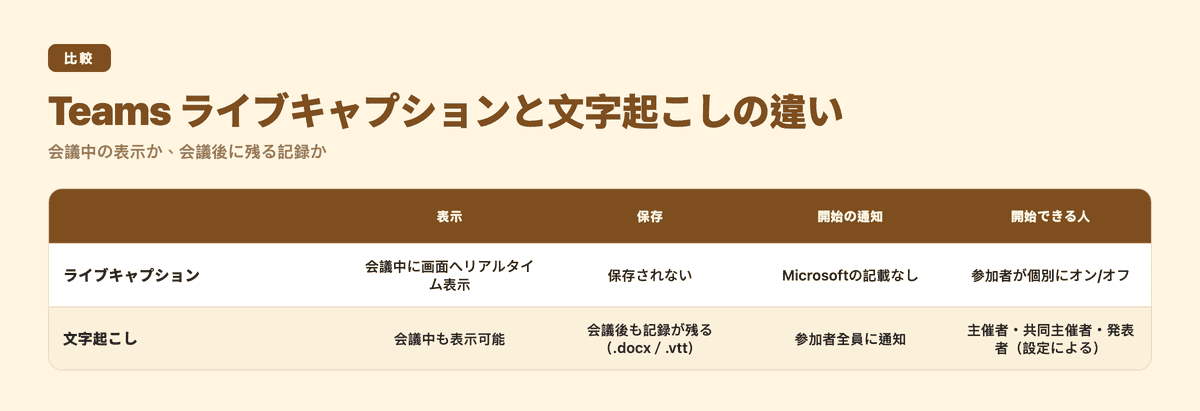
| 項目 | ライブキャプション | 文字起こし |
|---|---|---|
| 表示 | 会議中に画面へリアルタイム表示のみ | 会議中も表示可能、会議後も記録が残る |
| 保存 | 保存されない | 会議後にRecapタブから.docx/.vttでダウンロード可能 |
| 開始の通知 | Microsoftのサポートページに記載なし(参加者ごとの表示設定) | 参加者全員に「文字起こし中」の通知が表示される |
| 開始方法 | 参加者が個別にオン/オフ | 主催者・共同主催者・発表者(主催者の設定による)が「その他の操作」→「記録と文字起こし」から開始 |
つまり、ライブキャプションは「今この瞬間、画面で読む」ための機能で、文字起こしは「会議後に読み返す記録を残す」ための機能です。決定事項やアクションアイテムまで含む要約がTeams内だけで欲しい場合は、Teams Premiumのインテリジェント要約やMicrosoft 365 Copilotの会議メモといった機能を使うことになります。
会議の記録をきちんと残したいなら
ライブキャプションにも文字起こしにも「決定事項とアクションアイテムを自動で整理する」機能はありません。会議後にそこまで含めて記録を残したい場合は、カレンダー連携型のAI議事録ツールという選択肢があります。
Subananaのカレンダー連携ボットは、予定されたTeams会議を検知して自動参加し、会議中の音声を録音します。会議が終わるとプロジェクトが作成され、文字起こしと要約をまとめて処理します。このボットはライブキャプションを提供する仕組みではありません。 会議中の字幕表示はTeamsに任せ、Subananaは会議の記録・翻訳・要約という別の役割を担います。
利用するツールを探している段階なら、Teams 文字起こしツールやAI議事録ツールの案内も確認してください。Teamsの文字起こし機能そのものについては、Teamsの文字起こしを解説した別記事で詳しく紹介しています。
FAQ
Teamsのライブキャプションは自分だけに表示されますか?
ライブキャプションは自分の画面だけに表示される個人の設定で、他の参加者の画面は、その人が自分でオンにしない限り切り替わりません。表示する言語も各自で選びます。主催者が全員分を一括でオンにする設定ではありません。他の参加者に通知されるかどうかはMicrosoftのサポートページに明記されておらず、キャプションは保存されません。
Teamsのライブキャプションはオンにしたことが相手にわかりますか?
ライブキャプションは参加者ごとの表示設定で、オンにしても会議全体の状態は変わりません。Microsoftのサポートページには、通知の有無について明記されていません。一方、文字起こしを開始した場合は、参加者全員に「文字起こし中である」という通知が表示されます。
ライブキャプションと文字起こしは何が違いますか?
ライブキャプションは会議中に画面へ表示されるだけで、会議後には残りません。文字起こしは会議後もRecapタブから.docxや.vtt形式でダウンロードでき、記録として残せます。会議中に見た内容だけで十分なのか、後から読み返す記録が必要なのかで、使い分けが変わります。
ライブキャプションはみんな同じ言語で表示されますか?
いいえ。Teamsのライブキャプションは参加者ごとに個別の設定です。各参加者が自分の画面のドロップダウンから、話されている言語か翻訳後の言語かを自分で選びます。ただし翻訳キャプションを使うには、主催者または自分自身がTeams PremiumもしくはMicrosoft Copilotのライセンスを持っている必要があります。
ライブキャプションの内容を後からコピーできますか?
Teamsはライブキャプションを保存しないため、会議後にコピーしたり読み返したりすることはできません。会議中に見逃した発言を後から確認したい場合や、記録として残したい場合は、文字起こし機能、またはSubananaのようなカレンダー連携型のAI議事録ツールを使う必要があります。決定事項やアクションアイテムまで整理した議事録が必要なら、Teams純正の文字起こしに加えて、Teams Premium/Copilot、またはSubananaのようなツールを組み合わせる方法があります。料金やプランはSubananaの料金ページで確認できます。