
動画の字幕・文字起こしを行うツールを選ぶときは、最初に「何を完成させたいか」を決めることが大切です。SRTやVTTなどの字幕ファイルが欲しいのか、字幕付きの動画まで編集したいのか、会議や商談の内容を議事録として残したいのかで、向いているサービスは変わります。
この記事では、Subanana、Vrew、文字起こしさん、Canva、AutoMemoの5つを比較します。字幕ファイルを作りたい人にはSubananaや文字起こしさん、動画編集も含めたい人にはVrew、SNS向けのデザインまで仕上げたい人にはCanva、対面の会議を記録したい人にはAutoMemoが候補になります。
他社4ツールについては公式ページと料金ページを見て回っただけで、実際に触って比較したわけではありません。「〇〇回テストした」といった実測データや誇張した精度比較は、確認できていない以上ここには書きません。
選定・比較方法
各ツールの機能や料金は、各社の公式ページと料金ページをもとに整理しています。サービスの仕様や料金は変更される可能性があるため、申し込む前に最新情報を確認してください。
文字起こしの品質は、動画の音質、話者の人数、専門用語、BGM、方言、話す速度によって変わります。ツール同士の数値比較だけでは、自分の用途に合うか判断できません。実際に使う場合は、無料プランや無料お試しで自分の動画を処理してから決めるのがおすすめです。
① Subanana
Subananaは、ブラウザで動画や音声を文字起こしし、字幕ファイルや文書として書き出せるツールです。動画はMP4、MOV、WebM、MKVに対応し、音声はMP3、M4A、WAV、OGG、AAC、FLAC、OPUSなどを扱えます。
1ファイルあたり最大30GB、最長8時間まで対応しているため、短いSNS動画だけでなく、講義、インタビュー、ウェビナーなどにも使えます。YouTubeとInstagramの公開URLを貼り付けて取り込むこともできます。ローカルに動画をダウンロードしてからアップロードする必要がない点は、公開動画を文字起こししたいときに便利です。
字幕モードでは、SRT、VTT、TXT、DOCX、XLSX、Markdown、FCPXMLの7形式で書き出せます。すべての字幕トラックを、選択した1つの形式でZIPにまとめて取得することも可能です。元の言語と翻訳を1つのSRTファイルに収めるバイリンガル字幕にも対応しています。
字幕をファイルとして使うだけでなく、字幕を焼き込んだ動画を書き出すこともできます。単一言語とバイリンガルの両方に対応し、ワークスペース単位で字幕デザインを保存できます。チームで同じ字幕スタイルを使いたい場合にも向いています。
Subananaでは、言語ごとに複数の音声認識モデルを検証し、処理に適したモデルへ振り分けています。ハルシネーションが検知された場合は、追加料金なしで別のモデルに切り替えて再試行します。さらに、聞き間違いや誤字を確認する校正パスと、字幕の表示速度が読みやすいか確認するCPSチェックもあります。
人名や商品名などの固有名詞は、ワークスペース単位またはプロジェクト単位の用語集に登録できます。PDFなどの参考資料をBackground Packとして追加し、14種類のテンプレートも利用できます。専門用語の多い動画や、シリーズで同じ表記を使うコンテンツに役立ちます。
実際に字幕を作ってみたい場合は、AI字幕生成ツールから試せます。動画の字幕作成に必要な流れをまとめて確認したい場合は、AI字幕ツールも参考になります。字幕ファイルではなく読めるテキストが欲しい場合は、動画の文字起こしツールが向いています。
料金は、含まれる文字起こし時間で分かれるプラン制です。無料プランでは、各ファイルの最初の15分をプレビューできます。ただし、字幕ファイルや文字起こしファイルの書き出しはできません。透かし入り動画であれば、最初の字幕から15秒・最大720pまで書き出せます。
有料プランは、Liteが年払い実質月9ドル、月払い18ドルです。年間720分が含まれます。Proは年払い実質月18ドル、月払い30ドルで、年間2,160分が含まれます。Maxは年払い実質月50ドル、月払い75ドルで、年間7,200分が含まれます。
無料プランでも、ハルシネーション検知による再試行や、字幕翻訳の追加分は課金されません。利用時間を管理しながら、字幕ファイルと翻訳字幕をコツコツ作っていく用途に合っています。
守備範囲は「字幕ファイル・文字起こしファイルを作る」ことに絞られています。Vrewのようなカット編集や無音区間の自動削除、AIナレーション生成は含まれておらず、画像やPDFの入力にも対応していません。無料プランで実際にファイルを書き出したい場合は、有料プランへの切り替えが前提になります。
② Vrew
Vrewは、文字起こしと動画編集を一体化したAI動画編集ソフトです。文字起こしされたテキストを削除するだけで、対応する動画部分をカットできます。タイムラインを細かく操作するより、台本や会話の文章を見ながら編集するほうが早い、というタイプの制作者に合ったソフトです。
自動字幕をすぐに追加できるほか、無音区間の自動削除にも対応しています。AIナレーションやAI画像生成も含まれているため、動画のカット、字幕、素材準備、音声の追加を一つの制作環境で進めたい人に便利です。
Mac、Windows、Linux向けのデスクトップアプリが用意されています。Web版の無料お試しもあります。無料プランは永続的に利用でき、クレジット制で使います。
有料プランはLight、Standard、Businessの3段階です。Standardが推奨プランとして案内されています。年払いは月払いより20%お得です。第三者の料金比較では、月額はおよそ1,000円台から4,490円程度とされています。実際の料金はプランや支払い方法で変わるため、契約前に公式の料金表示を確認してください。
Vrewの強みは、文字起こし結果を動画編集の操作に直接つなげられることです。字幕だけを作るのではなく、話している内容に合わせて不要な部分を削り、ナレーションや画像を加えたい動画制作者に合います。
逆に、字幕ファイルだけを定期的に量産したい運用には、機能が多すぎて遠回りになりがちです。動画制作の中心を「編集」に置くか「文字起こし・字幕ファイル作成」に置くかで、選ぶべきツールの種類が変わってきます。
③ 文字起こしさん
文字起こしさんは、音声、動画、画像、PDFを文字に変換できるAIツールです。動画はMP4、MOV、AVI、FLV、MKV、WebM、WMV、3GPなどに対応しています。
字幕ファイルは、タイムスタンプ付きのSRTとVTT形式で書き出せます。通常のテキストファイルやWord形式にも対応しているため、字幕制作と原稿整理を同じ場所でまとめて済ませられます。
100以上の言語に自動対応しており、日本語、英語、中国語、韓国語、ドイツ語、フランス語、スペイン語、イタリア語などを扱えます。複数の言語が混在する音声も自動検出できます。多言語の動画や、海外向けコンテンツを扱う人にとって選択肢になりやすいサービスです。
無料で試せる範囲もあります。未登録の場合は3分まで、無料登録後は1日10分まで利用できます。最大ファイルサイズは1GB、最長5時間です。
料金は、公式ページ上で具体的な有料プランの金額を確認してから判断する必要があります。無料枠で処理時間や出力形式を試し、必要な利用量に合うかを確認するのが安全です。
画像やPDFの文字起こしまで一つのツールで扱える点は、動画以外の資料も処理したい人にとって強みです。動画の字幕ファイル作成だけでなく、紙資料やスキャンデータのテキスト化まで行う場合はこちらのほうが手間が少なくて済みます。
動画の編集や字幕デザインまで同じ画面で完成させることは想定されていないため、SRTやVTTを取得したあとは、別の動画編集ソフトや配信サービスに渡す前提で使うことになります。
④ Canva
Canvaは、デザイン、サムネイル、SNS投稿素材、動画編集をまとめて作れるデザインツールです。機能の一つとして自動字幕があり、アップロードした動画の音声を解析して字幕を生成できます。日本語を含む複数の言語に対応しています。
字幕はワンクリックで作成でき、フォント、サイズ、色を調整できます。20種類以上のスタイルパックも用意されているため、動画の雰囲気やブランドカラーに合わせて見た目を整えやすいのが特徴です。字幕は動画のタイムライン上で編集できます。
自動字幕機能はすべてのプランで無料です。SNSに投稿する動画を作りながら、字幕、タイトル、ロゴ、サムネイルまで同じデザイン環境で一気に仕上げられるのが強みです。
Canvaの字幕エクスポートは、字幕を動画に焼き込んだMP4動画として書き出す流れが中心です。字幕だけを独立したSRTファイルとしてダウンロードする手順は、Canva公式ページの説明には含まれていません。
つまり、SNSにそのまま投稿できる字幕付き動画を作る用途では使いやすい一方、配信プラットフォームへSRTやVTTを別ファイルで入稿する用途では、必要な出力形式を先に確認する必要があります。
Canvaで字幕を付ける具体的な画面操作を確認したい場合は、Canvaで字幕を付ける方法の詳しい手順も参考にしてください。
⑤ AutoMemo
AutoMemoは、録音した音声を自動でテキスト化し、会議や商談の記録を整理するビジネス向けサービスです。PC、スマートフォン、専用ボイスレコーダーのオートメモS/Rで録音できます。
音声はMP3、WAV、AAC、MP4、FLAC、3GP、OPUSに対応しています。動画はMP4、MOV、M4Vを扱えます。話者の自動識別、ToDoの抽出、議事録の要約にも対応しています。
AutoMemo公式ページでは、音声認識にOpenAIのWhisperモデルを採用していると説明されています。会議の発言を話者ごとに整理し、次に行う作業をすぐ確認できる点が、ビジネス用途らしいところです。
Dropbox、Google Drive、OneDriveとのクラウド連携に加えて、kintoneへの出力にも対応しています。すでに業務ツールを使っているチームでは、録音から議事録共有までの流れを組みやすいでしょう。
無料のお試しプランは月1時間までの文字起こしで、要約は1ファイルにつき1回までです。個人向けの有料プランはプレミアムの1本で、月払い1,480円(税込)、年払い14,800円(一括)です。月30時間まで文字起こしでき、要約は無制限です。
専用ボイスレコーダーを使って対面の商談や会議を録音できる点は、録音機器と議事録作成をまとめたい人に便利です。字幕ファイルを作ることが主目的なら、字幕形式や書き出し方法を確認したうえで選ぶと安心です。
5つのツールを比較
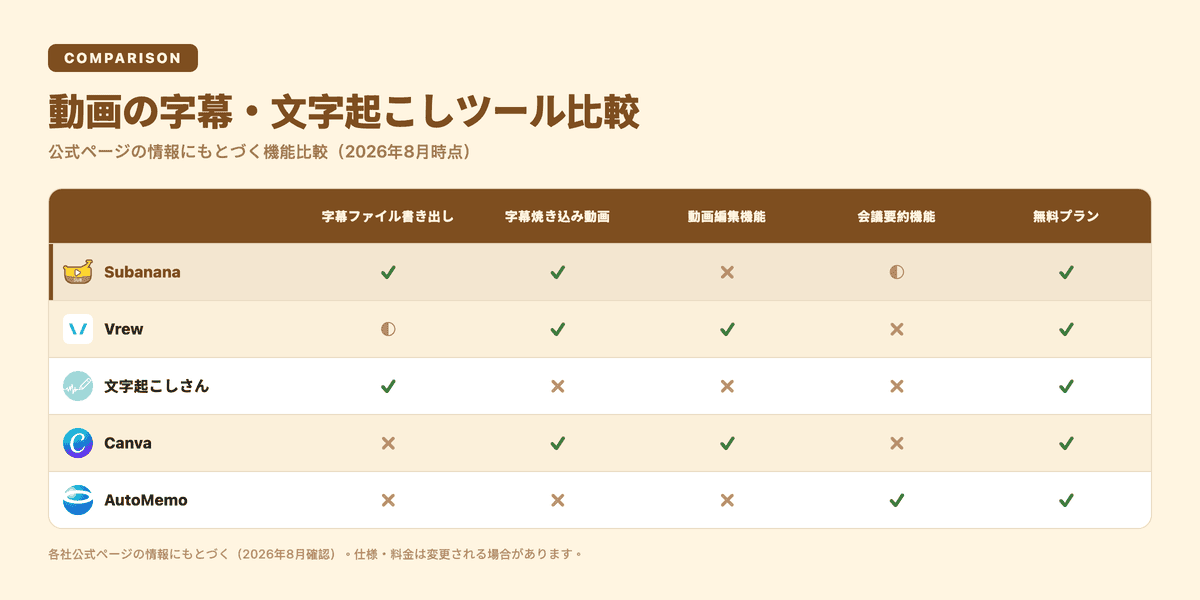
✓は公式情報上で機能が案内されている項目、-は今回確認した公式情報で主な機能として確認できなかった項目、~は公式情報だけでは対応範囲が確認しきれなかった項目です。料金や無料枠は変更される可能性があります。
| ツール名 | 字幕ファイル書き出し | 字幕焼き込み動画 | 動画編集機能 | 会議要約機能 | 無料プラン | インストール要否 |
|---|---|---|---|---|---|---|
| Subanana | ✓ SRT・VTTなど | ✓ | - | ✓ 要約(Bot連携はGoogle Meet・Teams対応) | ✓ プレビュー | ブラウザで利用 |
| Vrew | ~ 自動字幕(独立ファイル形式は要確認) | ✓ | ✓ | - | ✓ クレジット制 | デスクトップ中心 |
| 文字起こしさん | ✓ SRT・VTT | - | - | - | ✓ 時間制限あり | ブラウザで利用 |
| Canva | - 独立SRTの説明なし | ✓ MP4 | ✓ | - | ✓ | ブラウザ中心 |
| AutoMemo | - | - | - | ✓ 要約・ToDo | ✓ 月1時間 | PC・スマホ等 |
どれを選ぶべきか
字幕ファイルが欲しい
SRTやVTTを取得して、動画配信サービスや編集ソフトに読み込ませたいなら、Subananaと文字起こしさんが候補です。
Subananaは、動画や音声のアップロードに加えて、YouTubeとInstagramの公開URLを直接取り込めます。SRT、VTT、TXT、DOCX、XLSX、Markdownを使い分けたい人にも向いています。字幕の翻訳や、字幕を焼き込んだ動画の作成まで行いたい場合にも便利です。
文字起こしさんは、SRTとVTTをタイムスタンプ付きで書き出せます。画像やPDFも同じツールで処理したい場合は、こちらの対応範囲が役立ちます。
動画編集も含めてやりたい
字幕だけでなく、カット、無音区間の整理、ナレーション、画像素材まで一本の動画に仕上げたいケースでは、Vrewが最有力です。
文字起こしされた文章を読みながら編集できるため、話し言葉の不要な部分を見つけやすいのが特徴です。動画制作の工程をまとめて一つの編集ソフトに集約できます。
SNS投稿用のブランドデザインと一緒に字幕を焼き込みたい
字幕付き動画だけでなく、サムネイル、タイトル、ロゴ、SNS投稿素材までデザインしたいなら、Canvaが使いやすいでしょう。
字幕の見た目を整えてMP4として書き出せるため、縦型動画や短いSNS投稿を仕上げる用途に向いています。字幕ファイル単体が必要な場合は、出力形式を事前に確認してください。
対面の商談・会議の議事録を残したい
対面での商談や会議を録音し、話者ごとの発言・ToDo・要約まで整理する用途では、AutoMemoが最も的を絞っています。
専用ボイスレコーダーを使えるため、スマートフォンを机の上に置きにくい場面でも録音方法を選べます。Google DriveやDropboxなどへの連携、kintoneへの出力が必要なチームなら、そのまま業務フローに組み込みやすいでしょう。
なお、Subananaの会議要約機能は、対面の商談や打ち合わせを録音してアップロードした場合にも使えます。加えてGoogle Meet・Microsoft Teamsと連携したBot機能もあり、カレンダー連携でSubananaのBotが会議に自動参加し、終了後に要約と決定事項をまとめます(このBot連携はGoogle Meet・Microsoft Teams上のオンライン会議に対応します)。専用のボイスレコーダーで対面の商談を記録したい場合は、AutoMemoのような専用機器のほうが向いています。
FAQ
動画の字幕をテキスト化するにはどうすればいいですか?
動画を文字起こしツールにアップロードし、音声認識が完了したら、TXT、DOCX、Markdownなどのテキスト形式で書き出します。字幕のタイミングも残したい場合は、SRTやVTTを選びます。
Subananaでは、動画ファイルをアップロードする方法に加えて、YouTubeとInstagramの公開URLを貼り付けて取り込む方法もあります。動画の内容を記事や台本にしたい場合はTXTやDOCX、字幕として使いたい場合はSRTやVTTが適しています。
録画した動画の文字起こしはできますか?
できます。録画動画を対応形式で保存し、動画を扱える文字起こしツールへアップロードします。
SubananaはMP4、MOV、WebM、MKVなどの動画に対応しています。1ファイルあたり最大30GB、最長8時間です。会議録画を要約したい場合はAutoMemo、字幕ファイルを作りたい場合はSubananaや文字起こしさんのように、目的に合わせて選びます。
動画のテキストを文字起こしするにはどうすればいいですか?
まず動画をツールに読み込ませます。自動で生成されたテキストを確認し、固有名詞、数字、話者名、句読点を修正します。その後、用途に合う形式で書き出します。
字幕として使うなら、SRTやVTTのタイムスタンプが必要です。ブログや議事録に使うなら、TXT、DOCX、Markdownなどの文章形式が扱いやすいでしょう。音楽や話者の重なりがある動画は、書き出し後に必ず目視で確認してください。
YouTubeで動画の文字起こしをするにはどうすればいいですか?
公開されているYouTube動画のURLをコピーし、URLインポートに対応したツールへ貼り付けます。Subananaでは、公開YouTube URLを貼るだけで動画を取り込めます。動画をローカルへダウンロードしてから改めてアップロードする、という手順は不要です。
YouTube Shortsにも対応しています。対象は公開されている動画です。取り込めない場合は、動画の公開設定を確認してください。利用する動画の権利と、文字起こし結果の利用範囲も確認してください。
関連記事
まとめ
動画の字幕・文字起こしツールは、目的によって選ぶべきものが変わります。
字幕ファイルを作るなら、SRTやVTTに対応したSubananaや文字起こしさんが候補です。動画編集まで行うならVrew、SNS向けのデザインと字幕付きMP4を作るならCanva、会議や商談の記録と要約ならAutoMemoが向いています。
Subananaは、動画や音声の文字起こし、字幕ファイルの書き出し、公開URLからの取り込み、字幕翻訳、字幕焼き込み動画までをブラウザで進めたい人向けです。まずは無料プランで自分の動画をプレビューし、必要な書き出し時間に合うか確認してください。
本格的に字幕ファイルを書き出したい場合は、Subananaの料金ページで各プランの利用時間を確認できます。