
강의를 녹음해 두는 학생과 연구자는 많지만, 정작 녹음 파일 그대로는 복습에 쓰기 어렵습니다. 한 시간짜리 음성을 다시 듣는 건 비효율적이고, 필요한 대목을 찾기도 힘듭니다. 결국 필요한 건 "녹음"이 아니라 정리된 노트입니다.
이 글은 두 가지를 다룹니다. 먼저 대면 강의와 줌(온라인) 강의를 녹음하는 방법, 그다음 그 녹음을 텍스트로 바꿔 AI로 핵심을 정리해 복습용 노트로 만드는 흐름입니다.
강의 녹음, 해도 될까?
개인 학습·복습 목적의 강의 녹음은 대체로 문제되지 않는 경우가 많지만, 몇 가지는 확인하는 편이 안전합니다.
- 학교·교수의 정책을 먼저 확인하세요. 일부 강의는 녹음을 제한하거나 사전 동의를 요구합니다. 강의계획서나 첫 시간 공지에 안내되는 경우가 많습니다.
- 재배포는 하지 마세요. 개인 복습용과 공개·공유는 전혀 다른 문제입니다. 녹음본을 온라인에 올리거나 타인에게 배포하면 저작권·초상권 문제가 생길 수 있습니다.
- 필요하면 동의를 구하세요. 토론·발표가 포함된 수업이라면 참여자 동의를 받아 두는 것이 안전합니다.
정리하면, 개인 복습용으로 조용히 녹음하는 것은 대체로 무난하되, 학칙과 재배포 여부만큼은 반드시 확인하는 것이 좋습니다. (이 글은 일반적인 안내이며 법률 자문이 아닙니다.)
강의 녹음하는 방법
대면 강의
가장 간단한 방법은 스마트폰의 녹음 앱입니다. 강의 시작 전에 녹음을 켜고, 마이크가 가려지지 않도록 책상 위에 올려 두면 됩니다. 강의실이 크거나 뒷자리라면 앞쪽에 앉거나 소형 외장 마이크를 쓰면 음질이 크게 좋아집니다. 음질이 좋을수록 뒤에서 텍스트 변환 정확도도 올라갑니다.
줌·온라인 강의
줌 강의는 두 가지 방법이 있습니다. 하나는 줌 자체의 녹화 기능(호스트가 허용한 경우)이고, 다른 하나는 PC의 화면·소리 녹음 기능으로 오디오를 저장하는 것입니다. 어느 쪽이든 오디오 파일(mp3·m4a 등)이나 영상 파일로 저장해 두면, 다음 단계에서 텍스트로 변환할 수 있습니다.
녹음을 정리된 노트로 바꾸기
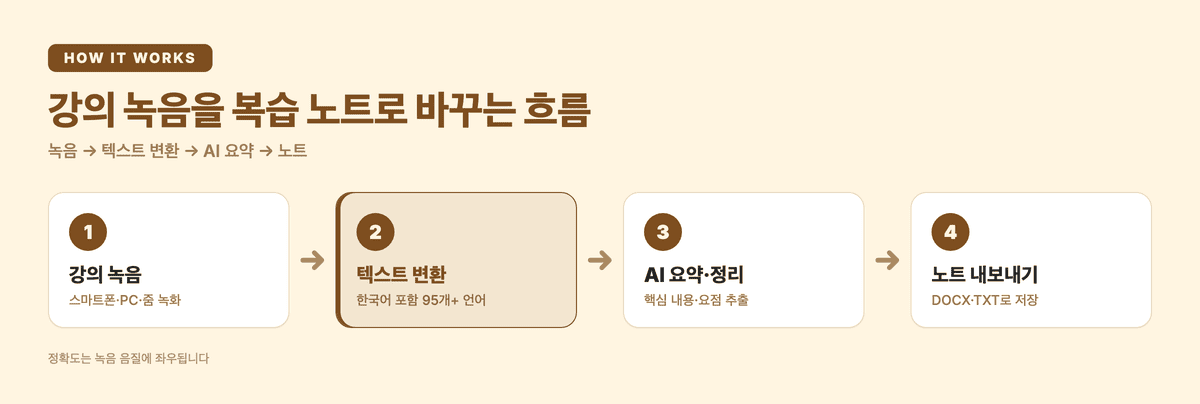
녹음 파일이 준비됐다면, 이제 이걸 읽을 수 있는 텍스트와 요약으로 바꿀 차례입니다. Subanana의 AI 음성-텍스트 변환은 브라우저에서 바로 쓰는 도구로, 이 과정을 한 흐름으로 처리합니다.
- 한국어 포함 95개 이상 언어 텍스트 변환. 언어별로 그때그때 가장 성능이 좋은 인식 모델로 라우팅하며, 인식 오류가 의심되는 부분은 다른 모델로 다시 처리합니다. 변환된 글에는 문장부호와 문단이 자동으로 정리돼 그대로 읽기 좋습니다.
- AI 요약으로 핵심 정리. 변환된 텍스트에서 핵심 내용과 요점을 뽑아 요약을 만들어 줍니다. 강연·회의 등 상황별 요약 템플릿이 있어, 한 시간짜리 강의도 한눈에 들어오는 정리본으로 만들 수 있습니다.
- 편집기에서 바로 질문. "교수님이 중간고사 범위를 뭐라고 하셨지?" 같은 질문을 편집기 안에서 던지면, 녹음 내용을 근거로 답을 찾아 줍니다.
- 노트로 내보내기. 정리된 결과는 DOCX(워드), TXT 등 여러 형식으로 내보내 복습 노트로 보관할 수 있습니다.
단계별 흐름
- 파일 업로드. plus.subanana.com에 녹음 파일을 올립니다. 유튜브 등 공개 링크가 있다면 링크를 붙여 넣어도 됩니다.
- 언어 선택. 한국어(또는 실제 사용 언어)를 고릅니다. 외국어 강의라면 번역 대상 언어를 함께 지정할 수 있습니다.
- 텍스트 변환. 변환을 실행하면 문장부호·문단이 정리된 텍스트가 만들어집니다.
- AI 요약·정리. 요약 템플릿을 골라 핵심 내용을 정리하고, 필요하면 편집기에서 질문하며 내용을 확인합니다.
- 노트 내보내기. DOCX 등으로 내보내 복습 노트로 저장합니다.
무료 플랜으로 결과를 미리 볼 수 있고, 텍스트·요약 내보내기 등 전체 기능은 유료 플랜에서 제공됩니다. Subanana의 유료 플랜은 정액 무제한이 아니라 사용량 기반으로, US$9/월(연간 결제)부터 시작합니다. 자세한 요금은 요금제 페이지를 참고하세요.
자주 묻는 질문
강의 녹음은 불법인가요?
개인 학습·복습 목적의 녹음은 대체로 문제되지 않는 경우가 많지만, 학교·교수의 정책에 따라 제한될 수 있고 녹음본을 공개·배포하면 문제가 될 수 있습니다. 강의계획서나 공지를 먼저 확인하는 것이 안전합니다. (일반적인 안내이며 법률 자문이 아닙니다.)
대학 강의를 AI로 녹음할 수 있나요?
녹음 자체는 스마트폰이나 PC로 하고, "AI"는 그 녹음을 텍스트로 변환하고 요약하는 단계에서 쓰입니다. 즉, 녹음 파일을 만든 뒤 Subanana 같은 도구에 올려 텍스트·요약으로 정리하는 흐름입니다.
줌 강의를 녹음하려면 어떻게 하나요?
호스트가 허용하면 줌의 녹화 기능을 쓰고, 그렇지 않으면 PC의 화면·소리 녹음으로 오디오를 저장합니다. 저장한 오디오·영상 파일을 텍스트 변환 도구에 올리면 복습용 텍스트와 요약을 만들 수 있습니다.
녹음을 텍스트로 바꾸면 얼마나 정확한가요?
정확도는 녹음 음질에 크게 좌우됩니다. 마이크가 가까이 있고 잡음이 적을수록 결과가 좋습니다. Subanana는 언어별로 성능이 좋은 모델로 라우팅하고 인식 오류가 의심되는 부분을 다시 처리해, 변환 후 약간의 검토만으로 쓸 수 있는 수준을 목표로 합니다.
정리
강의 녹음의 목적은 파일을 쌓아 두는 것이 아니라, 다시 볼 수 있는 노트를 얻는 것입니다. 스마트폰이나 PC로 녹음한 뒤, AI 음성-텍스트 도구로 텍스트 변환과 요약까지 한 번에 처리하면, 한 시간짜리 강의도 몇 분 안에 정리된 복습 노트로 바뀝니다. 회의록이 필요하다면 회의록 작성법도 함께 참고하세요.