
Aan het eind van een vergadering weet niemand meer precies wie wat had afgesproken. Wie meeschrijft, mist de helft van het gesprek; wie meepraat, schrijft niets op. En de twee dingen die er echt toe doen — de besluiten en wie welke actie oppakt — verdwijnen als eerste in ruis.
AI-notulen lossen dat op: je krijgt een volledig transcript én een samenvatting die de besluiten en actiepunten eruit haalt, zodat je tijdens de vergadering gewoon kunt deelnemen. Deze gids laat zien hoe je dat opzet — automatisch bij Google Meet en Teams, of via opnemen-en-uploaden voor de rest. Transparantie vooraf: ik run Subanana, een AI-tool voor transcriptie en notulen. De uitleg hieronder is gebaseerd op de geverifieerde functies van het product, niet op verzonnen tests.
Waarom zijn handmatige notulen zo'n gedoe?
Notuleren tijdens de vergadering vraagt twee dingen tegelijk die slecht samengaan: aandachtig luisteren en tegelijk samenvatten. Het resultaat is meestal een van twee: ofwel je notulen zijn compleet maar je hebt niet echt deelgenomen, ofwel je hebt meegepraat en je notulen zijn flinterdun. Daar komt bij dat besluiten en actiepunten zelden letterlijk worden uitgesproken — ze zitten verstopt in een zin halverwege, precies het soort detail dat een handmatige notulist mist.
Een AI-transcript neemt het meeschrijven uit handen. Je hebt achteraf de volledige tekst, doorzoekbaar, plus een samenvatting die de kern eruit tilt.
Hoe leg ik een vergadering vast — met een bot of door op te nemen?
Er zijn twee routes, afhankelijk van je platform:
- Google Meet en Microsoft Teams — automatisch via de bot. Koppel je agenda; Subanana's vergaderbot neemt op basis daarvan automatisch deel aan je Meet- of Teams-gesprekken, neemt op en maakt na afloop een project aan dat wordt getranscribeerd en samengevat. Handig detail voor hybride vergaderingen: de bot krijgt het gemengde geluid van het platform, dus zowel de mensen in de zaal als de deelnemers op afstand komen schoon binnen — geen externe microfoon of virtuele audiokabel nodig.
- Zoom, Webex of een fysieke vergadering — opnemen en uploaden. Voor deze gevallen is er geen bot: je neemt de vergadering op (met de opnamefunctie van het platform of een microfoon in de zaal) en uploadt het bestand.
Eén ding om te onthouden: de vergaderbot is een opname-functie voor ná de vergadering, geen live-ondertiteling tijdens het gesprek.
Notulen maken in Subanana: stap voor stap
- Leg de vergadering vast — laat de bot deelnemen bij Meet of Teams, of upload een opname bij Zoom, Webex of een fysieke sessie. Gangbare audio- en videoformaten worden ondersteund.
- Kies de modus Vergadering in Subanana's tool voor notulen en stel de brontaal in. Voeg desgewenst één vertaaldoeltaal toe voor een meertalige vergadering.
- Kies een sjabloon. Pak het Vergadering-sjabloon (of een ander uit de sjabloonbibliotheek).
- Bekijk transcript en samenvatting. Je krijgt een transcript met leestekens en sprekerherkenning (wie zei wat), plus een samenvatting met de kernpunten, besluiten en actiepunten.
- Stel vragen en exporteer. Vraag het transcript direct dingen — "wat spraken we af over de deadline?" — en exporteer het resultaat als DOCX, TXT, XLSX of Markdown, of kopieer het naar je notulen.
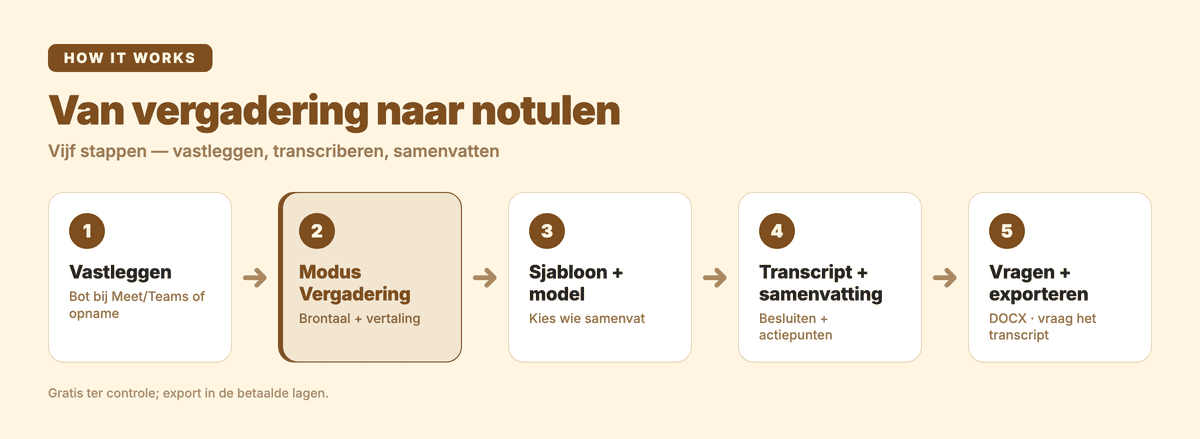
De gratis laag laat je het resultaat bekijken zodat je de nauwkeurigheid kunt controleren; het exporteren van een bestand of het kopiëren van de tekst zit in de betaalde lagen, vanaf US$9/maand bij jaarlijkse afrekening — zie de prijzenpagina.
Meer dan een samenvatting
Een transcript en een samenvatting zijn het begin. De echte tijdwinst zit in wat je daarna doet:
- Vraag het transcript. In plaats van de opname terug te kijken, stel je een vraag — "welke drie opties zijn genoemd?" — en krijg je een antwoord dat op het gesprek is gebaseerd.
- Meertalige vergaderingen. Was de vergadering deels in het Engels en wil je de notulen in het Nederlands (of andersom)? Zet één vertaaldoeltaal en je krijgt de tekst in jouw taal naast het origineel. Voor een echt live meertalig evenement is er de aparte live-ondertiteling en -vertaling.
- Woordenlijst voor je team. Zet namen, projecttitels en jargon vooraf vast, zodat ze in elk transcript correct staan — precies waar automatische transcriptie anders struikelt.
Tips voor bruikbare notulen
- Goede audio, betere notulen. Een schone opname — platformopname of een fatsoenlijke microfoon in de zaal — transcribeert veel beter dan een laptop aan de andere kant van de tafel.
- Zet namen en termen in de woordenlijst. Vul de woordenlijst vóór het transcriberen met de namen en afkortingen van je team.
- Eén vertaaldoeltaal per keer. Voor een tweetalige vergadering zet je de ene doeltaal die je nodig hebt; een tweede taal draai je desnoods in een aparte ronde.
Veelgestelde vragen
Kan Subanana automatisch aan mijn vergadering deelnemen? Bij Google Meet en Microsoft Teams wel: koppel je agenda en de vergaderbot neemt automatisch deel, neemt op en maakt na afloop transcript en notulen. Bij Zoom, Webex of een fysieke vergadering neem je op en upload je het bestand.
Doet Subanana live-ondertiteling tijdens de vergadering? De vergaderbot werkt ná de vergadering — hij neemt op en vat samen. Voor live ondertiteling en vertaling tijdens een evenement is er een aparte functie met directe audio-invoer.
Krijg ik besluiten en actiepunten uit de notulen? Ja. In de modus Vergadering haalt de samenvatting de kernpunten, besluiten en actiepunten eruit. Exporteer het als DOCX of kopieer het in je notulen.
Werkt het voor een tweetalige vergadering? Ja. Stel de brontaal in en voeg één vertaaldoeltaal toe; je krijgt de notulen in beide talen.
Meer lezen
Handmatig notuleren dwingt je te kiezen tussen meepraten en meeschrijven. AI-notulen heffen die keuze op: tijdens de vergadering doe je mee, achteraf heb je een volledig transcript plus de besluiten en actiepunten op een rij. Laat de bot deelnemen bij Meet of Teams, of neem op en upload bij Zoom en fysieke sessies — en maak van een uur vergaderen een set notulen waar je team echt iets aan heeft met Subanana.