
Een vriend met een tech-review-kanaal op YouTube appte me vorige week: hij had net een 22 minuten durende laptop-teardown afgemonteerd en de automatische ondertitels van YouTube Studio aangezet om een uur werk te besparen. De Engelse transcriptie was redelijk leesbaar — maar hij wilde ook een Spaanse track voor zijn Latijns-Amerikaanse publiek en een Indonesische voor Zuidoost-Azië, en YouTube's automatische vertaling leverde iets op dat zijn Spaanstalige kijkers omschreven als een "robotwoordenboek". Zijn vraag: "Zijn automatische ondertitels genoeg, of moet ik van YouTube weg?"
Deze gids doorloopt de drie ingebouwde manieren om ondertitels in YouTube Studio toe te voegen, benoemt waar automatische ondertitels echt goed zijn, waar ze tekortschieten, en welke workflow het gat opvult wanneer je over meerdere talen heen echte ondertitelkwaliteit nodig hebt.
De aanbevelingen hieronder zijn gebaseerd op YouTube's eigen gepubliceerde documentatie (mei 2026) en de geverifieerde mogelijkheden van Subanana. Geen verzonnen head-to-head benchmarks; zowel de automatische ondertitels van YouTube als Subanana hebben een gratis laag, dus test het zelf op je eigen audio als je harde nauwkeurigheidsvergelijkingen wilt.
Drie ingebouwde manieren in YouTube Studio
Op de pagina Ondertitels in YouTube Studio heeft elke video drie manieren om ondertitels te krijgen. Ze sluiten elkaar niet uit — de meeste professionele makers combineren ze.
- Open Studio: log in bij YouTube Studio, klik links op
Ondertitels, kies de video en vervolgensTaal toevoegenom de brontaal te selecteren. - Route A — wachten op automatisch gegenereerde ondertitels: binnen enkele minuten tot uren na het uploaden voert YouTube spraakherkenning uit voor ondersteunde talen en levert dit een automatisch ondertitelspoor op. Open dit spoor en bewerk het rechtstreeks — verbeter woorden, pas de timing aan, stel regeleindes bij. De goedkoopste workflow, prima voor korte video's waar hoge nauwkeurigheid niet cruciaal is.
- Route B — handmatig vanaf nul: gebruik dit wanneer er geen automatische ondertitels zijn gegenereerd of ze onbruikbaar zijn. Klik op
Ondertitels toevoegen→Handmatig typen. YouTube toont de speler met een tekstveld; je typt mee terwijl de video afspeelt en de timing wordt automatisch vastgelegd. Traag, maar geeft volledige controle — nuttig voor kortere content of wanneer nauwkeurigheid ertoe doet. - Route C — een SRT-bestand uploaden: het beste voor serieuze workflows. Genereer het SRT-bestand in een gespecialiseerde AI-tool (hieronder meer hierover), en kies dan
Ondertitels toevoegen→Bestand uploaden→Met timing. YouTube leest de tijdcodes uit en lijnt alles automatisch uit. - Opslaan en publiceren: kies
Opslaan als conceptofPubliceren. Kijkers zien de taalopties onder deCC-knop van de speler.
Het meest gebruikte patroon onder professionals: laat YouTube eerst automatisch ondertitelen als basis; is het bruikbaar, bewerk en publiceer; is het dat niet, gebruik dan Route C met een extern gegenereerd SRT-bestand.
Waar de automatische ondertitels van YouTube echt goed zijn
Voordat we naar de beperkingen gaan: hier is de eerlijke lijst van waar YouTube's ingebouwde optie het wint van losstaande tools.
- Gratis, zonder quotum: elke geüploade video wordt er automatisch doorheen gehaald.
- Geen workflow-frictie: de video staat al op YouTube, de ondertitels worden op YouTube gegenereerd, de publicatie gebeurt op YouTube. Geen download/upload-heen-en-weer.
- Engelse nauwkeurigheid is meestal prima: schone opnames van Engelstalige podcasts, vlogs en how-to's komen doorgaans terug op een niveau van "licht bewerken en publiceren".
- Ingebouwde tijdcode-uitlijning: uitgelijnd door YouTube's eigen pipeline, dus je krijgt niet de SRT-drift-problemen die sommige externe tools veroorzaken.
Als je content overwegend Engelstalig is, schoon opgenomen en kort van vorm, zijn de automatische ondertitels van YouTube het voor de hand liggende antwoord. Deze gids probeert je daar niet van weg te praten.
Waar de automatische ondertitels van YouTube tekortschieten
De automatische ondertitels van YouTube zijn gebonden aan één spraakherkenning-backend van Google. Verschillende contentcategorieën lopen daar hard tegenaan.
1. De nauwkeurigheid voor niet-Engelse talen verschilt enorm per taal. YouTube ondersteunt automatische ondertitels officieel in 60+ talen, maar Google publiceert geen nauwkeurigheidscijfers per taal. De consistente observatie uit de community: Engels het sterkst → andere grote Europese talen in het midden → Aziatische talen zwakker → kleinere talen het meest wisselend. Publiceer je Vietnamese, Thaise, Indonesische, Kantonese of vergelijkbare content, reken dan op het handmatig herschrijven van een groot deel van de automatisch gegenereerde ondertitels.
2. Meertalig geluid brengt de herkenning in de war. Een video die binnen één segment tussen twee talen wisselt, krijgt doorgaans één taal als dominant spoor toegewezen, terwijl de andere taal slecht wordt getranscribeerd. YouTube's herkenning schakelt niet vloeiend tussen talen zoals tweetalige mensen dat doen.
3. Automatische vertaling van gegenereerde ondertitels naar andere talen levert lage kwaliteit op. YouTube's automatische vertaling is snel, maar leest voor moedertaalsprekers als machinewerk. Voor een kanaal dat over meerdere regio's publiceert waar kijkers de ondertitels daadwerkelijk lezen, landen handmatig bewerkte of AI-gegenereerde vertalingen veel beter.
4. Eigennamen, merknamen en vaktermen. De automatische ondertitels van YouTube hebben geen woordenlijst of mechanisme voor aangepaste woordenschat. Voor kanalen met een eigen merk moet elke productnaam, persoonsnaam en vakterm handmatig worden gecorrigeerd in YouTube Studio — verreweg de grootste tijdsinvestering bij het controleren binnen de ingebouwde workflow.
De AI-SRT-workflow om het gat te dichten
Wanneer de automatische ondertitels van YouTube niet volstaan — anderstalige content, meertalig geluid, of publicatie over meerdere regio's — is het praktische patroon om het SRT-bestand uit te besteden aan een tool die jouw specifieke geval beter aankan, en dat vervolgens via Route C te uploaden.
Subanana is precies voor dit gat gebouwd. Multi-model-evaluatie over 95+ talen, met onder de motorkap per taal het best passende model, plus functies die ertoe doen voor YouTube-workflows met een eigen merk: een woordenlijst die eigennamen en merknamen vastzet vóór de transcriptie zodat de herkenning ze meteen goed doet, een AI-auto-correctie die de ruwe output opschoont vóór controle, en vertaling tussen taalparen als onderdeel van dezelfde job.
Workflow:
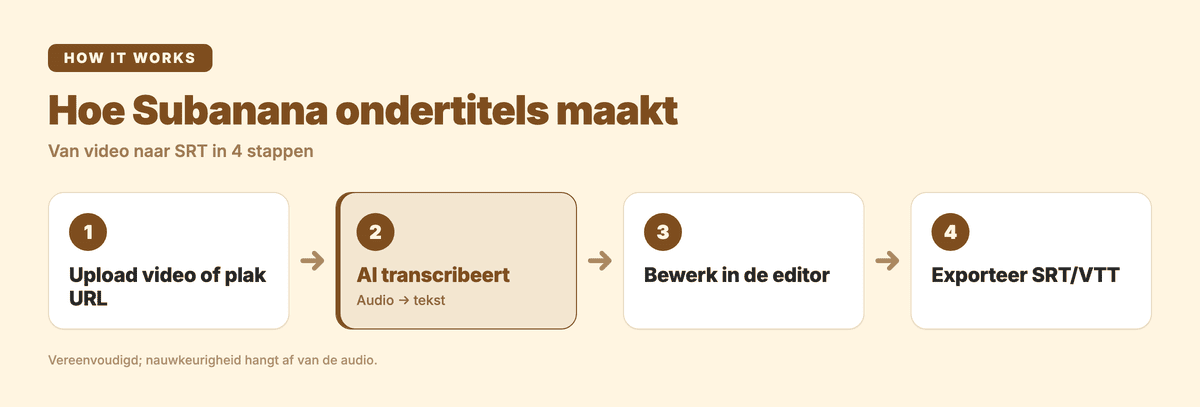
- Plak de YouTube-video-URL in Subanana, of upload het originele opnamebestand direct.
- Selecteer de brontaal (of
Automatisch detecterenvoor meertalig geluid). - Subanana transcribeert en levert een bewerkbaar transcript met tijdcodes op.
- Bewerk het transcript indien nodig rechtstreeks — corrigeer specifieke termen, namen of vaktaal.
- Vertaal het transcript optioneel naar doeltalen binnen Subanana.
- Exporteer als SRT (en VTT voor workflows die specifiek WebVTT vereisen).
- In YouTube Studio:
Ondertitels→Taal toevoegen→Bestand uploaden→Met timing→ selecteer het SRT-bestand. - Publiceer de video. Kijkers zien het nieuwe ondertitelspoor in het
CC-menu.
Voor een maker die in meerdere talen publiceert, herhaalt dit patroon zich per taal met hetzelfde brontranscript — genereer vertalingen in Subanana, exporteer meerdere SRT-bestanden en upload elk als apart taalspoor naar YouTube.
Wanneer YouTube's eigen ondertitels volstaan en wanneer je de AI-stap toevoegt
Simpele vuistregel op basis van de afwegingen hierboven:
- Alleen Engels, kort van vorm, schoon geluid → automatische ondertitels van YouTube, licht bewerken, publiceren.
- Eén niet-Engelse taal, acceptabele geluidskwaliteit → automatische ondertitels van YouTube als concept, reken op het herschrijven van een derde tot meer dan de helft van de tekst, en bepaal zelf of die kosten opwegen.
- Meertalig geluid, meertalige distributie, of een taal met een groot verschil tussen spreektaal en schrijftaal → AI-gegenereerd SRT-bestand en dan uploaden. De kosten zitten in de omweg; de winst zijn ondertitels die je kijkers daadwerkelijk kunnen lezen.
Beide opties hebben een gratis laag. De beste manier om te bepalen wat bij jouw kanaal past, is één aflevering door allebei te halen en op je eigen audio te vergelijken — niet nog een vergelijkend artikel lezen.
Meer lezen
- Ondertitels toevoegen aan YouTube Shorts
- Ondertitels toevoegen in Premiere Pro
- Hoe open je een SRT-bestand?
- Beste AI-tools voor het transcriberen van vergaderingen (2026)