
Een spraakbericht van drie minuten kun je niet even scannen, doorzoeken of in een document plakken — je moet luisteren in het tempo van de ander, en soms kan dat gewoon niet. Krijg je meerdere lange berichten achter elkaar, dan loopt dat al snel op.
Het goede nieuws: WhatsApp zet spraakberichten zelf om naar tekst, rechtstreeks op je toestel. Welke talen daarbij werken, verschilt per platform. Op een iPhone met iOS 17 of nieuwer hoort Nederlands erbij; op Android staat Nederlands niet in de lijst van WhatsApp, en op WhatsApp Web en desktop beschrijft WhatsApp de functie niet als beschikbaar.
De ingebouwde functie van WhatsApp is prima om snel iets in de chat te lezen. Hieronder staat eerst hoe je die aanzet, en daarna wat je doet als je de tekst wilt bewerken, vertalen, opslaan of archiveren.
Wat wil je precies? Drie routes
| Wat je wilt doen | Korte route | Meer verderop |
|---|---|---|
| Een ontvangen spraakbericht lezen | Zet de transcripten van WhatsApp aan en vraag de tekst op vanuit het bericht | Zie Spraakberichten transcriberen aanzetten in WhatsApp |
| Inspreken in plaats van typen | Tik op de microfoon van je toetsenbord en dicteer je bericht | Zie Inspreken in plaats van typen |
| Een spraakbericht opslaan of archiveren | Bewaar het audiobestand, exporteer de chat, of bewaar de tekstversie | Zie Een WhatsApp-spraakbericht opslaan of archiveren |
Ondersteunt WhatsApp Nederlandse spraakberichten?
Ja — op een iPhone met iOS 17 of nieuwer. Op Android staat Nederlands niet in de talenlijst die WhatsApp publiceert, en voor WhatsApp Web, Windows en Mac schrijft WhatsApp dat transcripten alleen op bepaalde toestellen beschikbaar zijn en mogelijk nog niet voor jou.
| Platform | Ondersteunde talen volgens WhatsApp | Nederlands |
|---|---|---|
| Android | Engels, Portugees, Spaans en Russisch | Nee |
| iPhone met iOS 16 | Engels, Arabisch, Chinees, Frans, Duits, Italiaans, Japans, Koreaans, Portugees, Russisch, Spaans en Turks | Nee |
| iPhone met iOS 17 of nieuwer | Engels, Arabisch, Chinees, Deens, Nederlands, Fins, Frans, Duits, Hebreeuws, Italiaans, Japans, Koreaans, Maleis, Noors, Portugees, Russisch, Spaans, Zweeds, Thai en Turks | Ja |
| WhatsApp Web, Windows en Mac | WhatsApp noemt hier alleen dat de functie op bepaalde toestellen werkt en adviseert de app bij te werken | Niet vermeld |
WhatsApp zet deze lijsten onder de kopjes "iOS 16+" en "iOS 17+"; de tweede is een uitbreiding van de eerste, met onder meer Nederlands, Deens, Fins, Hebreeuws, Maleis, Noors, Zweeds en Thai erbij. De lijst hierboven komt van het helpcentrum van WhatsApp en is gecontroleerd op 11 augustus 2026. WhatsApp is begonnen met een kleine selectie talen en schrijft dat er meer bij komen, dus het loont om de pagina van WhatsApp zelf er nog eens bij te pakken als je iets mist.
Spraakberichten transcriberen aanzetten in WhatsApp
De functie staat niet vanzelf aan: je schakelt hem eerst in en kiest daarbij één taal — die van de berichten die je meestal binnenkrijgt.
Op de iPhone
WhatsApp noemt twee voorwaarden om transcripten te kunnen zien: iOS 16 of nieuwer, en "Hé Siri" ingeschakeld. Staat Siri nog uit, dan moet je bij het inschakelen eerst de gekozen taal downloaden.
- Open WhatsApp en tik op Instellingen of op je profielfoto.
- Tik op Chats.
- Zet Transcripten van spraakberichten aan.
- Tik op Kies taal en selecteer de taal waarin je de meeste spraakberichten ontvangt.
- Bevestig met Wijzig naar de taal die je koos.
De taal aanpassen kan later via Instellingen → Chats → Taal van transcript. Zet je de functie uit, dan wordt je taalkeuze teruggezet.
Op Android
Op Android staan transcripten standaard uit — inschakelen is dus een bewuste stap.
- Ga in WhatsApp naar Instellingen.
- Tik op Chats.
- Zet Transcripten van spraakberichten aan.
- Tik op Taal kiezen en selecteer je taal.
- Kies Nu instellen of Wachten op wifi om het taalbestand te laten downloaden.
Later wisselen doe je via ⋮ → Instellingen → Chats → Taal van transcript.
Het transcript opvragen
Houd het spraakbericht ingedrukt en tik op Maak transcript — op Android heet die knop Transcriberen en zit hij onder het ⋮-menu. Tik daarna in het spraakbericht om de tekst uit te klappen. Het kan even duren voor het transcript er is.
Nog iets om te weten: het transcript is er alleen voor de ontvanger. WhatsApp schrijft dat de afzender de transcripten niet ziet, en dat ze op je eigen toestel worden gemaakt, waarbij je spraakberichten beschermd blijven door end-to-end-encryptie — niemand buiten de chat, ook WhatsApp niet, kan ze beluisteren, de tekst inzien of die delen. Dat was ook de kern van de aankondiging waarmee WhatsApp de functie in november 2024 introduceerde.
Transcriptie werkt niet — wat is er aan de hand?
- De taal wordt op jouw platform niet ondersteund. Nederlands staat niet in de Android-lijst en niet in de iOS 16-lijst. Werk je toestel bij naar iOS 17 of nieuwer, of neem de route via een transcriptietool hieronder.
- De functie staat nog uit. Controleer Instellingen → Chats → Transcripten van spraakberichten.
- Siri staat uit op je iPhone. WhatsApp noemt iOS 16 of nieuwer én een ingeschakelde Siri als voorwaarde. Zet Siri aan en stel de transcripten daarna opnieuw in.
- Je toestel of appversie heeft de functie nog niet. WhatsApp schrijft dat transcripten op bepaalde toestellen mogelijk nog niet beschikbaar zijn, en adviseert de app bijgewerkt te houden.
- Je zit op WhatsApp Web, Windows of Mac. Vraag het transcript op je telefoon op.
- Je bent de afzender. Alleen de ontvanger krijgt het transcript te zien; jouw eigen ingesproken bericht kun je zo niet nalezen.
Waar de ingebouwde transcriptie ophoudt
De functie kost niets, zit al in de app en verwerkt alles op je telefoon. Voor een snelle "wat zei die ook alweer?" is dat precies goed. Wat de helppagina's van WhatsApp beschrijven, blijft wel beperkt tot lezen in de chat:
- De talen verschillen per platform. Nederlands werkt volgens de gepubliceerde lijst vanaf iOS 17, maar staat niet in de Android-lijst.
- Het transcript blijft in de chatbubbel. Er staat geen exportfunctie naar een los tekstbestand beschreven.
- Over vertalen zegt de documentatie niets. WhatsApp behandelt het omzetten van spraak naar tekst, niet het vertalen van het resultaat.
- Sprekerlabels worden niet beschreven. Bij een groepsgesprek staat er geen functie beschreven die stemmen aan personen koppelt.
- Je werkt per bericht. De beschreven stappen gelden voor één spraakbericht tegelijk, niet voor een reeks in één keer.
- De uitkomst kan fouten bevatten. WhatsApp waarschuwt daar zelf voor: transcripten kunnen onnauwkeurig zijn.
- De verwerking gebeurt op je telefoon. Goed voor de privacy, maar een lastige opname kun je niet naar een sterker model sturen.
Heb je alleen even de inhoud nodig, dan is dit genoeg. Wil je een document dat je kunt bewerken, doorzoeken, vertalen of bewaren, dan is de volgende route betrouwbaarder — en die werkt ongeacht je toestel of taal.
Een spraakbericht omzetten naar een bewerkbaar transcript
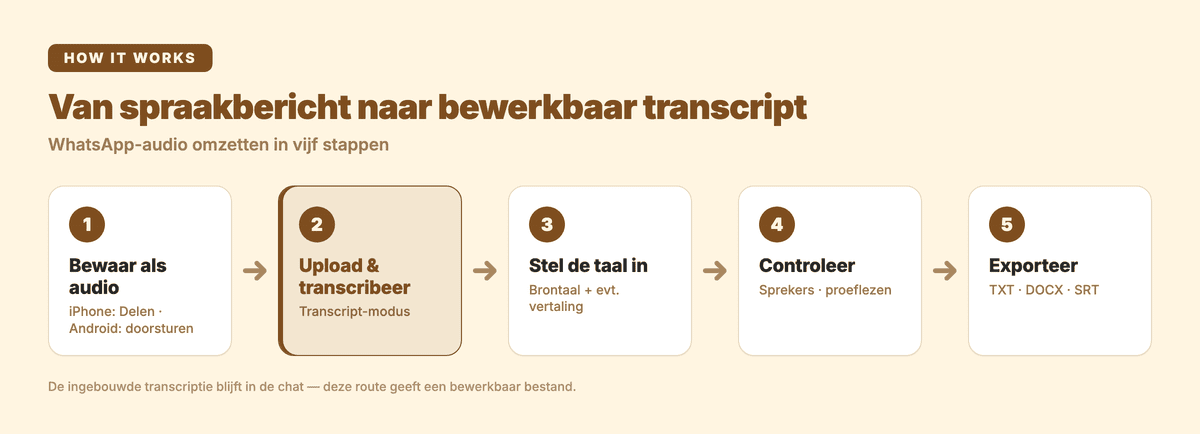
1. Bewaar het spraakbericht als audiobestand
Buiten de chat is een spraakbericht gewoon een audiobestand — meestal .opus of .m4a.
- iPhone: tik het spraakbericht aan, kies Delen en bewaar het in Bestanden, of stuur het naar jezelf.
- Android: stuur het bericht naar jezelf door, of haal het bestand uit de WhatsApp-mediamap via je bestandsbeheerder.
- Meerdere berichten tegelijk: open de chat, tik op de naam van het contact of de groep, kies Chat exporteren en dan Media bijvoegen. De spraakberichten komen dan als audiobestanden mee.
2. Upload het bestand
Open Subanana's AI-transcriptie en upload het bestand. Gangbare audio- en videoformaten worden ondersteund — onder meer mp3, m4a, wav, ogg, aac, flac, opus, mp4, mov, webm en mkv — met per bestand een grens van 30 GB of 8 uur, in alle abonnementen. Een WhatsApp-spraakbericht kun je dus rechtstreeks uploaden, zonder het eerst om te zetten. Kies de modus Transcript voor een verzorgde, leesbare uitwerking.
3. Stel de brontaal in
Kies de taal die in het bericht gesproken wordt; Nederlands hoort bij de 95+ ondersteunde talen. Is het een taal die je niet leest, dan stel je in transcriptmodus één doeltaal in, zodat je het transcript in jouw taal terugkrijgt.
Subanana vergelijkt doorlopend spraak-naar-tekstmodellen en kiest per brontaal het model dat het beste presteert — je zit dus niet vast aan hoe één leverancier omgaat met accenten of taalwisselingen.
4. Controleer in de editor
Het transcript komt terug met leestekens en alinea's, en zonder stopwoorden. In transcriptmodus staat die opmaak altijd aan. Drie dingen die daarna helpen:
- Sprekerherkenning voor doorgestuurde groepsgesprekken: je geeft het aantal sprekers op of laat het automatisch bepalen, zodat het heen-en-weer als dialoog leest.
- Een woordenlijst waarin je namen, merken en vakjargon vooraf vastlegt — er is een lijst voor je hele werkruimte en er zijn lijsten per project, en woorden kun je los toevoegen, plakken of importeren via XLSX of CSV.
- AI-ondersteund proeflezen markeert verkeerd verstane en gelijkklinkende woorden en stelt een correctie voor die jij goedkeurt of afwijst. Er verandert nooit iets vanzelf; weggevallen woorden worden niet aangevuld en de tijdcodes blijven ongemoeid.
5. Exporteer of kopieer de tekst
Ziet het er goed uit, dan exporteer je naar TXT, DOCX, SRT, VTT, XLSX of Markdown — of alle zes tegelijk in een ZIP — Wil je liever niet exporteren, dan plak je de tekst rechtstreeks in het document waar je aan werkt.
De gratis versie is bedoeld om het resultaat te beoordelen: je bekijkt van elk bestand de eerste 15 minuten op het scherm, met drie uploads per maand. De tekst kopiëren of als bestand exporteren zit in de betaalde abonnementen, vanaf US$9 per maand bij jaarlijkse facturering — zie de prijspagina.
Een WhatsApp-spraakbericht opslaan of archiveren
Een spraakbericht opslaan kan op drie niveaus. Welk niveau je nodig hebt, hangt af van wat je er later mee wilt.
Eén bericht als audiobestand bewaren. Op de iPhone via Delen in Bestanden, op Android door het bericht naar jezelf door te sturen of het bestand uit de mediamap te halen. Zo houd je de oorspronkelijke opname, met stem en toon, intact.
Een hele chat exporteren. Open de chat, tik op de naam van het contact of de groep, kies Chat exporteren en daarna Media bijvoegen of Zonder media; vervolgens kies je hoe je de export verstuurt, bijvoorbeeld via Mail of Notities. WhatsApp vermeldt er een paar dingen bij: je krijgt een ZIP-bestand, berichten die op "eenmalig bekijken" stonden gaan niet mee, bij Media bijvoegen → Mail komen de meest recente mediabestanden als bijlage mee, en de export is een tekstbestand dat je niet als back-up kunt terugzetten.
De tekstversie bewaren. Voor een archief waarin je later wilt zoeken of citeren is een transcript praktischer dan audio. Een DOCX- of TXT-bestand is doorzoekbaar, laat zich citeren en blijft leesbaar zonder dat je eerst drie minuten moet afluisteren om te weten of het bericht wel het bericht is dat je zocht. Voor klantinstructies, interviews of afspraken die je moet kunnen terugvinden, is dat het verschil tussen een bewaarde opname en een bruikbaar archief.
Inspreken in plaats van typen
"Inspreken" kan twee dingen betekenen, en het onderscheid is precies waar mensen op vastlopen. Een spraakbericht inspreken levert audio op, die de ontvanger moet beluisteren. Dicteren zet jouw stem meteen om in geschreven tekst, die je als gewoon tekstbericht verstuurt. Dat tweede doe je niet in WhatsApp zelf, maar met het toetsenbord van je telefoon — en het zet een ontvangen spraakbericht dus niet om.
Op de iPhone
Volgens Apple kun je overal waar je kunt typen ook tekst inspreken, en worden dicteeropdrachten in veel talen op het toestel zelf verwerkt — zonder internetverbinding.
- Ga naar Instellingen → Algemeen → Toetsenbord.
- Zet Dicteren inschakelen aan.
- Open WhatsApp en tik in het tekstveld.
- Tik op de microfoonknop op het toetsenbord en spreek je bericht in.
In ondersteunde talen plaatst de iPhone zelf komma's, punten en vraagtekens; dat schakel je uit via Instellingen → Algemeen → Toetsenbord → Automatische interpunctie. Je kunt leestekens en emoji ook uitspreken, en "nieuwe regel" of "nieuwe alinea" zeggen. Na dertig seconden stilte stopt het dicteren vanzelf. Apple tekent erbij aan dat Dicteren niet in alle talen, landen of regio's beschikbaar is.
Op Android
Met Gboard werkt het volgens Google zo:
- Tik in het tekstveld van WhatsApp.
- Tik bovenaan het toetsenbord op de microfoon.
- Wacht tot Spreek nu verschijnt en spreek je bericht in.
Leestekens spreek je uit — "punt", "komma", "vraagteken", "nieuwe regel", "nieuwe alinea". Google waarschuwt dat spraakinvoer niet in alle talen werkt en dat leestekens niet in elke taal beschikbaar zijn. Van taal wisselen kan in de spraakwerkbalk, mits je meerdere toetsenbordtalen hebt ingeschakeld.
Dicteren werkt het best bij korte, rechttoe rechtaan berichten. Voor een lang verhaal waarin je hardop nadenkt, of in een rumoerige omgeving, kom je verder door het gewoon in te spreken als spraakbericht en het daarna te laten transcriberen — dan corrigeer je één keer in een editor in plaats van halverwege elke zin.
Tips voor een schoon transcript
- Betere audio erin, betere tekst eruit. Een bericht uit een rustige kamer levert een schoner transcript op dan een bericht dat buiten in de wind is opgenomen. Andermans bericht kun je niet overdoen; voor je eigen berichten loont een rustig hoekje.
- Leg de moeilijke woorden vooraf vast. Productnamen, personen en afkortingen horen in de woordenlijst — precies daar glijdt automatische transcriptie meestal uit.
- Vertaal in één keer, niet zin voor zin. Stel bij een anderstalig bericht een doeltaal in en krijg het geheel in één keer terug, in plaats van losse zinnen in een aparte vertaler te plakken.
- Lees de tekst altijd na. WhatsApp waarschuwt zelf dat transcripten fouten kunnen bevatten, en dat geldt voor elke automatische transcriptie. Let vooral op namen, vaktermen en zinnen die vreemd lopen.
Wil je de bredere basis? Lees dan transcript maken van audio voor de algemene aanpak, interview transcriberen als het om onderzoeksinterviews gaat, of sprekerherkenning in een transcript als er meerdere mensen door elkaar praten.
Veelgestelde vragen
Ondersteunt WhatsApp Nederlands voor spraak naar tekst?
Ja, op een iPhone met iOS 17 of nieuwer: Nederlands staat in de talenlijst die WhatsApp voor die versie publiceert. Op Android en op iOS 16 staat Nederlands er niet bij. WhatsApp geeft aan dat er nog talen worden toegevoegd, dus de lijst kan veranderen.
Hoe schakel ik spraak naar tekst in op WhatsApp?
Ga naar Instellingen → Chats → Transcripten van spraakberichten, zet de functie aan en kies de taal waarin je de meeste berichten ontvangt. Houd daarna een spraakbericht ingedrukt en tik op Maak transcript (op Android: Transcriberen), en tik in het bericht om de tekst uit te klappen. Op de iPhone moet Siri ingeschakeld zijn.
Hoe kan ik inspreken in plaats van typen in WhatsApp?
Tik tijdens het schrijven op de microfoonknop van je toetsenbord — de spraakinvoer van iOS of Android — en spreek je bericht in. Je verstuurt dan geschreven tekst in plaats van audio. Dat is dicteren, en het staat los van het transcriberen van een ontvangen spraakbericht.
Hoe zet ik een spraakbericht om naar tekst als mijn telefoon het niet ondersteunt?
Bewaar het spraakbericht als audiobestand en upload het naar een transcriptietool zoals Subanana. Stel de gesproken taal in, controleer het resultaat en exporteer het als TXT of DOCX. Deze route werkt ongeacht je toestel, je taal of je appversie.
Waar worden WhatsApp-spraakberichten opgeslagen?
In de app blijven ze onderdeel van de chat. Wil je een los bestand, dan bewaar je het op de iPhone via Delen in Bestanden, of stuur je het op Android naar jezelf door of haal je het uit de WhatsApp-mediamap. Voor meerdere berichten in één keer beschrijft WhatsApp de functie Chat exporteren, met of zonder media.
Kan de afzender zien dat ik zijn spraakbericht heb laten transcriberen?
Nee. WhatsApp schrijft dat alleen de ontvanger de transcripten ziet en dat de afzender ze niet kan zien. Het transcript wordt bovendien op je eigen toestel gemaakt.
Waarom werkt de transcriptie in WhatsApp niet?
Meestal is het een van deze vier dingen: de taal wordt op jouw platform niet ondersteund, de functie staat uit, Siri staat uit op je iPhone, of je toestel of appversie heeft de functie nog niet gekregen. Voor WhatsApp Web en desktop verwijst WhatsApp naar bepaalde toestellen en adviseert het de app bij te werken — vraag het transcript daar dus op je telefoon op.
Samengevat
Er lopen drie routes door dit onderwerp heen. Een ontvangen spraakbericht lees je het snelst met de transcripten van WhatsApp zelf — Nederlands werkt daar op een iPhone met iOS 17 of nieuwer, niet op Android. Zelf een bericht schrijven zonder te typen doe je met de microfoonknop van je toetsenbord. En wil je de tekst kunnen bewerken, vertalen, doorzoeken of bewaren, dan sla je de audio op en laat je die transcriberen. Je tijd gaat dan naar wat je met de tekst doet, niet naar het uitluisteren.
Je kunt Subanana gratis proberen (je bekijkt van elk bestand de eerste 15 minuten); de tarieven staan op de prijspagina.