
ถ้าต้องการถอดเสียงเป็นข้อความ ทำได้ 3 ขั้นตอนบนเบราว์เซอร์โดยไม่ต้องติดตั้งโปรแกรม คือ เพิ่มไฟล์เสียง ลิงก์วิดีโอ หรืออัดเสียงจากไมโครโฟน เลือกภาษาไทย แล้วรอ AI เขียนข้อความพร้อมแยกผู้พูดให้ ทดลองใช้ฟรีได้
คำถามที่ยากกว่าคือจะเอาข้อความแบบไหนไปใช้ บทเรียนหนึ่งคาบต้องการข้อความเต็มเพื่อทบทวน ส่วนการประชุมทีมหนึ่งชั่วโมงมักต้องการแค่สรุปว่าใครต้องทำอะไรต่อ บทความนี้จะช่วยให้คุณเลือกให้ถูกตั้งแต่ก่อนกดเริ่ม
ถอดเสียงเป็นข้อความด้วย AI คืออะไร
ถอดเสียงเป็นข้อความด้วย AI คือการให้ระบบฟังเสียงพูดจากไฟล์หรือไมโครโฟน แล้วเขียนออกมาเป็นข้อความ พร้อมใส่วรรคตอนและแบ่งย่อหน้าให้อัตโนมัติ คุณจึงไม่ต้องนั่งฟังแล้วพิมพ์เอง
เรื่องนี้ต่างจากพิมพ์ด้วยเสียงที่หลายคนคุ้นเคย การพิมพ์ด้วยเสียงคือการพูดทีละประโยคแล้วให้ข้อความขึ้นตรงเคอร์เซอร์ ถ้าแค่ต้องการพูดแล้วเห็นข้อความทันที ฟังก์ชันนี้ในโปรแกรมเอกสารหรือแป้นพิมพ์มือถือก็เพียงพอ แต่ถ้ามีไฟล์ยาว มีหลายคนพูดสลับกัน หรือต้องการสรุปการประชุม การแปลงเสียงพูดเป็นข้อความด้วย AI จะเหมาะกว่า
บทถอดเสียงแบบคำต่อคำกับบันทึกการประชุมต่างกันอย่างไร
ก่อนเริ่ม ให้ถามตัวเองว่าจะเอาข้อความไปทำอะไร บทถอดเสียงเก็บสิ่งที่ทุกคนพูดไว้ครบ แยกตามผู้พูด เหมาะกับงานที่ต้องย้อนกลับไปหาคำพูดของแต่ละคน เช่น สัมภาษณ์งานวิจัยหรือเลกเชอร์ ส่วนบันทึกการประชุมจะสรุปประเด็นสำคัญ มติ และงานที่ต้องทำต่อ ซึ่งนำไปเรียบเรียงเป็นรายงานการประชุมได้เร็ว
ใน Subanana บทถอดเสียงจะตัดคำสร้อยอย่าง เอ่อ อืม ออกให้อ่านง่ายโดยค่าเริ่มต้น หากต้องการเก็บทุกคำจริงๆ ให้เปิดตัวเลือกถอดเสียงแบบคำต่อคำตอนอัปโหลดไฟล์เดี่ยว
| บทถอดเสียง | บันทึกการประชุม | |
|---|---|---|
| เนื้อหาที่ได้ | ข้อความบทสนทนาเต็ม แยกตามผู้พูด (เลือกเก็บแบบคำต่อคำได้) | บทถอดเสียง พร้อมสรุปประเด็นสำคัญ มติ และงานที่ต้องทำต่อ |
| เหมาะกับ | งานวิจัย งานสัมภาษณ์ การจดเลกเชอร์ | ประชุมทีม ประชุมกรรมการ ประชุมกับลูกค้า |
| ตัวอย่างงาน | บทสัมภาษณ์ประกอบวิทยานิพนธ์ พอดแคสต์ คลิปบรรยายในชั้นเรียน | ประชุมประจำสัปดาห์ ประชุมวางแผนโครงการ |
ตัวอย่างสมมติเพื่อให้เห็นภาพ บทถอดเสียงจากคลาสเศรษฐศาสตร์จะออกมาประมาณนี้
ผู้พูด 1: วันนี้เราจะทบทวนบทที่ 3 เรื่องอุปสงค์และอุปทาน ใครยังไม่ได้อ่านให้เปิดสไลด์หน้าแรกไปพร้อมกัน
ผู้พูด 2: อาจารย์ครับ ข้อสอบกลางภาคจะออกเรื่องนี้ไหมครับ
ถ้าเป็นการประชุม บันทึกการประชุมจะสรุปออกมาเป็นหัวข้อ เช่น มติให้เลื่อนเปิดตัวสินค้าไปเดือนหน้า และงานที่ฝ่ายการตลาดต้องส่งแผนภายในวันศุกร์ ข้อความเต็มยังอยู่ให้เปิดดูได้ถ้าต้องตรวจว่าใครพูดอะไร
ส่งเสียงเข้า Subanana ได้กี่วิธี
เครื่องมือแปลงเสียงเป็นข้อความด้วย AIของ Subanana รับเสียงได้ 4 ช่องทาง ครอบคลุมทั้งไฟล์ที่อัดไว้แล้วและเสียงที่กำลังเกิดขึ้น
- อัปโหลดไฟล์เสียงหรือวิดีโอ เช่น mp3, m4a, wav, aac, flac, mp4, mov, webm หรือ mkv ได้สูงสุด 8 ชั่วโมงและ 30 GB ต่อไฟล์ (แพ็กเกจฟรีถอดได้ 15 นาทีแรกของแต่ละไฟล์) ถ้างานหลักของคุณคือไฟล์ที่อัดไว้แล้ว ดูเครื่องมือถอดเสียงจากไฟล์เสียง
- วางลิงก์สาธารณะจาก YouTube, Instagram หรือ Facebook โดยไม่ต้องดาวน์โหลดไฟล์ลงเครื่องก่อน รายละเอียดอยู่ในบทความถอดข้อความจาก YouTube
- อัดเสียงจากไมโครโฟนในเบราว์เซอร์ เหมาะกับการคุยกันต่อหน้า การจดไอเดีย หรือการอัดเลกเชอร์ในห้อง
- บันทึกหน้าจอหรือแท็บเบราว์เซอร์ที่เปิดคลาสออนไลน์หรือห้องประชุมอยู่ เมื่อหยุดบันทึก ระบบจะสร้างโปรเจกต์ถอดเสียงให้ทันที
ถ้าไฟล์อยู่ในมือถือแต่คุณทำงานบนคอมพิวเตอร์ ให้สแกนคิวอาร์โค้ดที่หน้าอัปโหลดไฟล์ แล้วเลือกไฟล์จากมือถือได้เลย โดยไม่ต้องล็อกอินบนมือถือ ส่วนการโทรผ่าน LINE ระบบไม่ได้อัดสายให้โดยตรง ต้องอัดเสียงโทร LINEไว้ในเครื่องก่อน แล้วค่อยอัปโหลด
แปลงเสียงเป็นข้อความด้วย Subanana ทำอย่างไร
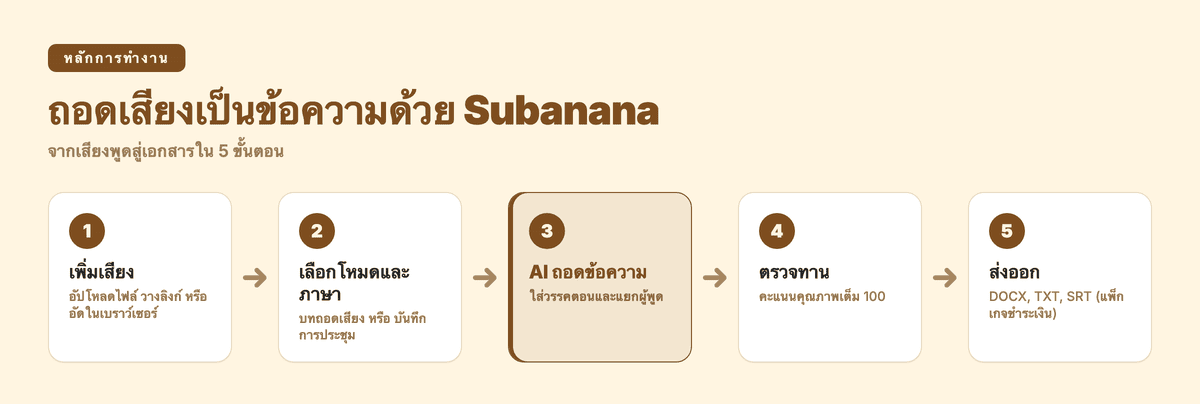
1. เพิ่มเสียงและเลือกประเภทงาน
อัปโหลดไฟล์ วางลิงก์ อัดเสียง หรือบันทึกหน้าจอ จากนั้นเลือกประเภทงาน บทถอดเสียง หากต้องการข้อความบทสนทนาเต็ม หรือ บันทึกการประชุม หากต้องการให้ AI สรุปประเด็นสำคัญ มติ และงานที่ต้องทำต่อด้วย
2. เลือกภาษาและจำนวนผู้พูด
ระบบรองรับมากกว่า 95 ภาษา รวมถึงภาษาไทย เลือกภาษาที่พูดในไฟล์ แล้วระบุจำนวนผู้พูด หรือปล่อยให้ระบบหาเองก็ได้
3. รอ AI ถอดข้อความ
AI จะใส่วรรคตอนและแบ่งย่อหน้าให้เอง ค่าเริ่มต้นจะตัดคำสร้อยออก ถ้าเปิดแบบคำต่อคำไว้ ระบบจะเก็บไว้ให้ ผู้พูดแต่ละคนจะถูกแยกออกจากกัน คนที่พื้นที่ทำงานของคุณรู้จักแล้วจะได้ชื่อกำกับอัตโนมัติ ส่วนคนที่ระบบไม่แน่ใจ จะขึ้นเป็นชื่อแนะนำให้คุณกดยืนยัน
4. ตรวจทานในหน้าแก้ไข
ใช้ฟังก์ชันตรวจทานด้วย AI ซึ่งให้คะแนนคุณภาพข้อความเต็ม 100 และเสนอจุดที่ควรแก้ให้คุณกดยืนยันเอง ถ้าในไฟล์มีชื่อแบรนด์หรือศัพท์เทคนิคภาษาอังกฤษ ให้ใส่ไว้ในคลังคำศัพท์ (Glossary) ล่วงหน้า ระบบจะสะกดคำเหล่านั้นให้ตรงกันทั้งเอกสาร
5. ส่งออกไปใช้งานต่อ
เลือกรูปแบบที่ตรงกับงาน DOCX สำหรับแก้ใน Word, TXT หรือ Markdown สำหรับเก็บข้อความ, XLSX สำหรับตาราง และ SRT หรือ VTT สำหรับคำบรรยายวิดีโอ การส่งออกบทถอดเสียงและซับไตเติลต้องใช้แพ็กเกจแบบชำระเงิน
ทดลองใช้ฟรีได้ แพ็กเกจฟรีถอดเสียงได้ 15 นาทีแรกของแต่ละไฟล์ เดือนละ 3 ไฟล์ ส่วนการส่งออกบทถอดเสียงและซับไตเติลต้องใช้แพ็กเกจแบบชำระเงิน แต่บทสรุปการประชุมยังดาวน์โหลดเป็น Word หรือ Markdown ได้ในแพ็กเกจฟรี หน้าจอของแอปมีภาษาไทยให้เลือกใช้ ดูรายละเอียดแพ็กเกจได้ที่หน้าราคา
ใช้ถอดเสียงทำอะไรได้บ้าง
เลกเชอร์และการเรียน
นักศึกษาที่อัดเลกเชอร์ไว้ มักไม่มีเวลาฟังซ้ำสามชั่วโมงก่อนสอบ ถอดเสียงเป็นข้อความแล้วค้นคำว่า ออกสอบ หรือชื่อบทที่อาจารย์เน้น จะเจอช่วงที่ต้องอ่านเร็วกว่าการเลื่อนหาในไฟล์เสียงมาก
สัมภาษณ์งานวิจัยและงานข่าว
นักวิจัยและนักข่าวใช้บทถอดเสียงเพื่อค้นและคัดคำพูดไปอ้างอิงในวิทยานิพนธ์หรือบทความได้เร็วขึ้น แต่ช่วงที่จะยกไปอ้างอิงจริง ควรฟังเทียบกับเสียงต้นฉบับอีกครั้งเสมอ
ประชุมออนไลน์และในออฟฟิศ
ถ้าประชุมผ่าน Google Meet หรือ MS Teams คุณส่งผู้จดบันทึกของ Subanana เข้าห้องประชุมได้ ระบบจะอัดการประชุมและสร้างโปรเจกต์ให้หลังประชุมจบ ส่วน Zoom ใช้วิธีบันทึกหน้าจอหรือแท็บแทน สำหรับการโทรกลุ่มทาง LINE ให้อัดเสียงไว้ก่อนแล้วอัปโหลด จากนั้นใช้บันทึกการประชุมร่างสรุปเพื่อทำรายงานการประชุมต่อ
พอดแคสต์และคลิป
ครีเอเตอร์นำบทถอดเสียงของพอดแคสต์หรือคลิปสัมภาษณ์ไปเรียบเรียงเป็นบทความหรือโพสต์ Facebook ได้ ไม่ต้องเริ่มเขียนจากหน้าว่าง ถ้าต้องการซับไตเติลสำหรับคลิป ใช้เครื่องมือสร้างคำบรรยายวิดีโอซึ่งเป็นงานอีกประเภทหนึ่ง
อัดเสียงอย่างไรให้ถอดข้อความได้ดี
คุณภาพเสียงต้นฉบับสำคัญกว่าการตั้งค่าใดๆ ในแอป เช็กลิสต์สั้นๆ ก่อนกดอัด
- อัดในห้องที่เงียบและไม่ก้อง ไกลจากเสียงแอร์ พัดลม หรือถนน
- วางไมค์ให้ใกล้คนพูด ไมค์หนีบปกเสื้อหรือหูฟังที่มีไมค์มักได้เสียงชัดกว่าไมค์ในตัวของโน้ตบุ๊ก
- ในวงประชุม ขอให้แต่ละคนพูดให้จบก่อนอีกคนเริ่ม เสียงที่พูดทับกันคือจุดที่ระบบแยกผู้พูดได้ยากที่สุด
- พูดชื่อคนและศัพท์เฉพาะให้ชัด
- ก่อนการสัมภาษณ์หรือประชุมสำคัญ ลองอัดสั้นๆ แล้วเปิดฟังก่อน ใช้เวลาไม่ถึงนาที แต่ช่วยไม่ให้เสียไฟล์ทั้งชั่วโมง
ถ้ายังไม่มีแอปอัดเสียงที่ถนัด ดูคำแนะนำเรื่องแอปอัดเสียงบนมือถือ
คำถามที่พบบ่อย
ถอดเสียงภาษาไทยได้ไหม
ได้ Subanana ใช้ทำ speech to text ภาษาไทยได้ โดยภาษาไทยเป็นหนึ่งในมากกว่า 95 ภาษาที่รองรับ ระบบทดสอบโมเดลถอดเสียงอย่างต่อเนื่องเพื่อเลือกโมเดลที่ทำงานได้ดีกับแต่ละภาษา และถ้าพบข้อความที่ไม่มีอยู่ในเสียงจริง จะสลับไปใช้โมเดลอื่นให้อัตโนมัติ
ถอดเสียงจากไฟล์ที่อัดไว้ในมือถือได้ไหม
ได้ บนคอมพิวเตอร์ให้เปิดหน้าอัปโหลดไฟล์ แล้วสแกนคิวอาร์โค้ดด้วยมือถือ เลือกไฟล์เสียงหรือวิดีโอในเครื่อง ไฟล์จะขึ้นบนคอมพิวเตอร์พร้อมให้ตั้งค่าและเริ่มถอดเสียง
ถอดเสียงฟรีได้ไหม
ได้ แพ็กเกจฟรีถอดเสียงได้ 15 นาทีแรกของแต่ละไฟล์ เดือนละ 3 ไฟล์ พอสำหรับดูคุณภาพข้อความภาษาไทยก่อนตัดสินใจ แต่แพ็กเกจฟรียังส่งออกบทถอดเสียงหรือซับไตเติลไม่ได้ และคัดลอกข้อความออกไปไม่ได้ ส่วนบทสรุปการประชุมยังดาวน์โหลดเป็น Word หรือ Markdown ได้
มีหลายคนพูดในไฟล์เดียว แยกผู้พูดได้ไหม
ได้ ระบบแยกเสียงแต่ละคนออกเป็นช่วงตามลำดับการพูด ถ้าเป็นคนที่พื้นที่ทำงานของคุณรู้จักแล้ว จะใส่ชื่อกำกับให้อัตโนมัติ ส่วนคนที่ระบบไม่แน่ใจ จะขึ้นเป็นชื่อแนะนำให้คุณกดยืนยันเอง
ถอดเสียงแล้วแปลเป็นภาษาอื่นได้ไหม
ได้ ในบทถอดเสียงและบันทึกการประชุม คุณเลือกแปลข้อความที่ถอดได้เป็นภาษาปลายทางได้ 1 ภาษาต่อโปรเจกต์ เหมาะกับการประชุมกับทีมต่างประเทศหรือบทสัมภาษณ์ภาษาอังกฤษ
สรุป
ถ้าต้องการข้อความครบเพื่อทบทวนหรืออ้างอิง เลือกบทถอดเสียง ถ้าต้องการรู้ว่าประชุมตกลงอะไรและใครทำอะไรต่อ เลือกบันทึกการประชุม เสียงที่อัดชัดตั้งแต่ต้นจะช่วยลดเวลาตรวจทานได้มากที่สุด