
การเลือกโปรแกรมตัดต่อวิดีโอสำหรับใช้งานบนคอมพิวเตอร์สามารถตัดสินใจได้รวดเร็วหากคุณทราบระบบปฏิบัติการและลักษณะงานที่ต้องการนำไปใช้:
- อยากได้ตัวฟรีที่ครบที่สุด → DaVinci Resolve
- อยากตัดคลิปสั้นลงโซเชียลเร็ว ๆ → CapCut
- ใช้ Mac และอยากได้ตัวมืออาชีพแบบซื้อขาด → Final Cut Pro
- ทำงานกับทีมหรือใช้โปรแกรม Adobe อยู่แล้ว → Premiere Pro
- คอมสเปกไม่สูง อยากได้ตัวฟรี → Kdenlive (มีระบบ Proxy) หรือ VSDC บน Windows
บทความนี้เน้นโปรแกรมบนคอมพิวเตอร์ ถ้าตัดต่อบนมือถือเป็นหลัก ดูแอปตัดต่อวิดีโอบนมือถือแทน
ข้อมูลของแต่ละโปรแกรมด้านล่างอ้างอิงจากหน้าเว็บไซต์ทางการของผู้พัฒนาที่ตรวจสอบในเดือนตุลาคม 2026 ทั้งนี้ราคาอาจมีการเปลี่ยนแปลง โปรดตรวจสอบที่หน้าเว็บไซต์ทางการอีกครั้งก่อนชำระเงิน
เลือกโปรแกรมตัดต่อวิดีโออย่างไร: ดู 3 เรื่องก่อน
แพลตฟอร์ม (Windows / Mac)
บางโปรแกรมเช่น Final Cut Pro หรือ iMovie ใช้งานได้เฉพาะบนระบบของ Apple ขณะที่ VSDC Free Video Editor พัฒนาขึ้นสำหรับระบบปฏิบัติการ Windows เท่านั้น ส่วนโปรแกรมอย่าง DaVinci Resolve, Shotcut และ Kdenlive สามารถทำงานข้ามระบบได้ทั้งบน Windows และ macOS รวมถึง Linux
รูปแบบการจ่ายเงิน (ฟรีหรือโอเพนซอร์ส / ซื้อขาด / สมัครสมาชิก)
คำว่าฟรีในแต่ละโปรแกรมไม่เหมือนกัน บางโปรแกรมให้คุณส่งออกไฟล์วิดีโอได้สมบูรณ์โดยไม่มีข้อผูกมัด ในขณะที่เวอร์ชันฟรีของ Filmora จะติดลายน้ำลงบนไฟล์วิดีโอที่ส่งออก
งานที่ต้องส่งออก (4K, ซับไตเติล)
งานตัดต่อคลิปสั้นแชร์ใน LINE หรือโซเชียลใช้โปรแกรมระดับเริ่มต้นก็พอ แต่ถ้าต้องส่งออก 4K หรือต้องใส่ซับไตเติล ให้ตรวจสอบก่อนว่าโปรแกรมรองรับความละเอียดนั้นและจัดการไฟล์คำบรรยายได้หรือไม่
10 โปรแกรมตัดต่อวิดีโอบน PC และ Mac
DaVinci Resolve
- แพลตฟอร์ม: Mac, Windows, Linux
- ราคา: มีเวอร์ชันฟรี ส่วน DaVinci Resolve Studio เป็นการซื้อขาด (ตรวจสอบราคาปัจจุบันได้ที่หน้าเว็บไซต์ของ Blackmagic Design)
- เหมาะกับ: ผู้ที่ต้องการเครื่องมือระดับมืออาชีพแบบครบวงจรและงานเกรดสีขั้นสูง
DaVinci Resolve เวอร์ชัน 21 รวมพื้นที่การทำงานสำหรับการตัดต่อ ใส่เอฟเฟกต์ ปรับแต่งสี จัดการระบบเสียง และส่งออกงานไว้ในโปรแกรมเดียว เวอร์ชันฟรีรองรับฟอร์แมต 8-bit ความละเอียดสูงสุดระดับ UHD 3840x2160 ที่ 60fps และหน้า Edit รองรับการนำเข้า timed text รวมถึงไฟล์ SRT ส่วนเวอร์ชัน Studio รองรับวิดีโอ 10-bit สูงสุด 120fps และความละเอียดที่สูงกว่า 4K
จุดเด่นคือฟังก์ชันระดับสตูดิโอที่ให้ใช้งานได้ฟรีโดยไม่มีค่าใช้จ่าย แต่ด้วยโครงสร้างเครื่องมือที่ครอบคลุม โปรแกรมนี้จึงมีความซับซ้อนและอาจไม่เหมาะกับผู้ที่ต้องการเพียงแค่ตัดต่อคลิปง่าย ๆ
CapCut
- แพลตฟอร์ม: Windows และ macOS (รวมทั้งมีแอปบนมือถือและเวอร์ชันเว็บ)
- ราคา: มีเวอร์ชันฟรี และมีแพ็กเกจ Pro แบบชำระเงิน (ราคาต่างกันตามภูมิภาค ดูราคาจริงหลังเข้าสู่ระบบ)
- เหมาะกับ: คอนเทนต์ครีเอเตอร์ที่เน้นทำคลิปสั้นลงโซเชียลมีเดีย
CapCut บนคอมพิวเตอร์ออกแบบมาเพื่อความคล่องตัวในการสร้างวิดีโอรูปแบบสั้น หน้าเว็บไซต์ทางการระบุว่าตัวโปรแกรมมีฟังก์ชัน auto captions และการส่งออกไฟล์ SRT สามารถทำได้บนเดสก์ท็อป
เริ่มงานได้เร็ว แต่ถ้าต้องตัดหนังยาวหรือเกรดสีและปรับเสียงเชิงลึก ซอฟต์แวร์เฉพาะทางจะครอบคลุมกว่า
Adobe Premiere Pro
- แพลตฟอร์ม: เวอร์ชันเดสก์ท็อป และมีแอปบน iPhone และ Android
- ราคา: การสมัครสมาชิก (รายเดือนหรือสัญญาแบบรายปี) มีช่วงทดลองใช้งานฟรี 7 วัน ตรวจสอบราคาปัจจุบันได้ที่หน้าเว็บไซต์ภาษาไทยของ Adobe
- เหมาะกับ: มืออาชีพและทีมงานที่ทำงานร่วมกันหรือใช้งานโปรแกรมในเครือ Adobe เป็นประจำ
Adobe Premiere Pro เป็นซอฟต์แวร์มาตรฐานสำหรับการตัดต่อวิดีโอระดับมืออาชีพ จุดแข็งสำคัญคือการเชื่อมโยงการทำงานร่วมกับโปรแกรมอื่นในระบบของ Adobe ได้อย่างราบรื่น รองรับไฟล์งานหลากหลายรูปแบบและรองรับขั้นตอนการทำงานของทีมขนาดใหญ่
อย่างไรก็ตาม โปรแกรมนี้ใช้รูปแบบการสมัครสมาชิกต่อเนื่อง หากคุณตัดต่อวิดีโอเป็นงานอดิเรกหรือไม่ได้รับงานตัดต่อเป็นประจำ ค่าใช้จ่ายสะสมอาจไม่คุ้มค่ากับการใช้งาน
Final Cut Pro
- แพลตฟอร์ม: Mac (มีเวอร์ชัน iPad แยกต่างหาก)
- ราคา: ซื้อขาด 9,990 บาท หรือรวมอยู่ในแพ็กเกจสมาชิก Apple Creator Studio เดือนละ 229 บาท หรือปีละ 2,290 บาท (สำหรับนักการศึกษาและนักศึกษาเดือนละ 99 บาท หรือปีละ 990 บาท) โดย Apple Creator Studio มีช่วงทดลองใช้ฟรี 30 วัน
- เหมาะกับ: ผู้ใช้งาน Mac ที่ต้องการโปรแกรมระดับมืออาชีพที่ประมวลผลได้รวดเร็ว
Final Cut Pro ได้รับการออกแบบให้ทำงานร่วมกับฮาร์ดแวร์ของ Apple ได้อย่างมีประสิทธิภาพ จุดเด่นคือ Magnetic Timeline ที่ให้ย้ายและตัดคลิปได้คล่องตัวโดยทุกอย่างยังซิงค์ตรงกัน คู่มือของ Apple ระบุว่าโปรแกรมรองรับการนำเข้าไฟล์แคปชัน SRT ด้านระบบคอมพิวเตอร์ระบุความต้องการขั้นต่ำเป็น macOS 15.6 ขึ้นไป และแรม 8GB (แนะนำ 16GB)
iMovie
- แพลตฟอร์ม: Mac (macOS 11.5.1 ขึ้นไป), iPhone และ iPad (iOS/iPadOS 16.0 ขึ้นไป)
- ราคา: ฟรี
- เหมาะกับ: ผู้เริ่มต้นใช้งานอุปกรณ์ Apple และงานตัดต่อวิดีโอครอบครัวหรือท่องเที่ยว
iMovie เป็นโปรแกรมฟรีของ Apple ที่ดาวน์โหลดและติดตั้งได้ทั้งบน Mac และอุปกรณ์ iOS รองรับการตัดต่อวิดีโอความละเอียดระดับ 4K โครงสร้างเมนูเรียบง่าย เข้าใจได้ทันทีโดยไม่ต้องศึกษาคู่มือการใช้งานล่วงหน้า
เหมาะสำหรับการรวมคลิป ตัดหัวท้าย ใส่เพลงประกอบ และส่งออกงานแบบรวดเร็ว แต่เมื่อคุณต้องการปรับแต่งตำแหน่งซับไตเติลอย่างอิสระ หรือต้องการจัดการเสียงและสีขั้นสูง โปรแกรมนี้จะมีข้อจำกัดค่อนข้างมาก
Filmora
- แพลตฟอร์ม: Windows และ macOS รวมถึงแอปบน iOS, iPadOS และ Android
- ราคา: หน้าร้านค้าภาษาไทยมีทั้งแบบรายไตรมาส รายปี และแบบซื้อขาด ส่วนเวอร์ชันฟรีจะส่งออกวิดีโอโดยมีลายน้ำ (ตรวจสอบราคาล่าสุดได้ที่หน้าร้านค้าทางการ)
- เหมาะกับ: ครีเอเตอร์ที่ต้องการเอฟเฟกต์สำเร็จรูปและเครื่องมือ AI ช่วยประหยัดเวลา
Filmora ชูจุดเด่นเรื่องความสะดวกในการทำงาน มีทั้งเอฟเฟกต์ เทมเพลต และเครื่องมือ AI ให้เลือกใช้ ทั้งบนเดสก์ท็อปและแอปมือถือ
แม้ตัวโปรแกรมจะเปิดให้ทดลองใช้งานได้ฟรี แต่การส่งออกวิดีโอในเวอร์ชันฟรีจะติดลายน้ำ Filmora หากคุณตั้งเป้าหมายว่าจะใช้โปรแกรมฟรีโดยไม่มีลายน้ำและไม่มีค่าใช้จ่าย Filmora จะไม่ตอบโจทย์ข้อนี้
PowerDirector
- แพลตฟอร์ม: Windows (หน้าสเปกเดสก์ท็อประบุ Windows 10/11)
- ราคา: สมาชิก PowerDirector 365 ราคาปกติ 79.99 ดอลลาร์สหรัฐต่อปี (มีโปรโมชันเป็นระยะ) ซื้อขาด PowerDirector 2027 ราคา 139.99 ดอลลาร์สหรัฐ และมีเวอร์ชัน Essential ที่ใช้ฟรีได้โดยไม่มีวันหมดอายุ
- เหมาะกับ: ผู้ใช้ Windows ที่ต้องการสร้างคลิปโซเชียลอย่างรวดเร็วด้วยระบบอัตโนมัติ
PowerDirector ในหน้าสเปกเดสก์ท็อปของ CyberLink ระบุข้อกำหนดสำหรับระบบ Windows โดยโปรแกรมเน้นการนำเครื่องมือ AI เข้ามาช่วยจัดการขั้นตอนที่ซ้ำซ้อนเพื่อให้ผลิตคลิปได้อย่างรวดเร็ว
ผู้ใช้สามารถเลือกได้ทั้งแบบสมัครสมาชิกรายปีหรือซื้อขาดใบอนุญาตถาวร สำหรับเวอร์ชันฟรี Essential แม้จะใช้ได้โดยไม่มีวันหมดอายุ แต่เครื่องมือและฟังก์ชันหลายส่วนจะถูกจำกัดไว้เฉพาะเวอร์ชันชำระเงิน
Shotcut
- แพลตฟอร์ม: Windows, Mac, Linux
- ราคา: ฟรีและเป็นโอเพนซอร์ส
- เหมาะกับ: ผู้ที่ต้องการโปรแกรมฟรีที่รองรับไฟล์หลากหลายฟอร์แมตและงานซับไตเติล
Shotcut เวอร์ชัน 26.9.27 พัฒนาบนพื้นฐานของ FFmpeg ทำให้สามารถนำเข้าไฟล์วิดีโอและเสียงหลากหลายฟอร์แมตมาตัดต่อบนไทม์ไลน์ได้โดยตรงโดยไม่ต้องแปลงไฟล์ล่วงหน้า รองรับความละเอียดระดับ 4K และ 8K ด้านคำบรรยาย ตัวโปรแกรมรองรับการสร้าง นำเข้า แก้ไข ส่งออก และฝังซับไตเติลลงในวิดีโอ Shotcut ยังนำเข้าไฟล์คำบรรยายได้หลายฟอร์แมต รวมถึง SRT และ VTT และแปลงเสียงพูดเป็นข้อความซับไตเติลได้ในตัว
โปรแกรมนี้ไม่มีค่าใช้จ่าย แต่หน้าตาการจัดวางเมนูอาจดูเรียบง่ายและต้องใช้เวลาทำความเข้าใจขั้นตอนการสั่งงานในช่วงแรก
Kdenlive
- แพลตฟอร์ม: Linux, Windows 10 ขึ้นไป, macOS 13 ขึ้นไป
- ราคา: ฟรีและเป็นโอเพนซอร์ส (พัฒนาโดยชุมชน KDE)
- เหมาะกับ: ผู้ที่ใช้คอมพิวเตอร์สเปกไม่สูงและต้องการเครื่องมือตัดต่อฟรีที่ยืดหยุ่น
Kdenlive เวอร์ชัน 26.08.2 มีฟังก์ชันเด่นคือ Proxy editing ซึ่งช่วยสร้างไฟล์จำลองขนาดเล็กเพื่อให้การตัดต่อคลิปความละเอียดสูงทำได้อย่างราบรื่นบนคอมพิวเตอร์ที่มีกำลังประมวลผลจำกัด นอกจากนี้ยังมีเครื่องมือซับไตเติลพร้อมระบบถอดเสียงอัตโนมัติในตัว
VSDC Free Video Editor
- แพลตฟอร์ม: Windows เท่านั้น
- ราคา: ฟรี (มีเวอร์ชัน VSDC Pro แบบชำระเงินสำหรับฟังก์ชันขั้นสูง)
- เหมาะกับ: ผู้ใช้ระบบ Windows ที่ต้องการส่งออกวิดีโอความละเอียดสูงฟรีโดยไม่มีข้อจำกัดด้านเวลา
VSDC Free Video Editor บนระบบปฏิบัติการ Windows ให้ผู้ใช้งานสามารถส่งออกวิดีโอความละเอียดระดับ 4K ได้ฟรีโดยไม่มีลายน้ำ และไม่มีการจำกัดขนาดไฟล์หรือความยาวของคลิปวิดีโอ ส่วนเวอร์ชัน Pro เพิ่มเครื่องมือขั้นสูง เช่น เครื่องมือมาสก์แบบละเอียด การเปิดเร่งความเร็วด้วยฮาร์ดแวร์เป็นค่าเริ่มต้น คีย์สี HSL และการนำเข้าไฟล์ซับ SubRip
ข้อจำกัดสำคัญคือโปรแกรมนี้รองรับเฉพาะระบบปฏิบัติการ Windows เท่านั้น และรูปแบบการจัดวางไทม์ไลน์มีความเฉพาะตัวซึ่งแตกต่างจากโปรแกรมมาตรฐานทั่วไป
ตารางเปรียบเทียบโปรแกรมตัดต่อวิดีโอ 10 ตัว
| โปรแกรม | แพลตฟอร์ม | ราคา | เหมาะกับ |
|---|---|---|---|
| DaVinci Resolve | Mac, Windows, Linux | มีเวอร์ชันฟรี / Studio ซื้อขาด (ตรวจสอบราคาที่เว็บไซต์) | งานมืออาชีพ เกรดสี |
| CapCut | Windows และ macOS (รวมทั้งมีแอปบนมือถือและเวอร์ชันเว็บ) | มีเวอร์ชันฟรี และมีแพ็กเกจ Pro แบบชำระเงิน | คลิปสั้นลงโซเชียล |
| Adobe Premiere Pro | เวอร์ชันเดสก์ท็อป และมีแอปบน iPhone และ Android | การสมัครสมาชิก (รายเดือนหรือรายปี) มีทดลองใช้ฟรี 7 วัน | ทีมงานที่ใช้ Adobe |
| Final Cut Pro | Mac (มีเวอร์ชัน iPad แยกต่างหาก) | ซื้อขาด 9,990 บาท หรือสมาชิก Apple Creator Studio เดือนละ 229 บาท/ปีละ 2,290 บาท | มืออาชีพที่ใช้ Mac |
| iMovie | Mac (macOS 11.5.1 ขึ้นไป), iPhone และ iPad | ฟรี | มือใหม่สาย Apple |
| Filmora | Windows และ macOS รวมถึงแอปบน iOS, iPadOS และ Android | รายไตรมาส รายปี หรือซื้อขาด (เวอร์ชันฟรีมีลายน้ำ) | เอฟเฟกต์สำเร็จรูป |
| PowerDirector | Windows (หน้าสเปกระบุ Windows) | สมาชิก 365 ราคาปกติ US$79.99/ปี ซื้อขาด 2027 US$139.99 หรือฟรี Essential | ผู้ใช้ Windows ที่อยากได้งานเร็ว |
| Shotcut | Windows, Mac, Linux | ฟรีและเป็นโอเพนซอร์ส | ตัวฟรีที่รองรับหลายฟอร์แมต |
| Kdenlive | Linux, Windows 10 ขึ้นไป, macOS 13 ขึ้นไป | ฟรีและเป็นโอเพนซอร์ส (ชุมชน KDE) | คอมสเปกไม่สูง |
| VSDC Free Video Editor | Windows เท่านั้น | ฟรี (มีเวอร์ชัน VSDC Pro แบบชำระเงิน) | Windows ฟรี 4K |
โปรแกรมตัดต่อวิดีโอฟรี ตัวไหนดี
ถ้าดูเฉพาะตัวที่ใช้ได้ฟรี แต่ละตัวเหมาะกับสถานการณ์ต่างกัน:
DaVinci Resolve เป็นโปรแกรมที่ให้ฟังก์ชันการทำงานครบถ้วนที่สุดในกลุ่มฟรี รองรับทั้งงานตัดต่อ งานเสียง และการเกรดสีระดับสูง แต่ควรตรวจสอบสเปกเครื่องกับหน้าเว็บของ Blackmagic Design ก่อนติดตั้ง
Shotcut และ Kdenlive เป็นตัวเลือกโอเพนซอร์สที่ใช้ได้ทั้งบน Windows, Mac และ Linux ทั้งสองโปรแกรมมีระบบจัดการคำบรรยายในตัวและไม่คิดค่าบริการ
VSDC Free Video Editor เหมาะสำหรับผู้ใช้งานระบบ Windows ที่ต้องการส่งออกวิดีโอระดับ 4K โดยไม่มีลายน้ำและไม่มีการจำกัดระยะเวลาของคลิป ทำให้เหมาะกับการทำงานวิดีโอขนาดยาวโดยไม่มีค่าใช้จ่าย
iMovie เป็นตัวเลือกแรกสำหรับผู้ใช้งาน Mac ระดับเริ่มต้น เนื่องจากดาวน์โหลดได้ฟรีและตัดต่อและส่งออกวิดีโอ 4K ได้ทันทีโดยไม่ต้องตั้งค่าซับซ้อน
CapCut บนคอมพิวเตอร์มีเวอร์ชันฟรีที่เหมาะกับผู้ที่ต้องการตัดต่อคลิปสั้นลงแพลตฟอร์มโซเชียลอย่างรวดเร็ว หน้าราคาระบุว่าเวอร์ชันฟรีมีเครื่องมือตัดต่อพื้นฐานและเทมเพลต ส่วนฟีเจอร์อื่น เช่น แคปชันอัตโนมัติ ควรตรวจในโปรแกรมว่าอยู่ในเวอร์ชันฟรีหรือ Pro
ตัดต่อเสร็จแล้ว ใส่ซับไทยอย่างไร
หลังจากตัดต่อภาพและเสียงเสร็จสิ้น การใส่คำบรรยายภาษาไทยสามารถทำได้ 2 รูปแบบหลัก:
แนวทางแรกคือการใช้เครื่องมือซับไตเติลที่มาพร้อมกับโปรแกรมตัดต่อ โดยหน้าเว็บไซต์ทางการของ Final Cut Pro, Shotcut, Kdenlive และ CapCut ระบุว่าตัวโปรแกรมมีฟังก์ชันจัดการซับไตเติลหรือระบบถอดเสียงอัตโนมัติในตัว ข้อดีคือคุณสามารถทำงานทั้งหมดให้จบได้ในโปรแกรมเดียว
แนวทางที่สองคือการสร้างไฟล์คำบรรยายจากภายนอก เช่น ไฟล์ SRT แล้วจึงนำเข้ามาวางบนไทม์ไลน์ของโปรแกรมตัดต่อ ซึ่งหน้าเว็บไซต์ทางการของ DaVinci Resolve และ Final Cut Pro ระบุว่ารองรับการนำเข้าไฟล์แคปชัน SRT สาเหตุที่หลายคนเลือกแนวทางนี้เนื่องจากงานซับไตเติลส่วนใหญ่ใช้เวลาไปกับการตรวจทานตัวสะกด การแยกทำไฟล์ข้อความจะช่วยให้ตรวจแก้ได้รวดเร็วกว่าการคลิกแก้ทีละบรรทัดบนไทม์ไลน์ และไฟล์ SRT ชุดเดียวกันนี้ยังสามารถนำไปอัปโหลดขึ้น YouTube ได้ทันที คุณสามารถอ่านรายละเอียดโครงสร้างเพิ่มเติมได้ที่ ไฟล์ SRT คืออะไร
ทำซับไทยให้วิดีโอด้วย Subanana
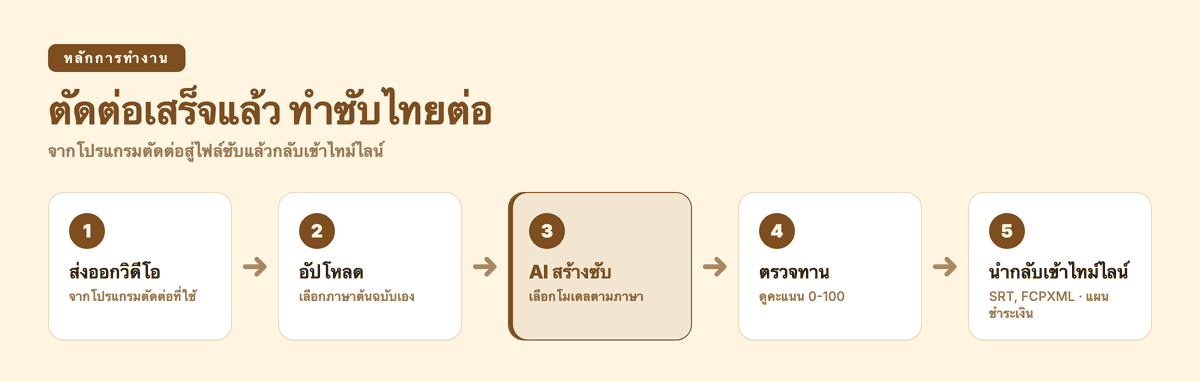
ถ้าเลือกแนวทางที่สอง คุณสามารถสร้างซับอัตโนมัติด้วย AIบน Subanana แล้วนำไฟล์กลับเข้าโปรแกรมตัดต่อได้ใน 4 ขั้นตอน
ขั้นตอนที่ 1: อัปโหลดวิดีโอ
ระบบรองรับไฟล์วิดีโอ mp4, mov, webm, mkv และไฟล์เสียง ความยาวสูงสุด 8 ชั่วโมงและขนาดไม่เกิน 30 GB ต่อไฟล์ โดยสามารถอัปโหลดพร้อมกันได้สูงสุด 20 ไฟล์ หรือจะใช้วิธีวางลิงก์สาธารณะจาก YouTube, Instagram หรือ Facebook (เบต้า) ก็ได้ ในขั้นตอนนี้คุณต้องระบุภาษาต้นฉบับ เช่น ภาษาไทย และสามารถเลือกภาษาที่ต้องการแปลเพิ่มเติมได้ตามต้องการ หากไฟล์วิดีโออยู่ในโทรศัพท์ ให้เปิด Subanana บนคอมพิวเตอร์ แล้วใช้โทรศัพท์สแกนคิวอาร์โค้ดในหน้าต่างอัปโหลดไฟล์ ไฟล์จะถูกส่งมาที่คอมพิวเตอร์โดยไม่ต้องเข้าสู่ระบบบนโทรศัพท์
ขั้นตอนที่ 2: AI สร้างซับ
Subanana จะประเมินและเปรียบเทียบประสิทธิภาพของโมเดลแปลงเสียงพูดเป็นข้อความอย่างต่อเนื่อง เพื่อเลือกโมเดลที่มีความแม่นยำสำหรับภาษาต้นฉบับแต่ละภาษา และมีระบบสลับไปใช้โมเดลสำรองโดยอัตโนมัติเมื่อพบปัญหาในผลลัพธ์ รองรับภาษามากกว่า 95 ภาษา หากวิดีโอต้นฉบับเป็นภาษาอื่นและต้องการซับไทย อ่านเพิ่มเติมได้ที่ แปลวิดีโอเป็นภาษาไทย
ขั้นตอนที่ 3: ตรวจทาน
หน้าต่างแก้ไขข้อความของ Subanana จะช่วยเสนอจุดแก้ไขสำหรับคำที่อาจได้ยินผิดและเครื่องหมายวรรคตอนเพื่อให้คุณตรวจสอบและกดยืนยันทีละจุด พร้อมแสดงคะแนนคุณภาพประเมินจาก 100 คะแนน มีระบบอภิธานศัพท์ที่ช่วยควบคุมการสะกดชื่อแบรนด์หรือคำศัพท์เฉพาะทางภาษาอังกฤษให้ถูกต้องตรงกันทั้งวิดีโอ รวมทั้งไฮไลต์บรรทัดที่มีตัวอักษรต่อวินาทีสูงเกินไปจนผู้ชมอ่านไม่ทัน สามารถดูขั้นตอนเพิ่มเติมได้ที่ วิธีใส่ซับวิดีโอ
ขั้นตอนที่ 4: ส่งออก
คุณสามารถ สร้างไฟล์ SRT ด้วย AI หรือเลือกส่งออกเป็นไฟล์ VTT สำหรับนำไปใช้งานต่อใน DaVinci Resolve และโปรแกรมตัดต่อทั่วไป ส่งออกเป็นไฟล์ FCPXML สำหรับ Final Cut Pro โดยเลือกเฟรมเรตได้ หรือส่งออกเป็นไฟล์ SRT แบบสองภาษาที่มีภาษาต้นฉบับและภาษาแปลแสดงคู่กันสองบรรทัด ตลอดจนการส่งออกเป็นไฟล์วิดีโอที่ฝังซับไตเติลลงในภาพ ทั้งนี้ การส่งออกไฟล์ซับไตเติลและวิดีโอฉบับเต็มจำเป็นต้องใช้งานผ่านแพ็กเกจแบบชำระเงิน สามารถตรวจสอบรายละเอียดได้ที่ หน้าแพ็กเกจราคา
แพ็กเกจฟรีให้ดูผลลัพธ์ 15 นาทีแรกของแต่ละไฟล์ เดือนละ 3 ไฟล์ และส่งออกวิดีโอตัวอย่างมีลายน้ำความยาว 15 วินาที ความละเอียดสูงสุด 720p ส่วนการส่งออกไฟล์ซับไตเติลและข้อความถอดเสียงต้องใช้แพ็กเกจแบบชำระเงิน
คำถามที่พบบ่อย
โปรแกรมตัดต่อวิดีโอฟรี ไม่มีลายน้ำ มีตัวไหนบ้าง
หน้าเว็บของ VSDC Free Video Editor (Windows) ระบุชัดว่าส่งออกวิดีโอ 4K ได้โดยไม่มีลายน้ำ ส่วน DaVinci Resolve เวอร์ชันฟรี, Shotcut, Kdenlive และ iMovie เป็นโปรแกรมฟรีที่หน้าเว็บทางการไม่ได้ระบุว่าจะติดลายน้ำ ขณะที่ Filmora เวอร์ชันฟรีติดลายน้ำแน่นอน ก่อนเริ่มงานจริงควรลองส่งออกคลิปสั้น ๆ เพื่อตรวจสอบผลลัพธ์
ใช้ Mac ควรเลือกโปรแกรมตัดต่อตัวไหน
หากคุณเพิ่งเริ่มต้นและต้องการโปรแกรมที่ใช้งานง่าย iMovie เป็นตัวเลือกที่พร้อมใช้งานทันทีโดยไม่มีค่าใช้จ่าย หากต้องการเครื่องมือระดับมืออาชีพที่จัดการระบบไทม์ไลน์ได้คล่องตัว Final Cut Pro เป็นตัวเลือกที่ปรับมาเพื่อ Mac โดยเฉพาะ ส่วนผู้ที่ต้องการฟังก์ชันเกรดสีขั้นสูงหรือทำงานร่วมกับแพลตฟอร์มอื่น DaVinci Resolve เวอร์ชันฟรีก็รองรับระบบ macOS เช่นกัน
คอมสเปกต่ำใช้โปรแกรมตัดต่อตัวไหนดี
สำหรับคอมพิวเตอร์ที่มีกำลังประมวลผลจำกัด Kdenlive เป็นตัวเลือกที่น่าสนใจเนื่องจากมีระบบ Proxy editing ที่ช่วยแปลงไฟล์วิดีโอความละเอียดสูงให้เป็นไฟล์จำลองขนาดเล็กขณะตัดต่อ ทำให้ตัดงานได้ลื่นไหลขึ้น ส่วนผู้ใช้ Windows สามารถลอง VSDC Free Video Editor และหากสนใจ DaVinci Resolve ควรเทียบสเปกเครื่องกับหน้าเว็บของผู้พัฒนาก่อน
CapCut บนคอมพิวเตอร์ใช้ฟรีได้ไหม
CapCut เวอร์ชันเดสก์ท็อปมีเวอร์ชันฟรีให้ดาวน์โหลด หน้าราคาระบุว่าเวอร์ชันฟรีมีเครื่องมือตัดต่อพื้นฐานและเทมเพลต ส่วนฟีเจอร์ขั้นสูงอยู่ในแพ็กเกจ Pro ก่อนใช้งานจริงควรตรวจในโปรแกรมว่าฟีเจอร์ที่ต้องการ เช่น แคปชันอัตโนมัติ อยู่ในเวอร์ชันใด
ใส่ซับไทยในโปรแกรมตัดต่อทำอย่างไร
คุณสามารถเลือกใส่ซับไทยผ่านเครื่องมือสร้างคำบรรยายที่ติดตั้งมาในโปรแกรมตัดต่อ เช่น ฟังก์ชันคำบรรยายใน CapCut, Shotcut หรือ Kdenlive หรือใช้วิธีจัดทำไฟล์ซับไตเติลรูปแบบ SRT จากระบบภายนอกแล้วนำเข้ามาวางบนแทร็กคำบรรยายของโปรแกรมอย่าง DaVinci Resolve หรือ Final Cut Pro
สรุป
การเลือกโปรแกรมตัดต่อวิดีโอไม่มีตัวเลือกใดที่สมบูรณ์แบบสำหรับทุกคน หากคุณต้องการโปรแกรมฟรีที่มีเครื่องมือระดับภาพยนตร์ DaVinci Resolve คือคำตอบที่ครอบคลุมที่สุด ผู้ที่ต้องการตัดต่อคลิปสั้นลงโซเชียลอย่างรวดเร็วสามารถเริ่มต้นได้ทันทีกับ CapCut ส่วนผู้ใช้งาน Mac ที่ต้องการความคล่องตัวในระดับมืออาชีพ Final Cut Pro ยังคงเป็นตัวเลือกที่คุ้มค่า และสำหรับผู้ที่ต้องการโปรแกรมฟรีแบบโอเพนซอร์ส Shotcut หรือ Kdenlive คือจุดเริ่มต้นที่ดี เมื่อตัดต่อเสร็จแล้ว ขั้นต่อไปคือทำซับไทยให้ถูกต้องก่อนเผยแพร่