
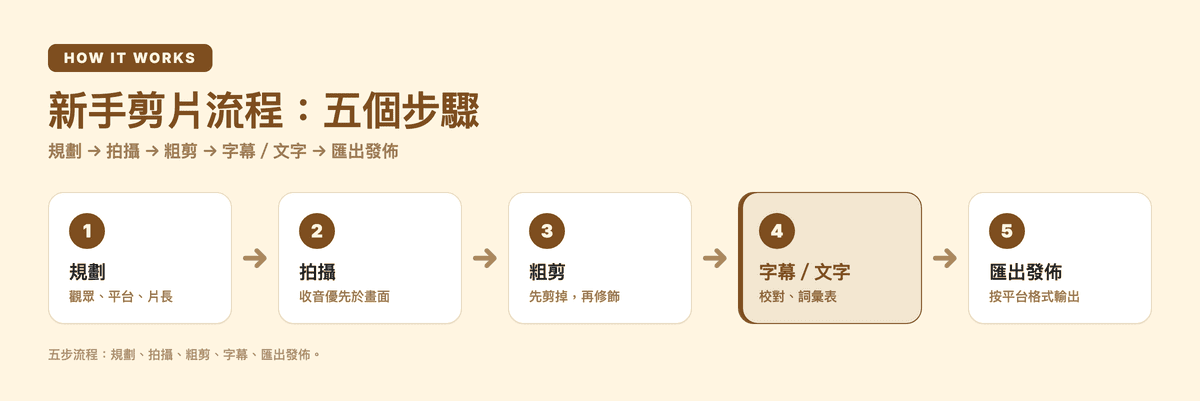
學剪片最快的方法,是先有一條固定流程,而不是先學軟體的每一個按鈕。想知道如何剪片,這篇剪片教學會按「規劃 → 拍攝 → 粗剪 → 字幕/文字 → 匯出發佈」走一次,每一步說清楚要決定什麼。
新手花最多時間的兩件事,是粗剪時決定剪掉什麼,以及後面逐句處理字幕。特效通常排得很後面。這兩件事沒有捷徑,但流程固定之後,每次製作可以少作幾個臨時決定。
利益申報:本文作者是 Subanana 共同創辦人,文中第四步會介紹用 Subanana 生成字幕的流程;其餘步驟與 Subanana 無關。
剪片流程:新手應該先做什麼?
五個步驟各自負責一個決定:
- 規劃:決定觀眾、平台、片長與畫面比例。
- 拍攝:取得可用畫面與清楚的聲音。
- 粗剪:留下必要內容,安排觀看節奏。
- 字幕/文字:校對對白,決定字幕形式。
- 匯出發佈:按平台要求輸出影片與字幕檔。
步驟一、二做得清楚,就能買回步驟三、四的時間。一段拍攝混亂的片段,放到時間軸之後要花更多時間整理;現場多做一個簡單準備,往往比後期補救有效。
第一步:開拍之前先決定三件事
先決定成品要放在哪裡
先寫下平台、片長與畫面方向:橫向還是直向,觀眾會不會在沒有聲音的情況下觀看。社群平台的直向影片,通常要預留燒字幕的安排;長片則可以考慮外掛字幕。這個選擇會影響拍攝構圖、字幕位置與最後的匯出方式。
確認是否有對白
有對白的影片,要預留字幕整理與校對時間。訪談、教學、講解片尤其如此。沒有對白的影片,通常只需要處理畫面、音樂與環境音,整條流程會短很多。
整理素材
一個資料夾放一個專案。檔名寫上日期與場次,例如 2026-08-19_scene-02,畫面、收音、音樂分開存放。粗剪時少花時間翻找檔案,效果比事後加幾個特效實際得多。
第二步:拍攝時做好三件事,剪片可以快一半
收音優先於畫面。畫面偏暗還可以調色,聲音含糊、爆音或混入大量噪音,通常只能重錄。聲音清楚,後面的字幕辨識準確度也會高很多。
每個鏡頭的頭尾各多拍兩三秒。這些額外片段叫 handle,剪接時才有空間做轉場、微調開頭和收尾;鏡頭一開始就按停,時間軸上很容易沒有可用的緩衝。
一句話說錯,就停下來重講整句,不要只補救半句。完整重講的一段,通常比兩段零碎聲音容易剪接,也較容易校對字幕。
第三步:粗剪 — 先剪掉,再修飾
粗剪先處理內容,後處理外觀。建議按這個次序:
- 依時間順序把可用片段排上時間軸。
- 一次過剪掉廢話、重複句與長停頓。
- 最後才調整節奏、音量、色彩與效果。
新手很容易一開始就調色、加特效,結果那段片最後被剪掉,之前的修飾也一併浪費。先把內容縮到可觀看的版本,後面的決定會清楚很多。
對白之間的空隙,是最容易剪的位置。示範片段、風景空鏡可以直接加速壓縮,先小幅調快再預覽,快到看不清內容就退回一級;畫面內有人說話時,加速要一併處理聲音的音調,否則聲音會變形。
大部分剪接點用硬切(cut)已經足夠。溶接(cross dissolve)留給時間或地點轉換;每次都加轉場,節奏反而會拖沓。
對白軌、音樂軌、環境音分開三條軌來放。有人說話時把音樂壓低,整體會比事後逐段調整音量快得多,也較容易反覆修改。
剪片軟體怎麼選?
免費而功能最完整的選擇是 DaVinci Resolve。免費版已經涵蓋 Cut、Edit、Fusion、Color、Fairlight、Deliver 六個工作區,可處理 8-bit 影片、最高 Ultra HD 解析度與 60fps。
Mac 用戶可以考慮 Final Cut Pro,其磁性時間軸(Magnetic Timeline)在刪掉一段片之後,後面內容會自動補位。剛開始、只想快點完成一支影片,可以使用免費的 iMovie,Mac、iPhone、iPad 都有,輸出最高可達 4K 解析度,1080p 則支援 60fps。
想要免費而字幕做得深入,可以選 Shotcut。它免費開源,可以建立、匯入、編輯與匯出 SRT、VTT 等字幕格式,並靠 FFmpeg 支援大量格式,手機影片、相機影片、螢幕錄影可以直接放進同一條時間軸。
想知道各家軟體的平台、價格與免費版限制,可參考〈字幕軟體推薦〉,裡面整理了多款線上與桌面剪輯/字幕工具的比較。
第四步:上字幕 — 新手最容易低估的一步
燒錄字幕還是外掛字幕?
燒字幕(burn-in/hardsub)會把字幕直接燒進畫面,任何播放器都看得到,觀眾關不掉,也改不了。社群平台的直向短片、無聲自動播放的場合,適合使用這種方式。
外掛字幕(softsub)是一個獨立的 SRT 或 VTT 檔,跟影片一起上傳。YouTube、串流平台可以使用這種方式,觀眾能開關字幕、選擇語言,搜尋引擎也能讀取文字。先做好 SRT 字幕檔,再決定是否燒錄;字幕一旦燒進畫面,就改不回文字。
兩條路:軟體內建字幕,還是外部生成 SRT?
第一條路是使用剪片軟體內建字幕功能。字幕與時間軸在同一個介面,改一句對白不用轉換軟體,適合字幕量少、內容已經整理好的影片。
第二條路是先在外部生成一份 SRT,再匯入剪片軟體。訪談、講座、中英夾雜的內容或需要翻譯的影片,多數適合這條路。字幕工作的重點在文字校對,不在排版;把文字獨立處理,修改會比在時間軸上逐句點擊快,同一份 SRT 也可以交給 YouTube 和剪片軟體。
哪一條路較省時間,要看你的素材。拿一段兩三分鐘的真實片段各試一次,通常很快就能作出判斷。
用 Subanana 生成字幕的流程
Subanana 是網頁版 AI 字幕平台,不用下載或安裝。你可以由 AI 字幕生成工具 進入,或直接開啟 AI 字幕工具。流程分四步。
- 上載。 支援影片 MP4、MOV、M4V、WebM、MKV、MPEG,以及音訊 MP3、M4A、WAV、OGG、AAC、FLAC、OPUS。每個檔案上限 30 GB 或 8 小時,各方案相同。也可以貼上公開的 YouTube、Instagram 或 Facebook 連結由平台自行抓取,YouTube Shorts 與 IG Reels 同樣適用。然後選擇來源語言。
- 生成字幕。 平台會持續評測多個語音辨識模型,按來源語言與用途(字幕或逐字稿)自動挑選表現較好的一個;如果某一段輸出有問題,會自動改用另一個模型重做那一段,不會被單一模型的弱點卡住。涵蓋 95 種以上語言,來源語言選對,辨識準確度會明顯提升。
- 編輯及校對。 編輯器會標出可能聽錯或同音的字詞並提出建議,由你逐項確認或拒絕。品牌名、人名、專有名詞可以預先放進詞彙表,讓辨識優先採用;詞彙表分工作區級與專案級,可以逐個加入、貼上一批,或用 XLSX/CSV 大量匯入。
- 匯出。 支援 SRT、VTT、TXT、DOCX(Word)、XLSX(Excel)、Markdown 六種格式,也可以一次打包成 ZIP。如果不打算再回時間軸,也可以一鍵輸出把字幕燒進畫面的影片檔,單語與雙語都支援。
翻譯方面所有模式都可以做,分別在目標語言數目:字幕模式可以一次選多個翻譯目標語言,逐字稿與會議記錄模式則選一個。雙語匯出會產生單一 SRT 檔,原文與譯文上下兩行,拉進 Final Cut Pro、Premiere Pro、DaVinci Resolve 或任何一款支援 SRT 的剪片軟體即可。
免費方案會為每個檔案生成頭 15 分鐘的結果作預覽,並可輸出一段最長 5 分鐘、720p 的浮水印影片;SRT、VTT 等字幕檔的匯出屬付費方案。換句話說,免費額度可以讓你用自己的素材看清楚結果的水準,真正可以拿去用的字幕檔則要付費。想知道自己的素材出來是什麼水準,跑一段真實片段比看任何規格表都快。
校對時先看這三類字
自動生成的字幕不會全對,但錯的地方有規律。與其由頭讀到尾,不如先掃這三類:
- 專有名詞。 人名、品牌、公司、地名。這類字錯了最礙眼,而且同一支影片會重複錯很多次。事先放進詞彙表可以省下大部分工夫。
- 數字。 價格、日期、年份、百分比。數字錯一個位,整句意思就變了,而讀者不會知道是辨識出錯還是你講錯。
- 中英夾雜的位置。 訪談、教學或簡報影片經常一句裡夾住英文詞(產品名、專有名詞)。這些交界位最容易斷錯句,也最容易出現中英文混排不一致。
字幕排版:幾個實際的原則
一行不要長到觀眾需要左右掃視,寧願拆成兩行。每句字幕對應一個完整意思,不要在句子中途斷開。
字幕貼近底部,但不要貼到畫面邊緣。直向短片還要避開平台自己的介面元件。中英夾雜的內容,先統一專有名詞的寫法再排版,否則每次修改都要重新整理。
第五步:匯出與發佈
匯出設定跟著平台走,不要盲目追求最高規格;檔案越大,上傳與轉檔就越久。
使用外掛字幕時,影片與 SRT 分開上傳,YouTube 在影片管理介面可以直接上載字幕檔。詳細流程可參考〈如何在 YouTube 加字幕〉。
需要多語言版本時,可以把同一份已校對的字幕翻譯成其他語言再匯出,做法見〈影片翻譯教學〉。
匯出之後用手機看一次。字幕大小與對比度的問題,在電腦大螢幕上未必看得出來。
常見問題
新手學剪片要多久?
取決於影片長度、對白多少,以及你要處理的字幕量。先完成一支短片,固定使用規劃、拍攝、粗剪、字幕、匯出的次序,比逐一研究所有按鈕更快建立實際經驗。第二支片通常會快很多,因為決定都已經做過一次。
用手機還是電腦剪片比較好?
手機適合快速完成一支片。電腦的時間軸與多條音軌較適合訪談、講座及需要大量字幕校對的內容。素材較長或需要反覆修改時,電腦通常較容易整理。
免費剪片軟體夠用嗎?
夠。DaVinci Resolve 免費版已涵蓋 Cut、Edit、Fusion、Color、Fairlight、Deliver 六個工作區,iMovie 與 Shotcut 也是免費的。要留意的是匯出限制與字幕功能:不同軟體在免費版能做到什麼,分界並不一樣,開始之前先看清楚。
口音較重或中英夾雜的訪談,字幕辨識準確嗎?
多語言、多口音是自動字幕最常卡住的地方。Subanana 會按來源語言自動挑選表現較好的辨識模型,某一段輸出有問題時自動改用另一個模型重做;再加上詞彙表預先放入專有名詞,能明顯減少中英夾雜句子的斷句與拼字錯誤。實際準確度仍與錄音品質、口音與背景噪音有關,建議先用一段真實素材測試。
字幕應該用 SRT 還是直接燒進影片?
先做 SRT。文字可以校對、翻譯,也能同時交給不同平台與剪片軟體使用。直向短片或無聲自動播放的場合,再按需要把字幕燒進畫面。反過來做不了,燒進畫面之後就改不回文字。