
手機錄音已經不是什麼新鮮事——iPhone內建語音備忘錄、Android陣營也有一整個生態的錄音App可選。真正卡住多數人的地方在錄完之後:一段40分鐘的會議錄音,要怎麼快速找到某個人講的某句話?要怎麼變成可以複製貼上的文字稿?
本文先整理iPhone與Android目前常見的錄音App,各自的功能與限制都來自App Store、Google Play的公開頁面與官方說明;再講錄完之後怎麼接上AI轉錄,把錄音檔變成可搜尋的逐字稿。
本文的App功能資訊來自各App在App Store、Google Play上的公開頁面(2026年10月抓取),沒有捏造的使用數據或準確率數字。
iPhone用內建的語音備忘錄就夠(一般環境錄音免費、夠用);Android上一般環境錄音用Easy Voice Recorder,電話/VoIP通話錄音用Cube ACR。錄完要變成可搜尋、可編輯的中文逐字稿,三者都要另外接轉錄工具。
iPhone:語音備忘錄(內建,免費)
語音備忘錄是iPhone內建的錄音工具,不用額外安裝,App Store頁面標示為Apple自家App、免費。公開頁面列出的功能包括:
「增強錄音」讓你簡單點一下即可降低錄音中的背景噪音和房間殘響。
語音備忘錄本身也內建了逐字稿功能——App Store頁面寫著:
「逐字稿」會將語音自動轉換為文字以便參考。
但這個內建逐字稿功能有兩個明確限制,App Store頁面的註腳寫得很清楚:
音訊逐字稿適用於iPhone 12或後續機型,語言為英文(澳洲)、英文(加拿大)、英文(愛爾蘭)、英文(紐西蘭)、英文(南非)、英文(英國)和英文(美國)。
也就是說,依App Store頁面註腳,語音備忘錄的逐字稿目前僅支援英文——如果錄的是中文會議或訪談,這個內建功能派不上用場。就算是英文內容,逐字稿也留在App內,可以複製文字出來;Subanana的逐字稿流程支援SRT、DOCX等格式匯出,也支援詞彙表修正固有名詞、品牌名(詳見下文)。
Android:Easy Voice Recorder
Easy Voice Recorder(開發商Digipom)是Android上常見的錄音App,Google Play公開頁面列出的核心功能包括:
- 錄製高品質PCM或MP4格式,或AMR以節省儲存空間
- 於主畫面建立小工具或捷徑快速錄音
- 透過電子郵件或其他應用程式分享檔案,或設成鈴聲
- 支持Wear OS,直接從智能手錶錄製
免費版含廣告內容;專業版(Pro)額外提供:自動將新錄音上傳到Google Drive或Dropbox、除免費版本可用的所有格式外還可錄製為MP3、FLAC及AAC格式、透過藍芽裝置錄音、剪輯錄音刪除不需要的部分。它的角色單純是錄音工具;文字化這一步,可透過Subanana的逐字稿流程另外處理(詳見下文)。
(Google Play頁面,功能描述取自官方頁面,2026年10月確認頁面存活)
Android:通話錄音 Cube ACR
如果需求是「錄電話通話」而不是單純環境錄音,Cube ACR是Android上的選擇之一,Google Play頁面稱自己是「技術最先進的通話記錄器」。公開頁面列出的功能包括:
- 自動錄下雙向電話通話,也能錄Signal、Skype、Viber、WhatsApp、Facebook、IMO、KAKAO、LINE、Slack、Telegram等VoIP通話
- 可切換自動通話錄音與手動錄製
- 排除名單:可將特定聯絡人加入排除清單,不自動錄音
- 付費版(高級版)支援雲端備份:將通話錄音保存至Google Drive
Cube ACR同樣是純錄音工具;錄下來的通話音檔,可透過Subanana的逐字稿流程處理成文字記錄(詳見下文)。
(Google Play頁面,功能描述取自官方頁面,2026年10月確認頁面存活)
三者怎麼比
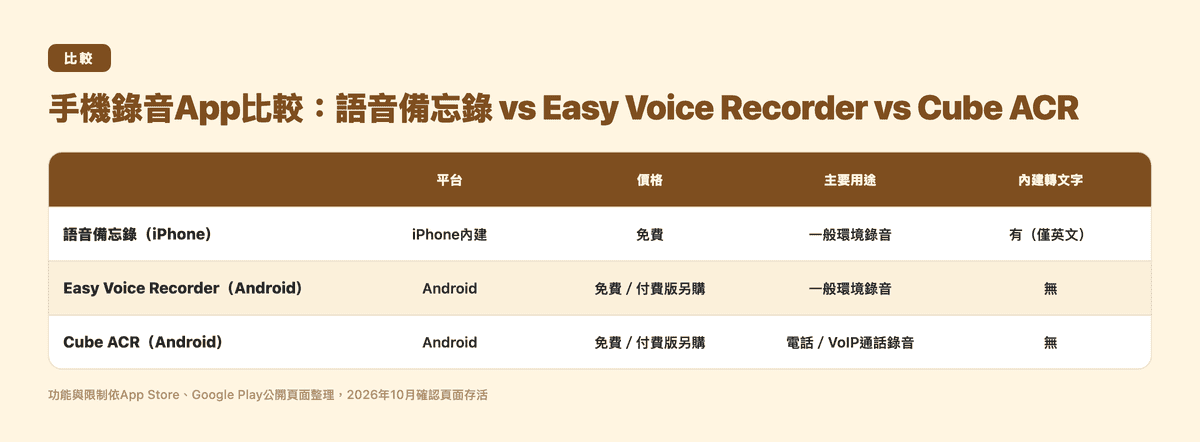
| 語音備忘錄(iPhone) | Easy Voice Recorder(Android) | Cube ACR(Android) | |
|---|---|---|---|
| 平台 | iPhone內建 | Android | Android |
| 價格 | 免費 | 免費/付費版另購 | 免費/付費版另購 |
| 主要用途 | 一般環境錄音 | 一般環境錄音 | 電話/VoIP通話錄音 |
| 內建轉文字 | 有(App內逐字稿,依App Store頁面註腳僅英文) | 無 | 無 |
錄完要變成可搜尋、可編輯的中文逐字稿,三者都要另外接轉錄工具——語音備忘錄的內建逐字稿依App Store頁面註腳僅支援英文;詞彙表修正固有名詞、匯出SRT/DOCX等格式,也都是透過Subanana的逐字稿流程處理(詳見下文)。
錄完音之後呢?
這就是手機錄音App普遍留下的空白:錄音本身解決了,但「變成可搜尋、可編輯的文字」這一步,多數App沒做,或做得很淺。
Subanana把這一段接起來,而且不一定需要先用手機App錄好音再匯入——Subanana本身就有兩條錄音路徑:
在電腦上直接錄(Record studio): 2026年9月的更新把瀏覽器內錄音整合成一個完整頁面(選單項目「Record — 錄製你的畫面、鏡頭或聲音」),可以選純錄音(Audio only)、鏡頭、畫面,或畫面加鏡頭,畫質最高支援4K。純錄音會直接變成一個可轉錄的音訊專案。
從手機上傳到電腦(Upload from phone): 如果錄音是用手機錄的(例如前面提到的語音備忘錄、Easy Voice Recorder),2026年9月底上線的「從手機上傳」功能讓你在電腦端開啟上傳視窗後顯示一個QR code,手機掃碼後直接選一個或多個音訊/影片檔案,不需要先傳到雲端再下載到電腦——檔案掃碼後就直接出現在電腦上準備轉錄。手機端不用額外登入,QR code有時效限制,過期需要重新掃描。
兩條路徑進來的音檔,接下來的流程一樣:
- 上傳音檔,或用上面兩種方式直接錄製/匯入。
- 選擇來源語言(支援95種以上語言,包含中文繁體、簡體)。
- AI自動產生逐字稿。
- 詞彙表修正:把品牌名、人名、台灣特有用詞登錄到詞彙表,後續辨識會套用,不用每次手動改。
- 需要的話可以匯出成SRT、VTT、TXT、DOCX、XLSX等格式(付費方案;免費方案可預覽前15分鐘但無法匯出逐字稿)。
換句話說:手機錄音App負責「錄」,Subanana負責「轉」——把錄音變成可用的文字(也可以直接在瀏覽器裡錄)。尤其是固有名詞多的會議、訪談、課堂錄音,詞彙表這一步特別有用。
該選哪一個?
- 只是想要一個快速語音備忘,偶爾聽一下回憶內容 → iPhone內建語音備忘錄就夠,它的逐字稿功能也能應付臨時參考需求。
- Android上需要穩定的環境錄音、長時間不中斷 → Easy Voice Recorder這類專門錄音App合適。
- 需要錄電話或LINE、WhatsApp等VoIP通話 → Android上Cube ACR這類通話錄音App是必要工具;iPhone則可用iOS 18起內建的通話錄音功能(見下方常見問題)。
- 錄完需要變成可搜尋、可編輯的逐字稿,尤其內容有很多人名、品牌名、台灣特有用詞 → 用上面任一App錄完後,透過Upload from phone或直接用Subanana的Record studio錄製,接上詞彙表修正這一步。
常見問題
手機通話中如何錄音?
iPhone的電話App(iOS 18起)已內建通話錄音與逐字稿功能,依Apple官方支援頁面,可以直接錄iPhone上的電話通話或FaceTime語音通話;實際支援地區、語言範圍會隨版本更新,請以Apple官方頁面公告為準。Android上可透過Cube ACR這類支援VoIP/通話錄音的第三方App,自動錄下雙向電話與部分VoIP通話。
有哪些好用的手機內部錄音App?
iPhone可以用內建語音備忘錄;Android常見選擇包括Easy Voice Recorder(一般環境錄音)與Cube ACR(通話錄音)。各自的功能與限制詳見本文上方整理。
手機可以邊講話邊錄音嗎?
可以,語音備忘錄、Easy Voice Recorder等App都支援一般的環境錄音,邊說話邊錄音沒有技術限制;差異在於錄完之後能不能方便地轉成文字稿。
iPhone手機有錄音功能嗎?
有,內建語音備忘錄App負責一般環境錄音,免費;iPhone 12以上機型還內建逐字稿功能,但依App Store頁面註腳僅支援英文(美式、英式等英文地區),中文錄音無法使用。另外,iOS 18起電話App也內建了通話錄音功能(見上一題)。
相關文章
想把錄音檔案快速變成可編輯、可搜尋的逐字稿?可以用Subanana的AI逐字稿工具直接上傳,或參考AI會議記錄工具的完整流程。費用從US$9/月起(年繳),詳細方案請見訂閱方案。
資料來源:Apple 語音備忘錄 App Store頁面、Apple通話錄音與逐字稿官方說明、Digipom Easy Voice Recorder Google Play頁面、Cube ACR Google Play頁面、Subanana產品文件,2026年10月抓取。沒有捏造的使用數據、準確率百分比,或未經驗證的引用。