
自己上字幕,最常卡關的兩個環節是校對,以及匯出的格式跟剪輯軟體對不上。手動打字幕要一邊聽、一邊打字、一邊抓時間軸;改用 AI 字幕工具之後,聽打跟時間軸交給系統,你的時間主要花在校對跟選對匯出格式。
這篇教學把「做出一份能直接用的中文字幕」拆成 4 個步驟,講清楚每一步該注意什麼,中間用 Subanana 的 AI 字幕工具 示範實際操作。
開始之前要決定的 3 件事
在打開任何工具之前,先想清楚這 3 件事,可以省掉重做的時間。
1. 你的素材是檔案還是連結? 如果影片已經在你電腦裡(.mp4、.mov、.mp3、.wav 等常見格式都可以),直接上傳最快。如果影片已經發布在 YouTube 或 Instagram 上,不用先下載,貼上公開網址,工具會自己抓音訊去辨識,這點省下的下載加重新上傳時間,在處理別人頻道的公開影片或做二次剪輯時特別明顯。要注意的是,會員限定或需要登入才能看的內容,網址匯入會失敗,這種情況還是得手動下載檔案再上傳。
2. 字幕只要中文,還是要中英對照? 如果你的頻道有非中文觀眾,或者你自己需要中英對照版本核對用字,選「雙語字幕」比事後手動合併兩份 SRT 快得多,好的字幕工具會直接輸出一份同時含原文與翻譯的 SRT,一行原文一行翻譯,不用自己拿兩個檔案對時間軸。
3. 匯出後要進剪輯軟體嗎,還是就這樣發布? 這決定你該選哪種匯出格式。如果字幕檔要進 Premiere、CapCut 之類的剪輯軟體再調整樣式,SRT 或 VTT 就夠;如果要進 Final Cut Pro 用原生字幕物件編輯,就要確認工具支援 FCPXML 匯出。如果你只是要一份逐字稿存檔或給別人校對,DOCX 或 XLSX 反而更好讀。
下面這張圖是整個流程的 4 個步驟,接下來逐一說明。
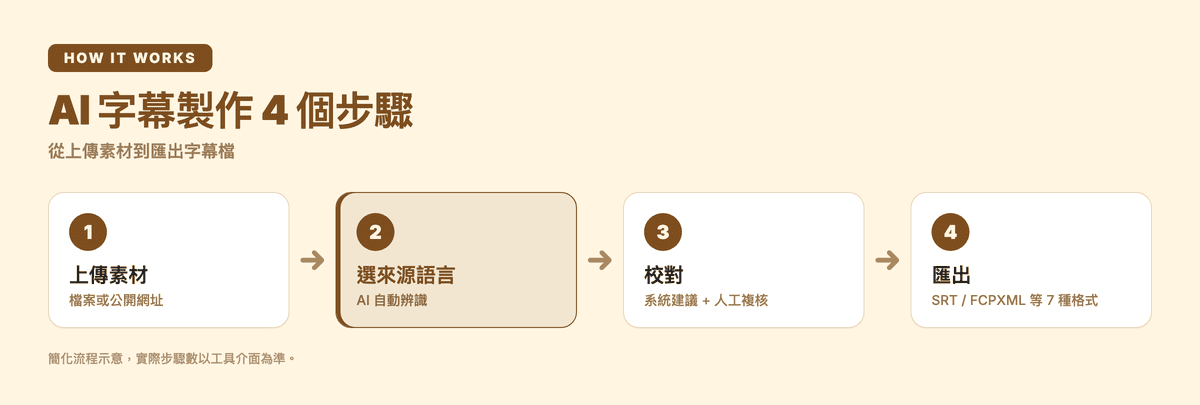
步驟 1:上傳素材,選來源語言
打開 Subanana 的 AI 字幕工具,選擇上傳方式:直接選檔案,或貼上 YouTube、Instagram 的公開連結。檔案上傳支援影片(.mp4、.mov、.webm、.mkv 等)跟純音訊(.mp3、.m4a、.wav、.ogg、.aac、.flac 等),單檔上限是 8 小時或 30 GB,一次最多可以排 20 個檔案進批次處理,這個上傳上限免付費方案跟付費方案相同。
接著選來源語言。上傳檔案時要直接指定影片實際講的語言,整個檔案會以這個語言辨識,所以如果影片裡中英夾雜,選主要講的那個語言,夾雜的另一種語言段落在校對時要特別留意。如果你要順便做一份給國際觀眾看的版本,這裡也可以同時勾選要翻譯成哪些語言;字幕模式下,一次工作可以同時產出多個翻譯語言,不用每個語言重跑一次。
步驟 2:讓系統辨識,同時知道它在幫你把關什麼
上傳後系統會自動跑語音辨識並生成字幕檔,不需要手動操作。這一步值得知道背後在做什麼:字幕工具不會只靠單一語音辨識模型死撐到底,針對不同語言,系統會持續評估哪個模型表現最好,把你的內容送去該語言目前表現最佳的模型處理;辨識過程中如果某段輸出出現明顯的辨識錯誤(講的內容跟輸出文字對不上這類問題),系統會自動把那一段改送去另一個模型重跑,不需要你自己發現問題再手動重轉。
所以你拿到的初稿,已經是系統目前能生成的最佳版本。
步驟 3:校對,這一步決定字幕能不能直接用
辨識完成後,一定要花時間校對,這是整個流程裡最容易被跳過、卻最影響成品品質的一步。
兩層校對可以用:
- 系統輔助校對: 編輯器內建的 AI 校對會跑過一次文字內容,標出可能的錯字、同音字誤植(例如「在見」該是「再見」這類辨識錯誤)跟標點問題,並給出 0 到 100 分的品質分數。修改建議會逐條列出,你可以逐條接受或拒絕。
- 人工複核: 系統校對抓不到「漏字」(音檔裡有講但辨識時完全沒抓到的內容),這種情況只有人耳複聽才能抓出來,尤其是專有名詞、人名、品牌名這類系統本來就沒見過的詞。如果內容裡有固定會出現的詞彙(公司名、產品名、業界術語),先把這些詞加進工具的詞彙表,之後的專案都能套用同一份詞彙表,不用每支影片都手動改一次同樣的錯字。
字幕還有一個字幕專屬的檢查,叫 CPS(每秒字數)標示,這是固定規則的計算:單純算某一條字幕的字數除以顯示秒數,標出「一秒塞太多字,觀眾根本來不及讀完」或者「停太久,畫面冷場」的位置,校對時一併看過這些標示,能省掉之後被觀眾留言抱怨字幕太快看不完的麻煩。
步驟 4:選對匯出格式,一次到位
校對完成,最後一步是匯出。可選的格式包括 SRT、VTT、TXT、DOCX(Word)、XLSX(Excel)、Markdown,以及 FCPXML,這是 2026 年 9 月新加入的第 7 種格式,專門給 Final Cut Pro 讀取用,匯出時可以選影格率,對應不同剪輯專案的設定。要注意的是,FCPXML 一次只能放一種語言的字幕,如果你選了雙語,系統會分別產出兩個檔案。匯出字幕檔(SRT、FCPXML 等)需要付費方案,免付費方案只能預覽結果。
如果不需要進剪輯軟體再調整,也可以直接匯出「已燒錄字幕的成品影片」,單語或雙語燒錄版都支援,拿到的就是一支字幕已經燒進畫面裡、可以直接上傳的影片檔,不用再開任何編輯軟體(免付費方案只能匯出加浮水印的短片段預覽,付費方案才會去掉浮水印)。
如果你的字幕樣式(字體、顏色、位置)每支影片都要重新調,可以把調好的樣式存成範本,下次上傳新影片直接套用,或設成整個工作區的預設樣式,不用每次從頭調一次。
常見問題
字幕跟逐字稿不是同一份輸出嗎?
兩者來自同一份音檔,但輸出方式不同。字幕輸出會按照畫面節奏切成一條一條、通常不含標點,方便觀眾在幾秒內讀完;逐字稿(給閱讀用,例如會議紀錄、採訪整理)則會自動補上標點跟分段,讀起來像一篇完整文章。
YouTube 網址匯入,私人影片或會員限定內容也能用嗎?
公開影片、Shorts、Reels 都可以直接貼網址匯入,不需要先下載。但會員限定或需要登入才能看的內容,網址匯入會失敗,系統會提示你改成下載檔案再上傳。直播中的影片也要等直播結束後才能匯入。
字幕做錯了,可以後續修改嗎?
可以。字幕編輯器裡每一條字幕都能直接改文字,AI 校對的修改建議也是逐條列出、由你接受或拒絕。如果是翻譯字幕,做完之後如果要整段重新產生,翻譯字幕軌可以刪除重跑;原始語言那一軌(辨識出來的來源字幕)則不能刪除,只能透過校對介面調整內容。
免付費方案可以完整跑一次這套流程嗎?
可以跑到預覽,但拿不到字幕檔。免付費方案的上傳格式、單檔時長跟檔案大小上限跟付費方案一樣,每個檔案會先生成前 15 分鐘的預覽,讓你確認辨識品質;匯出 SRT、VTT、DOCX 等字幕或逐字稿檔案則需要付費方案。先用預覽確認成品符合需求,再決定要不要升級,是合理的測試方式。
延伸閱讀:想了解系統自動生成字幕背後怎麼做語音辨識跟時間軸對齊,可以看字幕自動生成的流程解析;要做中英對照版本,可以參考中英對照字幕製作教學。如果你還在比較該用哪一款字幕工具,可以參考上字幕軟體怎麼選的完整比較;如果素材是純錄音檔案(訪談、會議錄音),流程會略有不同,可參考錄音檔轉文字的教學。想直接看方案價格,可到Subanana 的方案頁面。