
Google Meet 的轉錄稿功能只支援 8 種語言,中文完全不在清單裡;它的即時字幕雖然支援中文,畫面上的文字卻會在會議結束的那一刻直接消失,除非搭配付費版錄影一起錄下,否則留不住,也無法匯出成文字檔。換句話說,開一場中文會議時,Google Meet 內建功能沒有任何一條路能同時讓你「看得懂」現場內容,又「留得住」一份會後可以交出去的逐字稿。我經營 Subanana,這篇教學會用它示範怎麼把這兩件事分開解決。
Google Meet 內建的即時逐字稿,實際上能做到什麼?
Google Meet 把「逐字稿」拆成三個完全不同的功能,彼此不互通,支援的語言、是否保存都不一樣,先看一次全貌:
| 功能 | 支援中文? | 需要付費版本? | 會不會保存? |
|---|---|---|---|
| 即時字幕 | 支援,語言清單含「中文(華語,繁體)」 | 不需要,所有帳號都能用,含免費帳號 | 單獨使用不會;付費版錄影可選擇一併錄製字幕 |
| 轉錄稿 | 不支援,只有 8 種語言(英文、法文、德文、義大利文、日文、葡萄牙文、西班牙文、韓文) | 需要特定付費 Workspace 版本 | 會保存,存進主辦人 Google 雲端硬碟的「Google Meet」資料夾 |
| 翻譯字幕 | 依你設定的來源與目標語言而定 | 需要特定付費 Workspace 版本 | 不會,即時顯示,不會保存 |
唯一對中文使用者完全免費開放的,只有即時字幕,代價是那份文字稿留不住。
如何在 Google Meet 開啟即時字幕(步驟)
- 進入會議後,點畫面下方工具列的「開啟字幕」(CC 圖示)。
- 想切換語言,可以到字幕設定裡選擇顯示語言,清單中包含「中文(華語,繁體)」等多種語言。
- 字幕只會出現在你自己的螢幕上,不會分享給其他與會者;除非錄影時選取「錄製字幕」(字幕會嵌在影片裡,不是逐字稿文件),否則會議一結束,這些文字就沒了。
中文會議怎麼同時做到「看得懂」和「留得住」
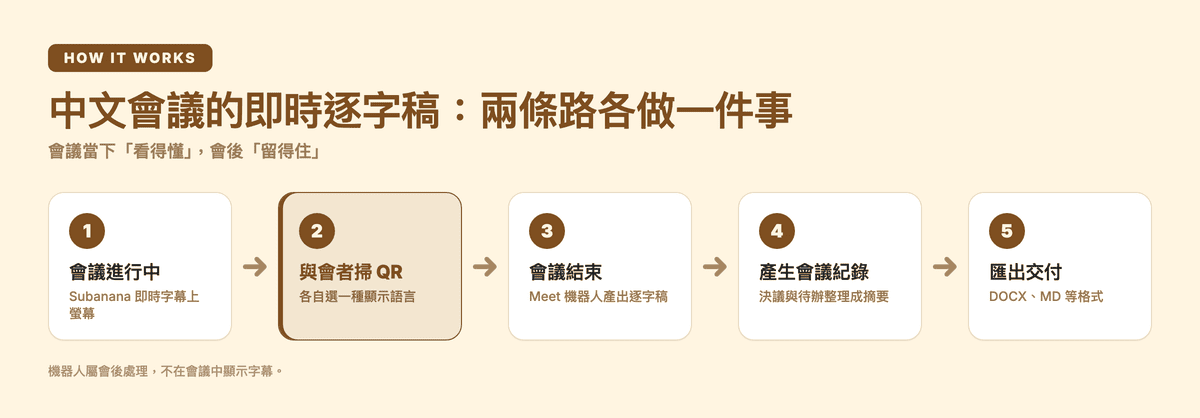
因為 Google Meet 內建沒有一條路能兩者兼顧,實務上比較可行的做法是把兩個需求分開,各自用對工具解決。
會議進行中要讓每個人看得懂,可以用 Subanana 的即時字幕:主辦人設定來源語言與翻譯語言,與會者各自選自己看得懂的那一種,即時顯示在自己的裝置上。
會後如果需要一份可以存檔、轉交給沒開會的人、甚至寫進工作紀錄的逐字稿與摘要,則要靠 Subanana 的 Google Meet 會議機器人:它在會後把整場會議轉成逐字稿,再萃取出決議與待辦事項。
這裡有兩個但書值得先說清楚。第一,即時字幕的產出是會議當下顯示在螢幕上的文字,用途就是讓現場每個人跟得上;要留一份能存檔、能轉交的逐字稿,走的是下面的會議機器人那條路。第二,如果會議有錄音,事後把錄音檔拿去重新處理,並不會重現當時的即時字幕內容。上傳的錄音檔是整檔用同一種語言處理,不會像即時字幕那樣逐段偵測語言切換。也因此,對多語言或需要交付文件的會議來說,「即時字幕」和「會後機器人」通常是兩條一起用,而不是二選一。
用 Subanana 取得會議中的即時字幕
- 開一個新的即時字幕場次,設定 1 種來源語言,最多再加開 5 種翻譯語言。
- 把 QR code 或連結分享給與會者,每個人自己選一種顯示語言(瀏覽器語系相符的語言會被列為建議,但沒辦法自行加開主辦人沒設定的語言)。
- 每個工作區有一次 5 分鐘免費試用,任何方案都能用;超過時間或要繼續使用,需要 Max 訂閱。
- 背後會持續評測各家語音辨識模型,依你選的來源語言挑表現最好的那一個,再加上即時 LLM 修正,準確度明顯優於一般 AI 即時字幕。
- 再提醒一次分工:即時字幕負責「會議當下看得懂」,要一份可以留存、交付的逐字稿文件,請接著看下一段的會議機器人。
想先了解完整的即時字幕功能,可以看即時字幕功能頁。
用 Subanana 的 Google Meet 機器人取得會後逐字稿與會議紀錄
- 在 Subanana 連上你的 Google 日曆,只要行事曆上的會議帶有 Google Meet 連結,機器人就會在開會時間自動加入。
- 會議結束後,機器人會產出完整逐字稿,自動標點與分段。
- 從逐字稿一鍵產生會議摘要,整理出決議事項與待辦事項,輸出是一段摘要文字,不是任務卡片,也不會推送到其他工具。
- 需要交付或存檔時,匯出成 DOCX、MD,或 SRT、VTT、TXT、XLSX,也可以打包成 ZIP。
- 免費方案每個檔案只處理前 15 分鐘,而且不能匯出;要拿到完整逐字稿與匯出檔案,需要付費方案。
這個流程屬於會後處理,不是即時字幕,機器人不會在會議進行中顯示任何文字。想直接使用,可以到 Google Meet 會議記錄工具;如果想看更完整的逐字稿與摘要教學,這篇文章有更深入的說明。方案與計費細節可以參考價格頁面。
常見問題
如何在 Google Meet 中使用即時翻譯字幕功能? 需要特定付費 Workspace 版本。會議中點「更多選項」→「設定」→「字幕」,分別選好來源語言與要翻譯成的語言,字幕就會即時顯示翻譯後的文字;和一般字幕一樣,結束後不會保存。
如何在 Google Meet 中使用轉錄稿功能? 轉錄稿只支援 8 種語言(英文、法文、德文、義大利文、日文、葡萄牙文、西班牙文、韓文),中文不在裡面,而且需要特定付費 Workspace 版本,只能在電腦版或 Android 上啟動。會議結束後,轉錄稿檔案會存進主辦人 Google 雲端硬碟的「Google Meet」資料夾,並寄一封含連結的電子郵件。
如何將會議錄音轉換成文字? 如果手邊已經有會議錄音檔,可以上傳到 Subanana 轉成逐字稿,支援 95+ 種語言,單檔上限 30 GB 或 8 小時。要注意的是,上傳的錄音檔是整檔用一種語言處理,不會逐段偵測語言切換,所以如果原本會議中用了即時字幕,重新處理錄音並不會重現當時畫面上看到的即時字幕內容。
Google Meet 有錄音功能嗎? 有,但需要特定付費 Workspace 版本,或 2 TB 以上的 Google One 訂閱才能使用。錄下的檔案會存進主辦人 Google 雲端硬碟的「Google Meet」資料夾,錄影的字幕檔可能要數小時後才會產生完成。
整理一下:中文會議要「看得懂」,免費的 Google Meet 即時字幕已經夠用;但要「留得住」一份能交出去的逐字稿與會議紀錄,無論是 Google Meet 內建轉錄稿(不支援中文)還是事後補救,都不夠方便。把 Subanana 的即時字幕跟 Google Meet 機器人搭配使用,兩件事就都解決了。