
把語音轉錄成文字,對專業工作者、學生與內容創作者來說都能帶來很大的幫助;而 Microsoft Word 內建的轉錄功能,讓你把訪談、會議或講座轉成可編輯的文件,比過去更加容易。
只要有 Microsoft 365,你就能直接在 Word 裡轉錄即時語音或預錄音檔,省下時間、提升效率。
不過,這項功能有它特定的使用條件與限制。
在這份完整教學裡,我們會帶你看清楚 Word 是否能轉錄語音、需要哪些前置條件、即時與預錄轉錄的逐步操作、最佳替代方案,以及常見問題的解答,幫你徹底掌握「語音轉文字」這件事。
Microsoft Word 可以轉錄語音嗎?
可以,透過 Microsoft 365 提供的轉錄功能,你能在 Microsoft Word 中把語音轉成文字。
不過,這項轉錄功能目前僅限 Microsoft 365 訂閱用戶使用。
在 Word 中使用轉錄功能的前置條件
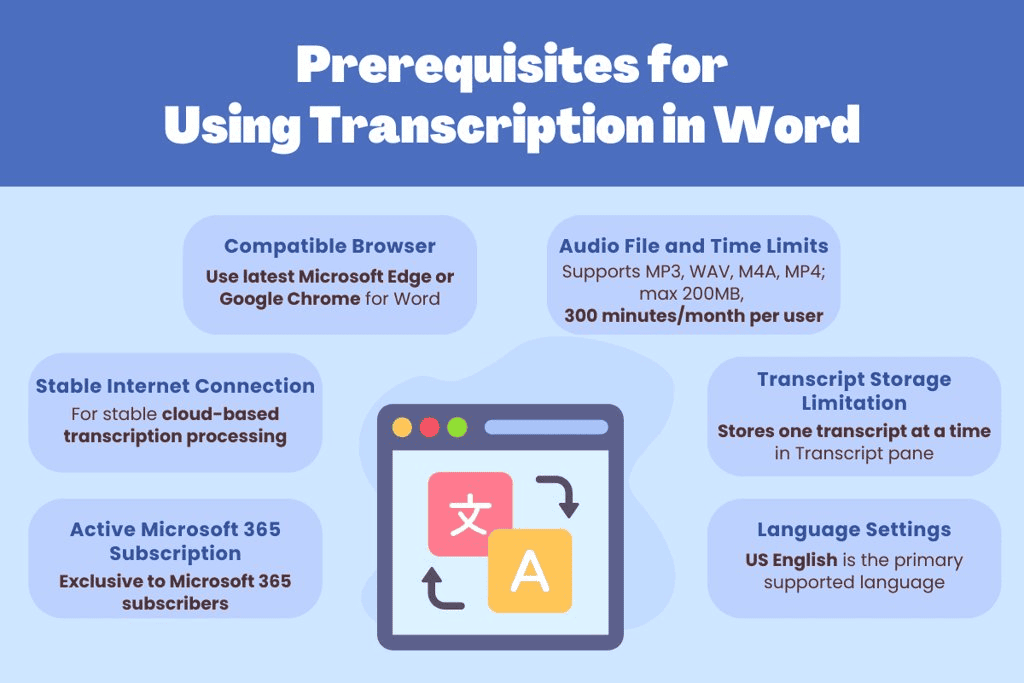 要解鎖 Microsoft Word 的語音轉錄功能,你需要先滿足以下幾項技術與訂閱條件:
1. 有效的 Microsoft 365 訂閱
轉錄功能僅限 Microsoft 365 訂閱用戶使用。
它目前提供於:
- Word for Windows(商業租用戶)。
- Word for the web(政府租用戶的轉錄功能僅在此提供)。
請確認你有有效的訂閱才能使用此功能,因為它不會出現在單機版或舊版 Word 中。
2. 穩定的網路連線
Word 的轉錄功能仰賴雲端處理,因此穩定的網路連線是必要條件。
無論你是錄製即時語音,還是上傳預錄音檔,都要確保連線穩定,以免發生中斷或處理錯誤。
3. Word for the web 的相容瀏覽器
如果你使用 Word for the web,官方列出的相容瀏覽器是:
- Microsoft Edge(最新版)。
- Google Chrome(最新版)。
官方頁面未將 Firefox、Safari 等其他瀏覽器列入相容清單,使用前建議先以官方頁面的最新清單為準。
4. 語言設定
轉錄功能會依照你在 Microsoft Office 中設定的編輯語言運作。
根據 Microsoft 官方說明(Transcribe your recordings,2026-10 查核),官方頁面明確列出轉錄功能支援「80+ locales」的語言/地區設定,已不再僅限美式英文。
要查看或變更編輯語言:
- 在 Word 中前往 [檔案] > [選項] > [語言]。
- 將編輯語言設定為你這份錄音實際使用的語言,轉錄結果才會準確。
5. 音訊檔案與時間限制
轉錄預錄音檔時:
- 支援的格式包含 MP3、WAV、M4A 與 MP4(官方說明,2026-10 查核)。
- 檔案大小上限:Microsoft 官方頁面並未列出任何數字。常被引用的 200MB 來自 Microsoft Q&A 上一位獨立顧問在 2021 年的單一回覆,並非官方說明,僅供參考。
- 每位使用者每月可上傳轉錄的音訊上限為 300 分鐘(5 小時),Copilot 授權用戶則為 30,000 分鐘(官方說明,2026-10 查核)。
至於即時錄製,Microsoft 官方頁面並未明確列出時間上限,但音訊品質仍會影響轉錄結果,建議分段錄製並全程留意麥克風收音品質。
6. 逐字稿儲存限制
Word 的「轉錄」窗格一次只會保留一份逐字稿。
建立新的逐字稿會覆蓋掉前一份,不過已插入文件中的文字不受影響。
若要保留逐字稿,請把它們存進你的 Word 文件,或另外匯出儲存。
成功小訣竅 - 音訊品質: 使用清晰、背景雜音少的音訊,能得到更好的轉錄結果。
- 更新軟體: 確保 Word 與瀏覽器都更新到最新版,以避免相容性問題。
- 留意額度: 隨時注意每月的轉錄額度,尤其是上傳多個音訊檔案時。
只要滿足這些條件,你就能在 Microsoft Word 中有效率地轉錄語音,無論是會議、訪談還是講座都適用。
如果這些限制對你造成困擾,可以參考本文稍後介紹的替代方案,例如 Subanana。
如何在 MS Word 中轉錄即時語音
在 Microsoft Word 中轉錄即時語音,是 Microsoft 365 提供的一項實用功能,很適合用來即時捕捉會議、訪談或講座內容。
這項工具能把口說內容轉成文字,並分辨不同的講者(speaker),讓你輕鬆做出準確、可編輯的逐字稿。
以下是逐步教學,帶你用 Word 的轉錄功能流暢地轉錄即時語音。
步驟 1:開啟 Microsoft Word
啟動 Word for Windows,或透過 Microsoft Edge 或 Chrome 開啟 Word for the web。
如果系統提示,請以你的 Microsoft 365 帳號登入。
步驟 2:建立或開啟文件
新建一份文件,或開啟你想插入逐字稿的既有文件。
步驟 3:開啟轉錄功能
切換到功能區上的 [常用] 索引標籤。
找到 [聽寫] 按鈕,點一下它旁邊的下拉箭頭,再從選單中選擇 [轉錄]。
這會在畫面右側開啟 [轉錄] 窗格。
步驟 4:允許使用麥克風
如果你是第一次使用轉錄功能,Word 會要求存取你的麥克風權限。
點 [允許] 以啟用即時錄製。
步驟 5:開始錄製
在 [轉錄] 窗格中,選擇 [開始錄製]。
畫面會出現計時器,表示 Word 正在擷取你的音訊。
對著麥克風清楚地說話即可。
步驟 6:視需要暫停或繼續
要暫停錄製,點 [轉錄] 窗格中的 [暫停] 按鈕。
要繼續,再次點 [開始錄製]。
在過程中請保持 [轉錄] 窗格開啟,以免中斷錄製流程。
步驟 7:儲存並轉錄
說完之後,點 [立即儲存並轉錄]。
MS Word 會上傳音訊並開始處理轉錄,依錄製長度不同,可能需要幾分鐘。
步驟 8:檢視並編輯逐字稿
處理完成後,逐字稿會出現在 [轉錄] 窗格中,並附上時間戳與講者標籤(例如「Speaker 1」、「Speaker 2」)。
Word 會自動把多位講者分開,讓內容更清楚。你可以:
- 編輯文字以修正任何錯誤。
- 重新命名講者以提高準確度(例如把「Speaker 1」改成姓名)。
- 透過時間戳播放特定段落以核對內容。
- 點每個段落旁的 + 圖示,把完整逐字稿或選取的片段插入你的文件。
照著這些步驟,你就能在會議或訪談進行的同時,直接在 Word 裡把口說內容變成可編輯的逐字稿,事後不用再花時間重聽錄音、手動打字。
在 Microsoft Word 中轉錄預錄音檔
透過 Microsoft 365 提供的 Microsoft Word 轉錄功能,你能輕鬆把預錄音檔轉成可編輯的文字。
這非常適合用來轉錄會議錄音、講座、Podcast 或訪談,替你省下時間與心力。
搭配自動講者分段與帶時間戳的逐字稿,你能有效率地把音訊轉成準確、好用的內容。
以下是在 Microsoft Word 中轉錄預錄音檔的詳細教學。
步驟 1:登入 Microsoft 365
開啟 Word for Windows,或透過 Microsoft Edge 或 Chrome 開啟 Word for the web。
以你的 Microsoft 365 帳號登入。
步驟 2:開啟文件
新建一份 Word 文件,或開啟你想插入逐字稿的既有文件。
步驟 3:開啟轉錄功能
切換到功能區上的 [常用] 索引標籤。
點 [聽寫] 按鈕旁的下拉箭頭,再從選單中選擇 [轉錄]。
這會在畫面右側開啟 [轉錄] 窗格。
步驟 4:上傳你的音訊檔案
在 [轉錄] 窗格中,點 [上傳音訊],畫面會出現檔案總管視窗。
找到你的音訊檔案(MP3、WAV、M4A 或 MP4),選取後點 [開啟] 上傳到 Word。
步驟 5:等待轉錄
Microsoft Word 會自動上傳檔案並開始轉錄。
處理時間取決於檔案的大小與長度,大多數檔案通常只需幾分鐘。
步驟 6:檢視並編輯逐字稿
轉錄完成後,文字會出現在 [轉錄] 窗格中,並附上時間戳與講者標籤(例如「Speaker 1」、「Speaker 2」)。
Word 會偵測並分開多位講者,讓內容更清楚。你可以:
- 編輯逐字稿以修正錯誤或調整用字。
- 重新命名講者以提高準確度(例如把「Speaker 1」改成特定姓名)。
- 透過時間戳播放音訊段落以核對內容。
- 點每個段落旁的 + 圖示,把完整逐字稿或特定段落插入你的文件。
步驟 7:儲存你的成果
把逐字稿存進你的 Word 文件,或另外匯出儲存。
請注意 [轉錄] 窗格一次只會保留一份逐字稿,所以在上傳新檔案前,記得先插入或儲存逐字稿,以免被覆蓋。
照著這些步驟,你就能把手邊已經錄好的會議、講座或 Podcast 音檔,轉成一份帶時間戳、分好講者的完整逐字稿,直接拿去整理成報告或文章。
Word 轉錄的最佳替代方案:Subanana
Microsoft Word 的轉錄功能雖然好用,但它也有一些限制,例如每月 300 分鐘的上傳上限(Microsoft 365 訂閱;Copilot 授權用戶為 30,000 分鐘)、轉錄結果依你在 Office 設定的單一編輯語言運作(官方語言列表雖已擴充到 80+ locales,仍需事先在設定裡指定),以及必須有 Microsoft 365 訂閱。
對於想要更彈性、更好上手的轉錄方案的使用者來說,Subanana 是相當出色的替代選擇。
Subanana 以先進的 AI 語音辨識為基礎,能把錄音與影片內容流暢地轉成文字,並支援95+ 種語言,很適合需要快速、可靠逐字稿的跨國團隊與創作者。
在會議與逐字稿模式下,Subanana 還會自動加上標點與分段、處理多位講者、生成會議摘要,同時提供詞彙表與 AI 自動校正,讓專有名詞與用字更一致。完成後可匯出 SRT、TXT、DOCX 等格式。(免費試用 Subanana!)
以下是用 Subanana 轉錄內容的方式:
-
上傳你的內容。 先上傳你想轉錄的影片或音訊,或貼上 YouTube 連結。
-
一鍵轉錄。 點 [立即生成字幕] 按鈕,AI 就會替你的內容建立逐字稿。
-
編輯你的逐字稿。 自動轉錄完成後,用 Subanana 的線上編輯器檢視並編輯逐字稿。每一段都附有時間戳,能像編輯文字檔一樣輕鬆調整。
-
下載你的逐字稿(選用)。 最後,把逐字稿下載成 .srt、.txt、.docx 或 .xlsx 等格式。
整個流程只有上傳、按一下、檢視三步,不用另外學操作。如果你常需要轉錄 Zoom 等視訊會議,也可以參考我們的 如何轉錄 Zoom 會議教學。立即免費試用 Subanana!
想確認辨識品質,可以先上傳一個錄音檔,看看逐字稿的樣子。
如何在 Microsoft Word 中轉錄:常見問題
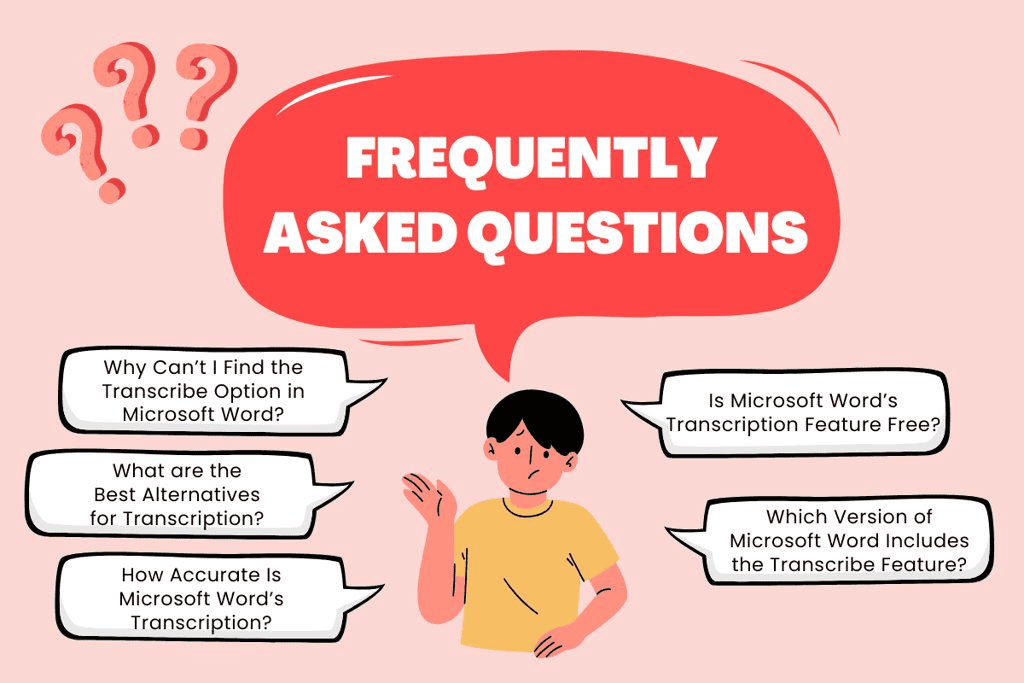 Microsoft Word 的轉錄功能是把語音轉成文字的實用工具,但它有特定的使用條件與限制,常讓人產生疑問。
以下,我們整理出最常見的問題,幫你更有效率地使用這項功能。
1. 為什麼我在 Microsoft Word 中找不到「轉錄」選項? 「轉錄」功能僅限 Microsoft 365,並且只提供於:
- Word for Windows(商業租用戶)。
- Word for the web(須使用 Microsoft Edge 或 Chrome;政府租用戶的轉錄功能僅在此提供)。
它不支援單機版或舊版桌面 Word。
2. Microsoft Word 的轉錄功能免費嗎? 不免費。「轉錄」功能需要有效的 Microsoft 365 訂閱,因為它不會出現在免費版或單機版 Word 中。
若使用 Word for the web,你必須使用 Microsoft Edge 或 Chrome,並登入你的 Microsoft 365 帳號。
此功能上傳音訊檔案另有每月上限:一般 Microsoft 365 訂閱是 300 分鐘,若帳號另外配有 Microsoft Copilot 授權,上限會提高到 30,000 分鐘(官方說明,2026-10 查核)。
3. 有哪些好用的 Microsoft Word 轉錄替代方案? 如果 Word 的轉錄限制(需要先在 Office 設定裡指定編輯語言、Microsoft 365 訂閱每月只有 300 分鐘的上傳額度、而且必須有訂閱才能使用)不符合你的需求,可以考慮 Subanana。
這個好上手的平台提供:
- 彈性轉錄: 支援多種語言,方案分 Lite(每月 60 分鐘)、Pro(每月 180 分鐘)、Max(每月 600 分鐘),可依實際用量挑選合適的方案,不用綁定單一 300 分鐘上限。
- 簡單易用: 介面直覺,適合新手,支援預錄音訊的轉錄;即時字幕是 Max 方案的功能。
- 多用途: 適合用來轉錄會議、Podcast 或講座,並可匯出文字與字幕格式。
與 Word 不同,Subanana 不需要 Microsoft 365 訂閱,對各種轉錄任務來說,是更划算的選擇。
4. 哪個版本的 Microsoft Word 包含「轉錄」功能? 「轉錄」功能綁定的是 Microsoft 365,而不是某個特定的桌面 Word 版本。它提供於:
- Word for Windows(Microsoft 365,商業租用戶)。
- Word for the web(可透過 Microsoft Edge 或 Chrome 使用。官方說明的原文是商業租用戶的轉錄功能目前僅在 Word for Microsoft 365 for Windows 提供,政府租用戶則僅能使用 Word for the web)。
任何單機版或永久授權版本(例如 Word 2019)都不包含此功能。
請確認你的 Microsoft 365 訂閱仍在有效期間,才能使用它。
5. Microsoft Word 的轉錄準確嗎? Word 轉錄的準確度取決於幾個因素:
- 音訊品質: 錄音清晰、背景雜音少,結果會更好。
- 講者清晰度: 口齒清楚、口音較少,能提高準確度。
- 語言: 官方支援的語言/地區已大幅擴充(2026-10 查核,詳見官方頁面),但不同語言的轉錄品質仍可能有落差,建議先用一小段錄音測試效果。
Word 的轉錄主要用於產生初稿,通常需要人工編輯來修正錯誤,尤其是在多位講者或背景雜音較多的複雜音訊中。
若需要更高的準確度與更進階的功能,像 Subanana 這類工具提供更穩健的語音辨識與多語言支援,很適合專業或多語言的轉錄需求。
如果你的錄音只用單一語言、檔案不大、每月用量在 Microsoft 365 訂閱的 300 分鐘額度內,Word 內建的轉錄功能已經夠用;一旦碰上多語言混雜、長檔案,或每月額度不夠,再回頭看本文介紹的 Subanana 也不遲。