
開會中、通勤時,很多人收到LINE語音訊息卻不方便當場播放,第一反應是找「LINE語音訊息轉文字」的功能。LINE本身沒有把收到的語音訊息直接轉成文字的功能,這點LINE官方的說明文件寫得很清楚。真正能用的路線有兩條:iPhone可以搭配系統內建的「捷徑」與備忘錄逐字稿功能免費完成;Android沒有對等的捷徑工具,需要先把語音存成檔案,再交給AI工具處理。這篇文章依序整理這兩條路線的實際做法,以及想要話者分離、會議摘要時可以怎麼做。文末示範的 Subanana 是我經營的產品,哪些情況它不是最快的選擇,我也會寫清楚。
LINE官方文件,支援到哪裡
根據LINE支援中心「傳送、分享、複製、編輯訊息的操作方法」(2026-09-11查證),語音訊息這項功能的官方說明只涵蓋兩件事:錄製並傳送(點選聊天室下方的麥克風圖示、開始錄製、停止錄音、傳送),以及接收後播放(「收到語音訊息後,直接點選該訊息即可播放語音訊息」)。整份說明文件裡,找不到任何把語音訊息轉成文字的步驟。
LINE官方文件明確支援的只到「播放」為止,轉文字不是LINE本身的功能,需要靠其他工具補上這一步。
方法一:要傳的話,用手機鍵盤內建的語音輸入
如果你是要傳訊息的人,想直接用講的把話變成文字送出去,LINE聊天室的輸入鍵盤上有語音輸入按鍵(跟語音訊息用的麥克風圖示是不同按鈕)。這其實是手機作業系統本身內建的語音輸入(聽寫)功能,LINE的輸入欄只是呼叫這個系統功能,並非LINE自己開發的轉文字技術,但一樣完全免費、不需要額外安裝任何東西。點下去之後,說話的內容會即時轉成文字顯示在輸入欄,確認無誤再送出即可,但也沒有話者分離或會議摘要這類整理功能。
但這個按鍵設計的目的是「把接下來要說的話變成文字」,不能拿來讀取一則已經收到的語音訊息。手邊已經有的語音訊息,要用下面的方法。
方法二:iPhone收到語音訊息,用「捷徑」轉文字
iPhone上有一條免費、不需要註冊帳號的路線,靠的是系統內建的捷徑(Shortcuts)App搭配備忘錄的逐字稿功能,具體做法是:
- 安裝一個第三方製作的「語音訊息轉文字」捷徑腳本(需要 iOS 18.5 以上版本)。
- 在LINE聊天室裡,長按要轉文字的語音訊息,點兩下「分享」。
- 在分享清單裡選到剛安裝的捷徑腳本,執行;首次執行會詢問是否允許把結果存進備忘錄,選「永遠允許」。
- 捷徑會把語音存成一則語音備忘錄,打開備忘錄、點左下角的「逐字稿」功能,就會自動轉出文字。
這個做法的好處是免費、不用上傳到任何第三方網站,一支手機當場就能完成。限制也不少:精準度是「堪用」等級,偶爾會出現幾個字辨識錯誤,長段落或專有名詞需要自己核對;而且每次只能處理一則語音訊息,沒有話者分離、也不會整理成會議記錄。想快速讀懂一則短訊息,這條路線最直接。
方法三:Android沒有對等的捷徑,該怎麼轉
Android系統目前沒有像iOS「捷徑+備忘錄逐字稿」這樣的內建組合可以直接處理LINE語音訊息。實際能走的路線是先把語音存成檔案,再上傳到轉文字工具:
- 在LINE聊天室裡長按要處理的語音訊息,選擇轉發。
- 在轉發的分享清單裡,選擇儲存到手機的檔案管理工具或另存為音訊檔。畫面和選項會因手機廠牌與LINE版本略有不同,請以你自己畫面上出現的選項為準。
- 存好檔案後,上傳到你選定的轉文字工具(線上工具或下方介紹的Subanana)進行轉錄。
這條「先存檔、再上傳」的路線同樣適用於iPhone。如果你不想安裝第三方捷徑腳本,或想要話者分離、會議摘要這類iPhone內建逐字稿做不到的功能,存檔後上傳AI工具是共通的做法,下一段直接說明。
想要話者分離、會議摘要、多格式匯出:用Subanana整理
Subanana 走的正是「存檔後上傳」這條路,差別在轉出來之後能做的事更多:
- 用上面的方法把LINE語音訊息存成音訊檔。
- 上傳到 AI 逐字稿工具,選擇來源語言。系統會依語言持續評測多個辨識模型,自動選用該語言表現最好的一個,支援語言達95種以上。
- 設定語者人數:訊息裡如果不只一個人在說話,自動偵測或手動指定都可以,轉出來的逐字稿會按語者分段,並自動加上標點與段落。
- 需要整理成會議記錄的話,同一份轉錄可以直接生成摘要、決議事項與行動項目,摘要用的AI模型可自選,內建超過30個範本。
- 匯出成 SRT、VTT、TXT、DOCX、XLSX 或 Markdown,方便貼進報告或分享給團隊。
單一則短語音訊息、只是想讀懂內容,iPhone的免費捷徑或Android的免費線上工具都比較快,不需要為此註冊帳號。Subanana真正有用的場合,是語音訊息本身就是一段對話記錄或口頭交辦事項,需要話者分開、需要摘要、或需要匯出成正式文件。這類情境下,免費方案只能預覽每個檔案前15分鐘的結果,正式匯出屬於付費功能(Lite方案年繳約 US$9/月),詳細方案見方案費用頁。
LINE通話錄音呢?
跟語音訊息不同,LINE通話牽涉到「錄下整段通話」而不是單一則訊息,做法和法律考量也不一樣(iPhone、Android各自的錄音步驟,以及台灣的法規界線),這裡不重複展開,完整整理可以參考iPhone通話錄音怎麼做這篇文章裡「LINE通話可以錄嗎」的章節。錄好之後要轉文字,做法跟本文的語音訊息一樣:把錄音存成檔案,再上傳到轉文字工具。
三種方法怎麼選
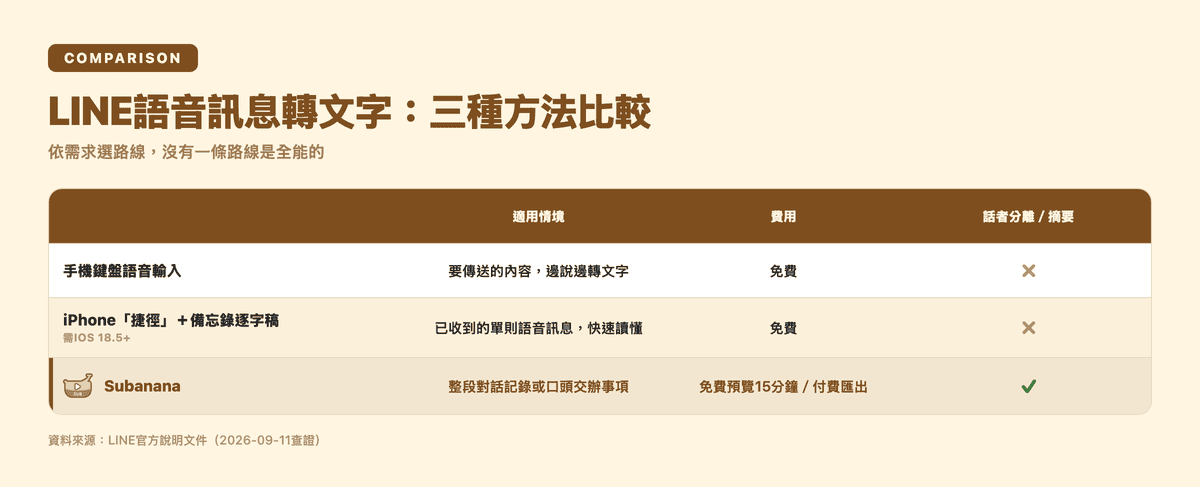
三種路線分別對應不同需求:想「邊說邊送出文字」用手機鍵盤內建的語音輸入;想「免費、快速讀懂一則收到的語音」,iPhone上用捷徑、Android上用免費線上工具都行;想要「話者分離、會議摘要、正式匯出」的記錄,才輪到Subanana這類AI工具。沒有一條路線是全能的,依實際情境挑選最省事的做法即可。
常見問題
如何將語音訊息轉錄為文字? LINE本身不支援直接轉文字。iPhone可以安裝第三方捷徑腳本,搭配備忘錄的逐字稿功能免費轉出;Android則要先把語音存成檔案,再上傳到AI轉文字工具。需要話者分離或會議摘要的話,用Subanana上傳存好的音訊檔即可。
iPhone如何把語音轉文字? 收到的LINE語音訊息,用長按分享搭配「捷徑」腳本,轉存成備忘錄裡的語音備忘錄,再用備忘錄內建的「逐字稿」功能轉出文字,需要iOS 18.5以上版本。如果是自己要傳送的內容,直接用手機鍵盤的語音輸入(聽寫)鍵,說話就會即時變成文字。
如何在LINE轉文字? 分成兩種情境:要傳的內容用手機鍵盤的語音輸入(聽寫)鍵,說話即時轉文字;已收到的語音訊息,LINE本身沒有內建轉文字功能,需要用iPhone捷徑或存檔後上傳AI工具處理。
如何將LINE文字轉換成語音? 這篇文章談的是語音轉文字的方向。若要文字轉語音,LINE聊天輸入欄本身沒有內建的文字轉語音朗讀功能,需要仰賴手機系統的朗讀功能或第三方App,操作方式因裝置而異。