
想要把 LINE 通話錄音並轉成文字,很多人翻遍 LINE 的設定卻找不到錄音按鈕。LINE 通話畫面上沒有錄音鍵,也不會自動產生逐字稿。實際可行的做法分為兩步:先依照你使用的裝置(iPhone、Android 手機或電腦版 LINE)錄下通話聲音,再把錄好的檔案上傳到語音辨識工具,整理成好閱讀的逐字稿與會議紀錄。

LINE 通話畫面有錄音鍵嗎?
LINE 官方使用指南介紹的通話功能,包括語音通話、視訊通話、最多 500 人的群組通話、視訊時的特效與畫面分享,以及電腦版視訊通話,裡面都沒有提到錄音或自動產生逐字稿的功能。所以要錄 LINE 通話,得靠裝置本身或其他錄音工具。
那 iPhone 從 iOS 18.1 開始內建的通話錄音呢?Apple 的通話錄音說明只介紹了內建「電話」App 的操作,並沒有提到 LINE。AirDroid 的中文教學則提到,在 LINE 設定裡開啟整合 iPhone 通話功能後,LINE 通話可能會出現 iPhone 的通話錄音按鈕。這個做法不是 Apple 或 LINE 官方文件寫明的用法,不同版本結果可能不同,請先打一通測試電話確認。如果真的能錄,依 Apple 的說明,雙方都會聽到錄音的語音通知。
iPhone:LINE 通話錄音怎麼做
直接回答:iPhone 已更新到 iOS 26 或以上版本(含 iOS 27),先用控制中心的「本機截取」;舊版 iOS 只能用「螢幕錄影」加麥克風,但常常錄不到通話聲音。
方法一:iOS 26 以上用「本機截取」
瘋先生的 iPhone 教學實測,用 iOS 26 的「本機截取」可以錄下 LINE 通話。步驟如下:
- 從螢幕右上角向下滑,打開「控制中心」,長按空白處後點「加入控制項目」,搜尋「本機截取」並加入。
- 撥打或接聽 LINE 通話,並把通話切到擴音。
- 打開控制中心,點一下「本機截取」開始錄製。
- 通話期間不要讓螢幕進入待機,否則錄製可能會自動停止。
- 通話結束後停止錄製:有動態島的機型長按動態島上的紅點即可停止,其他機型請依螢幕上的錄製指示停止。檔案會存到「檔案」App。
要注意的是,依 MacMost 的說明,本機截取設計上只錄你這一端的聲音與畫面。對方的聲音是靠擴音、再由麥克風收進來的,所以環境要安靜,錄重要通話前一定要先試錄。
方法二:舊版 iOS 用「螢幕錄影」+麥克風
如果還沒更新到 iOS 26,可以改用內建的「螢幕錄影」。根據 Apple 官方的螢幕錄影操作指南:
- 從螢幕右上角向下滑動,打開「控制中心」;若看不到「螢幕錄影」控制項目,請先把它加入「控制中心」。
- 按住「螢幕錄影」按鈕,點一下「麥克風」圖示將其開啟。
- 點選「開始錄製」,倒數三秒後便會開始錄製。
- 打開 LINE 撥打或接聽通話,並切到擴音。
- 通話結束後停止錄製:有動態島的機型點一下紅色圓圈再點停止,其他機型點一下螢幕左上角的紅色計時器,再點「停止」。影片會存到「照片」App。
Apple 官方指引註明,某些 App 可能不允許錄製其內容。所以用螢幕錄影錄 LINE 通話,常見情況是錄到的影片沒有通話聲音,或只有你自己的聲音。
不管用哪個方法,重要的商務對話或訪談前,都先打一通短暫的測試通話,播放確認兩邊聲音都有錄進去。如果手機上怎麼錄都不完整,建議改用電腦版 LINE 錄製,或在取得對方同意的前提下,把手機切到擴音,用第二台裝置或錄音筆在旁錄音。
如果你需要的是一般門號通話的錄音教學,請參考這篇 iPhone 通話錄音(電話 App)完整教學,它討論的是內建電話 App,與 LINE 通話錄音的機制不同。
Android:用支援 VoIP 的錄音 App
Android 內建的 Google「電話」App 也有通話錄音,但 Google 支援說明沒有提到 LINE。這項功能只在特定裝置與電信業者上提供(Pixel 須為搭載 Android 14 以上的 Pixel 6 或後續機型,非 Pixel 裝置須 Android 9 以上),而且通話參與者會收到錄音通知。它錄的是一般電話,LINE 通話不會經過這個 App。
另外,部分 Android 品牌的手機有內建的通話錄音或螢幕錄影功能。用來錄 LINE 時,同樣建議切到擴音,並先試錄確認。
比較常見的做法,是安裝支援 VoIP 通話錄音的第三方 App。以 Cube ACR 為例,主程式可以在 Google Play 下載;但要錄 LINE 這類 VoIP 通話,還需要另外安裝 Cube ACR Helper。官方網站列出的 Helper 下載管道是 Galaxy Store、AppGallery、Amazon Appstore、Aptoide 或直接下載 APK,並不在 Google Play 上。
使用這類第三方錄音 App 的一般流程如下:
- 安裝錄音 App,以及它錄 VoIP 通話所需的輔助程式(如果有的話)。
- 依照 App 的引導授予必要權限,通常包含麥克風、通知存取權以及無障礙服務權限(各 App 要求略有不同)。
- 在 App 的設定中,確認已開啟錄製 VoIP 或通訊軟體通話的選項。
- 撥打或接聽 LINE 通話,讓軟體在背景自動或手動收音。
- 通話結束後,進入 App 的檔案列表確認音訊是否完整錄製。
Android 各廠牌手機的系統限制與安全性更新各不相同,這類 App 在不同型號與 Android 版本上的相容性差異很大,沒有任何一款 App 能保證適用於所有機型。實際使用前一樣要先測試;若收音不完整,可以調整 App 內的音訊來源設定,或改用電腦版 LINE。
電腦版 LINE:用 OBS 等錄影軟體同時收兩邊聲音
如果要處理重要的工作通話、客戶諮商或線上會議,使用電腦版 LINE 搭配錄影錄音軟體,是目前收音最穩定且成功率最高的方式。
電腦版 LINE 本身一樣沒有錄音按鈕,但你可以借助免費開源、支援 Windows、macOS 與 Linux 的 OBS Studio,或者其他螢幕錄影工具。這類工具的核心原理,是把電腦系統發出的聲音與外接麥克風的聲音分軌或混音收錄進來:
- 桌面音訊:用來收錄電腦耳機或喇叭傳來的聲音,也就是通話對方的聲音。
- 麥克風:用來收錄你自己說話的聲音。
在 Windows 系統中,部分電腦也可以透過音效設定啟用「立體聲混音」來收錄系統音效,但該選項是否存在取決於音效卡驅動程式。
Mac 使用者要特別留意:macOS 上的 OBS 預設不一定會收錄電腦播放的聲音,需要在來源中另外加入擷取 macOS 系統音訊的來源,錄前同樣先試錄確認。
使用 OBS 錄製電腦版 LINE 通話的操作步驟:
- 下載並安裝 OBS Studio。
- 在 OBS 的音訊混音器裡確認有兩個音源:電腦播放的聲音(桌面音訊,也就是對方的聲音)與麥克風(自己的聲音)。
- 在撥打或接聽 LINE 通話之前,先在 OBS 按下開始錄影。
- 進行通話,通話結束後停止錄影,檔案會存到 OBS 設定的資料夾。
- 開啟錄好的檔案播放檢查,確認自己與對方的聲音都清楚平衡。
如果你只需要語音內容,可以在後續匯出時轉成音訊檔;如果通話當中有螢幕畫面共享或視訊需求,保留成 MP4 影片檔即可直接送去辨識。
LINE 通話錄音方式比較
| 裝置 | 做法 | 優點 | 要注意 |
|---|---|---|---|
| iPhone(iOS 26 以上) | 控制中心「本機截取」+擴音 | 不需安裝 App,檔案存到「檔案」App | 對方聲音靠擴音收進來,環境要安靜,錄前先試錄 |
| iPhone(舊版 iOS) | 內建螢幕錄影(開啟麥克風並擴音) | 不需安裝 App,直接存成影片 | 常錄不到通話聲音,錄前務必先測試 |
| Android | 支援 VoIP 的錄音 App(如 Cube ACR 加 Helper) | 設定妥當後可直接產生音訊檔 | 各廠牌相容性差異大,需授予較多權限,Helper 不在 Google Play |
| 電腦版 LINE | 搭配 OBS Studio 同時擷取桌面音訊與麥克風 | 收音最穩定清晰,適合重要商務會議 | 操作步驟較多,需要事先完成軟體音訊設定 |
錄音前必看:台灣法律與隱私
以下不是法律意見,實際情況請諮詢專業人士。
在台灣進行通話錄音,法律上的主要依據是《通訊保障及監察法》。通訊保障及監察法第 29 條把「監察者為通訊之一方或已得通訊之一方事先同意,而非出於不法目的」列為不罰的情形。換句話說,如果你本身就是通話的其中一方,且錄音並非出於不法目的(例如自保、備忘或工作紀錄),錄音行為本身通常不會構成違法監聽。
然而,通話錄音合法並不代表你可以隨意處置這份檔案。錄完之後若是未經對方同意,就將通話內容公開在網路社群、散布給無關的第三人,或是挪作其他未告知的用途,可能涉及隱私與個人資料保護的問題,這部分要另外評估。
還有一點要記得:用螢幕錄影或第三方 App 錄 LINE 通話時,對方不一定會收到任何提示。所以要不要讓對方知道,責任在你。
因此,建立良好的溝通默契非常重要。在按下錄製鍵前,建議建立標準的確認清單:
- 口頭告知對方本次通話即將錄音。
- 說明通話結束後會將聲音轉成文字或會議紀錄。
- 清楚說明錄音的用途(例如專案備忘、會議紀錄存檔)。
- 說明檔案的保存期限與調閱權限範圍。
如果是商務通話或與客戶溝通,更應先確認公司內部的資安政策及合約規範,確保符合商業機密與隱私合規。
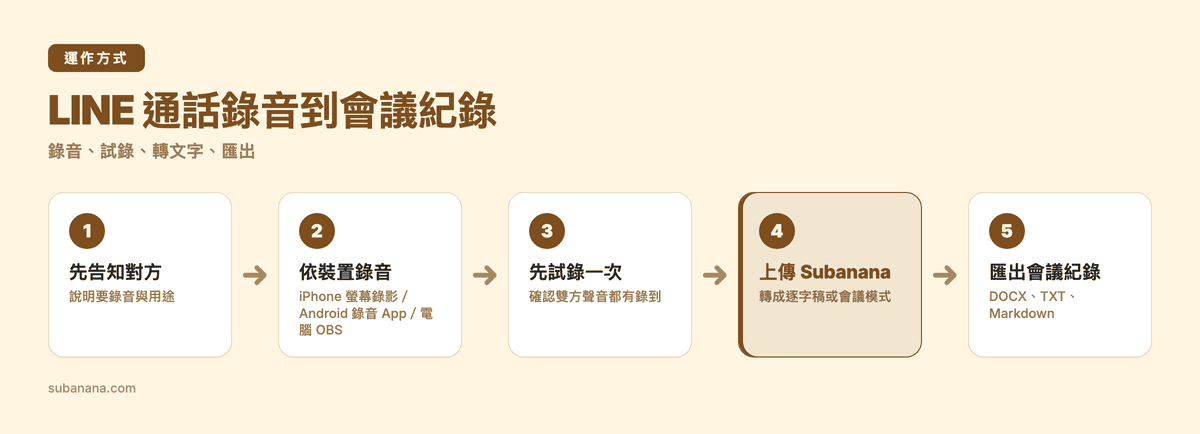
錄完之後:把 LINE 通話變成逐字稿與會議紀錄
把通話錄製完成後,手頭上通常會有一段語音或螢幕錄影檔。但要快速掌握通話結論,人工重複聽打非常耗時。透過以下 5 個步驟,可以快速把錄音檔整理成結構完整的逐字稿與會議重點:
1. 確認錄音檔
在進入轉文字之前,先隨機抽聽錄音檔的開頭、中間與結尾,確認雙方的聲音都有錄進去、音量足夠且沒有嚴重的雜訊干擾。
Subanana 支援上傳常見的音訊與影片格式,包括 MP3、M4A、WAV、AAC、FLAC、OGG、OPUS、MP4、MOV、WEBM、MKV 等。單一檔案上限為 30 GB 或 8 小時,所有方案標準一致。如果你是使用 iPhone 螢幕錄影產生的 MOV 或 MP4 影片,不需額外轉檔,可以直接原檔上傳;若檔案存在手機裡,也可以在電腦端開啟網頁,用手機掃描 QR Code 直接上傳手機內的檔案。
2. 上傳並選擇語言
打開 AI 逐字稿工具,將錄好的檔案拖曳上傳,語言選擇「繁體中文(台灣)」。
如果通話中國語、英語各講了不少,付費方案可以使用多語言模式,一個檔案最多指定 10 種語言,但用量會比一般模式高;免費方案無法選擇這個模式,請選通話中佔比最高的語言。介面上沒有台語專屬的語言選項,國台語夾雜的通話請選「繁體中文(台灣)」,實務上處理得不錯,建議先用免費額度實測。
3. 選逐字稿模式或會議模式
依照你的使用目的選擇適當的輸出模式:
- 逐字稿模式:適合需要完整保留每句話、校對訪談細節的場合。系統會自動進行說話者辨識,分離不同發言人。
- 會議模式:適合工作討論、專案對焦或商務談話。系統除了提供發言文字外,還會自動提煉對話摘要、決議重點以及帶有時間戳記的待辦事項(Action Items),並可指定負責的說話者。
兩種模式都會自動加上標點並分段,不需要另外開啟。要注意的是,會議模式的待辦事項會留在這份紀錄裡,不會設定到期日,也不會自動同步到外部的待辦管理軟體。此外,系統提供 14 種內建摘要範本,方便你快速套用至不同會議情境。
4. 先建好詞彙表
台灣的職場與日常通話中,非常普遍出現國語夾台語、中英夾雜的說話習慣,人名、公司名稱、工程代號或特殊產品型號也很容易在聽寫時被誤判。
在開始辨識前,建議善用 Subanana 的「詞彙表」功能。你可以將專有名詞、品牌字、專案代號預先建立在工作區或單一專案層級中,支援透過 CSV 或 XLSX 檔案批次匯入。先建好詞彙表,可以減少專有名詞被聽錯,後續校對也比較省力。
5. 匯出
辨識完成後,可以在線上介面快速校對,並將成果匯出成所需格式:
- 逐字稿:可匯出 TXT、DOCX、XLSX 或 Markdown。要分享給主管或客戶時用 DOCX;要歸檔或放進個人知識庫則適合 TXT 或 Markdown。
- 字幕:若錄的是視訊通話畫面,可匯出 SRT、VTT 字幕檔;在字幕編輯器中另可匯出 FCPXML。
- 會議紀錄:AI 整理的會議摘要可以下載成 Word 或 Markdown,免費方案也能下載。
- 多語翻譯:若通話對象使用外語,在逐字稿模式與會議模式中,可以再加上一種目標語言的翻譯。
Subanana 會針對每種語言持續評測各家語音辨識模型,再依來源語言挑選當下表現最好的那一個,台灣國語也是用這套方式挑模型,支援 95 種以上語言。免費方案每月可新增 3 個檔案,每個檔案可以先預覽前 15 分鐘的結果;逐字稿與字幕匯出需要付費方案,完整計費方式請參閱方案與價格。
LINE 通話可以即時轉文字嗎?
很多人希望在撥打手機 LINE 通話的當下,螢幕上就能像字幕機一樣即時浮現對方的說話文字。但就目前而言,一般一對一的手機 LINE 通話並沒有官方支援的標準管道可以做到邊講邊出字幕。
Subanana 雖然具備即時字幕(Live Caption)功能,但其設計邏輯是讓活動主持人或會議主辦方在電腦瀏覽器上開啟一個專屬場次,直接擷取電腦麥克風或系統音訊;現場聽眾或與會者只需掃描 QR Code 或開啟專屬連結,就能在自己的裝置上挑選指定語言觀看即時字幕。這個機制專門針對實體活動、線上講座與大型會議設計,並不是用來外掛在兩個人的一對一手機通話裡。
另外,即時字幕場次結束後不會產生逐字稿檔案供下載。因此,處理 LINE 通話最省事也最穩健的工作流程依然是:先在通話時錄下檔案,掛掉電話後立刻將檔案上傳轉成逐字稿與會議紀錄。
常見問題
LINE 通話可以錄音嗎?
LINE 通話畫面上沒有錄音按鈕,但可以透過裝置或外部工具錄下來:iOS 26 以上的 iPhone 可用控制中心的「本機截取」並開擴音,舊版 iOS 可用螢幕錄影加麥克風;Android 手機可以安裝支援 VoIP 的錄音 App;電腦版 LINE 則可利用 OBS Studio 同時擷取麥克風與系統音效。有教學提到開啟 LINE 的整合 iPhone 通話功能後可用 iPhone 通話錄音,但官方文件沒有寫明,請先試錄。
iPhone 錄 LINE 通話為什麼沒有聲音,或只有自己的聲音?
Apple 的官方說明提到,某些 App 可能不允許錄製其內容,所以螢幕錄影常錄不到通話聲音。iOS 26 以上建議改用「本機截取」並開擴音;若依然不完整,建議改用電腦版 LINE 搭配 OBS 錄音,或是用另一台裝置在旁錄音。
LINE 通話錄音對方會知道嗎?
不一定。用 iPhone 本機截取或螢幕錄影、Android 第三方錄音軟體或電腦端錄音程式,對方都不一定會收到任何提示;如果是透過 iPhone 的通話錄音功能錄,依 Apple 的說明雙方都會聽到通知。通訊保障及監察法第 29 條把通訊一方「非出於不法目的」的錄音列為不罰,但為了避免日後引發隱私爭議,最安全的做法仍是在通話開始時口頭告知對方。以上說明並非正式法律意見。
LINE 錄音檔可以轉成文字嗎?
可以。只要取得錄音檔案(無論是 MP3 等純音訊檔,或是 iPhone 螢幕錄影產生的 MOV、MP4 影片檔),都能直接上傳至 Subanana。系統會自動進行語音辨識、分段、加上標點符號,並可依需求產生含有發言人標籤的逐字稿,或是整理出包含決議與待辦事項的會議紀錄。
LINE 語音訊息和 LINE 通話一樣嗎?
兩者是完全不同的功能。LINE 通話是即時的雙向語音;LINE 語音訊息則是聊天室裡傳送的錄音片段,處理方式不同。如果你想了解聊天室語音訊息的處理方式,請參考 LINE 語音訊息轉文字教學。
小結
LINE 通話畫面雖然沒有錄音鍵,也不會自動轉文字,但只要善用 iPhone 的本機截取或螢幕錄影、Android VoIP 錄音軟體或電腦版 OBS,就能保留對話檔案。在錄音前務必先進行短暫測試確保雙方音量正常,並在合法與尊重隱私的前提下口頭告知對方。通話結束後,把檔案上傳至 AI 語音工具,就能取得好讀的逐字稿與會議紀錄。