
Wer „Diktierprogramm für PC" sucht, hat meistens eine von zwei Aufgaben im Kopf: entweder direkt drauflos sprechen und einen Text entstehen sehen, oder eine bereits vorhandene Aufnahme, ein Interview, ein Meeting, in Text verwandeln. Das sind zwei unterschiedliche Aufgaben, und die eingebauten Diktierfunktionen in Windows und macOS lösen nur die erste.
Kurzer Hinweis vorab: Dieser Artikel vergleicht Diktier- und Transkriptions-Programme für den PC/Desktop. Wenn du unterwegs bist und dein Handy als Diktiergerät nutzen willst, ist das ein anderer Vergleich mit anderen Anbietern (App Store, Google Play) — dazu gibt es einen eigenen Artikel; hier geht es um Software, die du am Rechner nutzt.
Die Testfrage: Verarbeitet das Programm eine Aufnahme, oder nur Live-Sprache?
Bevor wir sechs Tools einzeln durchgehen, eine Klarstellung zur Methode: Der naheliegende Vergleich wäre „welches Diktierprogramm tippt am schnellsten mit, während ich spreche". Aber das ist selten die eigentliche Frage hinter der Suche „Diktierprogramm für PC". Wer ein 45-minütiges Interview oder ein aufgezeichnetes Meeting in Text verwandeln will, braucht kein Live-Diktat. Er braucht ein Werkzeug, das eine fertige Audiodatei annimmt.
Genau das ist die Ranking-Achse in diesem Vergleich: Verarbeitet das Programm eine bereits aufgezeichnete Aufnahme, nicht nur Live-Sprache über das Mikrofon? Das Ergebnis, live recherchiert (Quellen jeweils verlinkt): Drei der sechs Tools (Windows, macOS und Google Docs) schaffen das nicht, so gut ihre Live-Diktierfunktion auch ist. Zwei weitere (Dragon, Transkriptor) und Subanana selbst können es.
Windows: zwei eingebaute Diktierwege, beide nur live
Windows bringt tatsächlich zwei separate Sprach-Funktionen mit, die in Anleitungen oft durcheinandergeworfen werden:
- Spracheingabe (Win+H): die schnelle Diktier-Symbolleiste für jedes Textfeld. Laut Microsofts Dokumentation nutzt sie Onlinespracherkennung, die von Azure Speech-Diensten unterstützt wird. Ohne Internetverbindung funktioniert sie nicht.
- Sprachzugriff (Voice Access): die umfassendere Bedienungshilfe, die laut Microsoft die alte Windows-Spracherkennung (WSR) seit September 2024 in Windows 11 Version 22H2 und neuer ablöst. Anders als die Spracheingabe läuft Sprachzugriff laut Microsoft offline über die geräteinterne Spracherkennung, ein echter Vorteil gegenüber der Spracheingabe.
Für die Interview-Frage ändert das nichts: Beide Wege sind für Live-Eingabe über das Mikrofon gebaut. In keiner der beiden Microsoft-Dokumentationen findet sich ein Weg, eine bestehende Audiodatei hochzuladen und transkribieren zu lassen. Die Funktionen wandeln Text um, während du sprichst, nicht danach.
Für schnelle Notizen, E-Mails oder ein Word-Dokument, das du ohnehin gerade diktierst, ist das eine solide kostenlose Lösung; Sprachzugriff funktioniert sogar offline. Für ein Interview, das bereits als Datei existiert, gibt es in keinem der beiden Wege einen Knopf dafür.
macOS: Diktierfunktion ohne Zeitlimit, aber ebenfalls nur live
Apples Diktierfunktion funktioniert nach demselben Muster: Mikrofon aktivieren, sprechen, Text erscheint. Laut Apples Support-Dokumentation kann das Diktat beliebig lange laufen, stoppt aber automatisch, wenn 30 Sekunden lang keine Sprache erkannt wird. Satzzeichen wie Komma, Punkt und Fragezeichen werden in unterstützten Sprachen automatisch gesetzt, und auf Macs mit Apple-Chip laufen „Spracheingaben und Transkriptionen für allgemeines Diktieren" laut Apple auf dem Gerät selbst, ohne an Siri-Server geschickt zu werden.
Das macht macOS' Diktierfunktion in Sachen Datenschutz bei Live-Diktat angenehm unaufdringlich. Was sie laut Apples eigener Anleitung nicht bietet: einen Weg, eine vorhandene Audio- oder Videodatei hochzuladen und transkribieren zu lassen. Auch Apples Datenschutz-Seite zu Siri und Diktierfunktion beschreibt ausschließlich, wie Audio und Transkripte bei laufendem Mikrofon-Diktat verarbeitet werden — ein Datei-Upload taucht auch dort nicht auf. Wie bei Windows gilt: stark für Live-Text, aber kein Werkzeug für ein bereits aufgezeichnetes Interview.
Google Docs Spracheingabe: viele Sprachen, ein Sprecher, keine Datei
Google Docs' Spracheingabe läuft direkt im Browser (Chrome, Edge, Safari): Mikrofon-Symbol anklicken, sprechen, der Text landet im Dokument. Laut Googles Support-Seite unterstützt die Diktierfunktion rund 120 Sprachen und Varianten, darunter Deutsch, Englisch, Französisch und Spanisch — eine der breitesten Sprachabdeckungen im Vergleich.
Zwei Einschränkungen, die Google selbst dokumentiert:
- Sprachbefehle nur auf Englisch. Diktieren geht in vielen Sprachen, aber Bearbeitungsbefehle wie „markiere dieses Wort" oder „lösche das" funktionieren laut Google nur auf Englisch, unabhängig davon, in welcher Sprache du diktierst.
- Ein Sprecher, kein Datei-Upload. Die Funktion ist für eine einzelne sprechende Person am Mikrofon ausgelegt; ein Weg, eine bestehende Aufnahme mit mehreren Sprechern hochzuladen, ist in Googles Dokumentation nicht beschrieben. Auch Googles eigener Workspace-Updates-Blog beschreibt die Funktion ausschließlich als browsergesteuerte Live-Spracherkennung („der Webbrowser steuert den Sprache-zu-Text-Dienst"); auch dort taucht kein Datei-Upload auf.
Für schnelle Textentwürfe im Browser ist das praktisch und kostenlos. Für ein Interview mit zwei Personen, das bereits als Audiodatei vorliegt, ist es nicht das richtige Werkzeug.
Dragon Professional Individual: die Ausnahme unter den lokalen Tools
Dragon ist das einzige der drei etablierten Diktierprogramme, das laut eigener Produktseite tatsächlich beides kann: Live-Diktat und, über den „Auto Transcribe Folder Agent" (ATFA), die Stapelverarbeitung bereits aufgezeichneter Audiodateien. Das unterscheidet Dragon von Windows, macOS und Google Docs, die alle drei nur Live-Diktat beherrschen.
Die Zahlen dahinter (Preisrecherche 2026, mehrere unabhängige Quellen): Dragon Professional Individual v16 kostet 699,99 US-Dollar als Einmallizenz für Windows, kein Abo, dafür eine deutlich höhere Einstiegshürde als jede kostenlose Option in diesem Vergleich. Nuance selbst wirbt mit „bis zu 99 % Erkennungsgenauigkeit" und dreifacher Diktiergeschwindigkeit gegenüber Tippen. Das ist Herstellerwerbung, keine unabhängige Messung; die grundsätzliche Fähigkeit zur Datei-Transkription ist aber auf der Produktseite dokumentiert. Wichtig für Mac-Nutzer: Dragon verkauft seit 2018 keine Desktop-Version für macOS mehr, es ist reine Windows-Software. Eine dokumentierte Sprechertrennung für mehrere Personen in einer Aufnahme haben wir auf der Produktseite nicht gefunden.
Was zusätzlich für Dragon spricht: einmalig zahlen statt Abo. Die Verarbeitung läuft nach der Installation lokal auf deinem Windows-PC, ein Hochladen in die Cloud ist nicht nötig.
Transkriptor: die Web-Alternative aus den Suchergebnissen selbst
Transkriptor taucht in den aktuellen Google-Suchergebnissen zu „Diktierprogramm für PC" ganz oben auf — mit einem eigenen Test-Artikel, der nach eigenen Angaben „über 20 Programme getestet" hat. Wie Subanana ist Transkriptor ein Web-Tool: Aufnahme hochladen, Transkript erhalten, kein Live-Diktat-Fokus wie bei Windows, macOS oder Google.
Transkriptor wirbt mit 99 % Genauigkeit und über 100 Sprachen für Übersetzung (Herstellerangaben, nicht unabhängig geprüft). Die kostenlose Stufe hat laut eigener Aussage Wort- und Zeitlimits, und einen vollständigen Offline-Modus gibt es nicht. Für jemanden, der gelegentlich eine kurze Aufnahme transkribieren will und mit den Limits der Gratis-Stufe auskommt, ist das ein legitimer, günstiger Einstieg.
Subanana: aufgezeichnetes Interview rein, fertiges Transkript raus
Subanana ist wie Dragon und Transkriptor kein Live-Diktierprogramm, sondern für genau die Aufgabe gebaut, an der die drei Bordmittel scheitern: eine bereits aufgezeichnete Aufnahme (Interview, Meeting, Vorlesung) in ein sauberes, bearbeitbares Transkript verwandeln. Datei hochladen, Sprache erkennen lassen, Ergebnis exportieren.
Ein paar konkrete Eckdaten:
- Sprechertrennung ist eingebaut — bei einem Interview mit zwei oder mehr Personen werden die Redebeiträge den jeweiligen Sprechern zugeordnet, statt alles in einem Textblock zu vermischen.
- Sieben Exportformate: SRT, VTT, TXT, DOCX, XLSX, Markdown und FCPXML (Final Cut Pro) — für alles von einem druckfertigen Word-Dokument bis zur Weiterverarbeitung in Excel.
- Verarbeitungsgeschwindigkeit: Ein einstündiges Meeting braucht im Median rund 4,9 Minuten bis zum fertigen Transkript.
- Kostenlose Vorschau: Die ersten 15 Minuten jeder Datei lassen sich kostenlos generieren und ansehen; für den Export (Transkript, Untertitel) ist ein bezahlter Plan nötig.
- Bezahlte Pläne: ab 9 US-Dollar/Monat bei jährlicher Abrechnung (720 Minuten für das ganze Jahr in einem Topf, nicht in 12 Monatsraten) bis 50 US-Dollar/Monat bei jährlicher Abrechnung (7.200 Minuten/Jahr). Monatliche Abrechnung ist ebenfalls möglich; Details unter Preise.
Verglichen mit Dragon ist Subanana kein Einmalkauf, sondern ein Abo, dafür ohne Windows-Zwang (läuft im Browser, jedes Betriebssystem) und mit eingebauter Sprechertrennung, die wir bei Dragon nicht dokumentiert gefunden haben. Verglichen mit Transkriptor ist der Einstiegspreis etwas höher als die reine Gratis-Stufe, dafür mit klar dokumentierten Exportformaten statt allgemeiner Prozentangaben.
Die sechs Tools im Vergleich
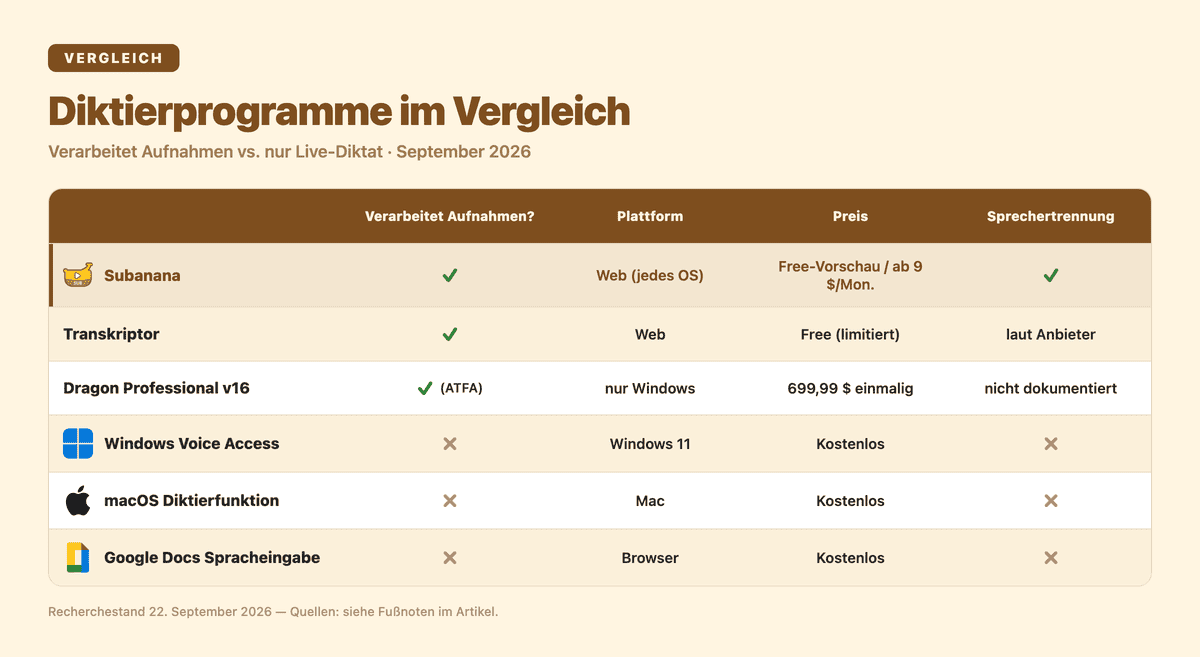
| Programm | Verarbeitet Aufnahmen? | Plattform | Preis | Sprechertrennung |
|---|---|---|---|---|
| Subanana | Ja | Web (jedes Betriebssystem) | Free-Vorschau / ab 9 $ mtl. (jährlich) | Ja |
| Transkriptor | Ja | Web | Free (limitiert) | Ja (laut Anbieter) |
| Dragon Professional v16 | Ja (ATFA) | nur Windows | 699,99 $ einmalig | nicht dokumentiert |
| Windows Voice Access | Nein — nur Live-Diktat | Windows 11 | Kostenlos | – |
| macOS Diktierfunktion | Nein — nur Live-Diktat | Mac | Kostenlos | – |
| Google Docs Spracheingabe | Nein — nur Live-Diktat | Browser | Kostenlos | – |
Welches Programm passt zu dir?
- Du diktierst Live-Text, etwa E-Mails, Notizen oder ein Word-Dokument, das gerade entsteht: Die Bordmittel reichen. Windows Voice Access oder macOS' Diktierfunktion sind kostenlos, gut dokumentiert und brauchen keine zusätzliche Software. Wenn du im Browser arbeitest und viele Sprachen brauchst, ist Google Docs Spracheingabe die breiteste Option.
- Du willst eine bestehende Aufnahme einmalig oder gelegentlich transkribieren und kommst mit Limits klar: Transkriptors Gratis-Stufe ist ein Einstieg ohne Verpflichtung.
- Du arbeitest ausschließlich unter Windows, willst einmalig zahlen statt abonnieren, und Sprechertrennung ist dir nicht wichtig: Dragon Professional ist die einzige lokale Einmalkauf-Option mit Datei-Transkription.
- Du transkribierst regelmäßig Interviews oder Meetings mit mehreren Sprechern und brauchst ein sauberes, exportierbares Ergebnis: Dafür ist Subanana gebaut. Teste direkt das KI-Transkriptions-Tool.
Häufige Fragen
Kann Windows eine Audiodatei transkribieren, nicht nur live diktieren? Laut Microsofts eigener Dokumentation ist die Windows-Diktierfunktion (Voice Access, seit September 2024 Nachfolger der alten Windows-Spracherkennung) auf Live-Eingabe über das Mikrofon ausgelegt. Ein Weg, eine bestehende Audiodatei hochzuladen, ist dort nicht beschrieben.
Hat die macOS-Diktierfunktion ein Zeitlimit? Nein — laut Apples Support-Seite kann das Diktat beliebig lange laufen, stoppt aber automatisch nach 30 Sekunden ohne erkannte Sprache.
Lohnt sich Dragon, wenn ich nur gelegentlich ein Interview transkribiere? Bei 699,99 US-Dollar für die Einmallizenz lohnt sich Dragon eher für regelmäßige, umfangreiche Diktier- und Transkriptionsarbeit unter Windows. Für gelegentliche Interviews ist ein nutzungsbasiertes Web-Tool wie Subanana oder Transkriptor meist die günstigere Wahl.
Trennt eines dieser Programme automatisch mehrere Sprecher in einer Aufnahme? Ja: Subanana hat eine eingebaute Sprechertrennung, und Transkriptor wirbt auf seiner eigenen Website damit, jeden Sprecher automatisch zu erkennen und zu kennzeichnen. Für Dragon haben wir auf der Produktseite keine entsprechende Dokumentation gefunden. Windows, macOS und Google Docs sind für Live-Diktat einer einzelnen Person ausgelegt und bieten keine Sprechertrennung.
Fazit
„Diktierprogramm für PC" klingt nach einer Frage, ist aber eigentlich zwei. Für Live-Text sind Windows, macOS und Google Docs kostenlos und gut genug; wenn du das brauchst, hör hier auf und nutze die Bordmittel. Für eine bereits aufgezeichnete Aufnahme brauchst du eines der drei Tools, die das dokumentiert können: Dragon (Windows, Einmalkauf), Transkriptor (Web, Gratis-Einstieg) oder Subanana (Web, mit Sprechertrennung und sieben Exportformaten).
Ähnliche Anleitungen: Word-Diktierfunktion — was sie kann und wo sie aufhört · Interview transkribieren: die vollständige Anleitung