
Google Docs voz a texto: cuándo te sirve y cuándo no
Escribir por voz es el dictado en vivo de Google Docs: sirve para dictar directamente sobre un documento abierto (borradores, notas rápidas, accesibilidad), pero no transcribe un archivo de audio que ya tienes grabado. Si necesitas pasar a texto una reunión o entrevista grabada, hace falta una herramienta de transcripción distinta.
Vale la pena separar las dos cosas desde el principio porque resuelven problemas distintos: una es dictado en vivo, la otra es transcripción de una grabación existente. Vamos por partes.
Qué es exactamente "Escribir por voz" en Google Docs
Según la propia página de ayuda de Google, la función se activa desde el menú Herramientas > Escribir por voz, dentro del propio documento. Aparece un ícono de micrófono: lo activas, hablas, y el texto va apareciendo mientras sigues hablando. No es una aplicación aparte ni algo que instales: es una función integrada en el editor, pensada para que dictes directamente sobre el documento que tienes abierto.
Es dictado en vivo. Eso significa que el motor de reconocimiento de voz de Google está escuchando tu micrófono en ese instante, no procesando un archivo. Si dejas de hablar, deja de escribir. Si cierras la pestaña, se detiene. No hay ningún paso en el que puedas "subir" una nota de voz o una grabación de una reunión para que Docs la convierta en texto: la función simplemente no está diseñada para eso.
Para qué funciona bien
Dentro de lo que es (dictado en vivo, no transcripción), Escribir por voz cumple su propósito para varios casos concretos:
- Borradores rápidos. Si tienes una idea y prefieres hablarla en vez de escribirla a mano, es más rápido que teclear, sobre todo en textos largos donde ya sabes qué quieres decir.
- Notas cortas. Apuntar algo mientras haces otra cosa, sin cambiar de aplicación.
- Accesibilidad. Para quien tiene dificultad para escribir con teclado, es una alternativa real de entrada de texto, integrada en una herramienta que ya usa a diario.
- Costo y fricción cero. No hay que instalar nada ni pagar nada aparte. Si ya tienes una cuenta de Google, la función está ahí.
Ese es el uso genuino de Escribir por voz: te sirve cuando tú eres quien está hablando ahora mismo y quieres que quede escrito mientras lo dices. Para ese caso puntual, es una función sólida y gratuita.
Dónde se queda corto
La función cumple bien lo que hace, pero lo que hace es mucho más limitado de lo que el nombre "voz a texto" sugiere:
- Solo funciona con habla en vivo. No hay forma de cargar un archivo de audio ya grabado. Si tienes una grabación (de una reunión, una llamada, una clase), Docs no puede procesarla; necesita que estés hablando frente al micrófono en ese momento.
- No separa hablantes. No hay identificación de quién dijo qué. Para una nota que dictas tú solo no es un problema, pero para una reunión con varias personas hablando, el resultado es un bloque de texto sin distinguir quién habló, lo cual lo hace prácticamente inutilizable como acta o minuta.
- Depende de condiciones específicas: un micrófono que funcione (la guía oficial de Google sugiere conectar uno externo solo si el integrado falla) y un ambiente silencioso (una de las recomendaciones de la ayuda oficial cuando el reconocimiento falla es literalmente ir a una habitación silenciosa).
- La puntuación es manual. Según Google, para añadir signos de puntuación hay que decir comandos de voz específicos mientras dictas; no se genera automáticamente a partir de tu forma natural de hablar.
- No hay manera de "volver atrás" y transcribir algo que ya pasó. Si la reunión ya terminó, la clase ya se grabó, o la nota de voz de WhatsApp ya está en tu teléfono, Escribir por voz no tiene ningún punto de entrada para eso.
Si tu situación es cualquiera de estas últimas, necesitas una herramienta de transcripción, no la de dictado de Google Docs.
Si ya tienes la grabación, es un problema de transcripción, no de dictado
Dictar en vivo y transcribir una grabación son dos tareas distintas, y necesitan dos tipos de herramienta distintas.
Si tienes un archivo de audio o video (una reunión grabada, una clase, una entrevista, una nota de voz) y quieres pasarlo a texto, lo que necesitas es una herramienta de transcripción, no una de dictado. La diferencia práctica es que subes o grabas el audio una vez, y el sistema procesa todo el contenido de golpe, sin que tengas que estar hablando en tiempo real.
Es el caso que cubre la Herramienta de transcripción con IA de Subanana: subes el archivo o lo grabas directamente desde el navegador, y obtienes una transcripción completa del contenido, con identificación de quién habla (separación de hablantes) cuando hay varias personas en la grabación, soporte para más de 95 idiomas, y exportación en distintos formatos de texto y subtítulos, según lo que necesites hacer después con ese texto.
La separación de hablantes es justamente lo que resuelve el punto débil más grande de Escribir por voz para el caso de uso más común: reuniones y entrevistas con más de una persona hablando. Si el escenario es específicamente una reunión de trabajo, vale la pena mirar directamente Transcripción de reuniones con IA, pensada para ese flujo. Y si la reunión en cuestión ocurrió en Zoom, hay una guía específica sobre cómo transcribir una reunión de Zoom: de la grabación a una transcripción limpia.
Para el otro extremo del espectro, el caso de una sola nota de voz corta (una nota de WhatsApp, un audio que te mandaron), también hay una diferencia entre dictar algo nuevo y convertir algo que ya existe: la guía sobre cómo transcribir una nota de voz en 5 métodos rápidos y sencillos cubre ese caso puntual.
Tres preguntas para saber qué necesitas
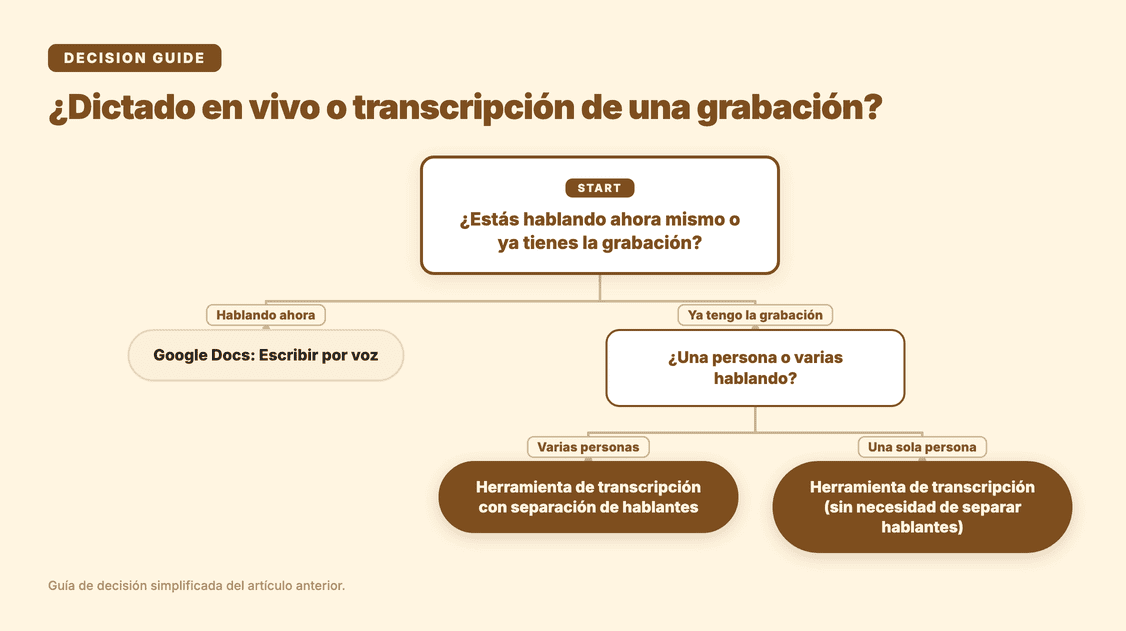
Antes de abrir Google Docs o cualquier otra herramienta, estas tres preguntas resuelven la decisión en segundos:
- ¿Estás hablando ahora mismo o ya tienes la grabación? Si estás hablando en este momento y quieres verlo escrito de inmediato, es dictado: Escribir por voz de Google Docs te sirve. Si el audio ya existe en algún archivo, es transcripción: necesitas subir o grabar ese archivo en una herramienta que lo procese.
- ¿Hay una persona hablando o varias? Una sola persona (tú dictando una nota) funciona bien en Docs. Varias personas en una conversación o reunión necesitan separación de hablantes, algo que Escribir por voz no ofrece.
- ¿Necesitas el texto en tiempo real o puedes esperar unos minutos? Si necesitas verlo aparecer mientras hablas, es dictado en vivo. Si puedes esperar a que se procese el archivo completo, es transcripción, y ahí conviene una herramienta pensada para grabaciones completas en vez de habla en vivo.
Preguntas frecuentes
¿Cómo activar el dictado de voz en Google Docs?
Se activa desde el documento, en el menú Herramientas, donde está la opción de escritura por voz. Como Google actualiza la interfaz de vez en cuando, lo más fiable es seguir los pasos exactos de la página de ayuda oficial de Google Docs, que siempre refleja la versión actual del menú.
¿Cómo convertir un audio de voz en texto?
Si el audio ya está grabado (no es algo que vayas a dictar en vivo), necesitas una herramienta de transcripción: subes el archivo o lo grabas directamente desde el navegador, y obtienes el texto completo, con separación de hablantes si hay varias personas. Es el flujo que cubre la Herramienta de transcripción con IA de Subanana.
¿Dónde se activa el dictado por voz?
Dentro del propio documento de Google Docs, en el menú Herramientas. La ubicación exacta del ícono puede variar según actualizaciones de la interfaz, así que conviene confirmar el paso a paso vigente en la guía oficial de Google.
¿Cómo escribir en documentos de Google por voz?
Activando la función de escritura por voz desde el menú Herramientas y hablando mientras el documento está abierto: el texto se va escribiendo en tiempo real mientras dictas. Si en cambio lo que quieres es pasar a texto algo que ya grabaste (y no dictarlo de nuevo en voz alta), ese es un problema distinto: conviene subir esa grabación a una herramienta de transcripción en vez de intentar dictarla otra vez desde cero.