
Subtítulos CC (closed captions) vs. subtítulos normales: diferencias y cuál necesitas
CC son las siglas de closed captions: subtítulos que el espectador puede activar o desactivar y que no solo transcriben lo que se dice, sino también los sonidos relevantes (música, risas, una puerta que se cierra) y quién habla. Están pensados para personas sordas o con pérdida auditiva. Los subtítulos normales dan por hecho que oyes el audio y se centran en el diálogo, casi siempre traducido a otro idioma.
La diferencia, con la misma escena en dos versiones
Así se ve el mismo momento de un vídeo en un archivo SRT, primero como subtítulo normal y luego como CC:
Subtítulo normal
12
00:01:04,200 --> 00:01:06,000
¿Nos vemos mañana?

Subtítulo CC
12
00:01:04,200 --> 00:01:06,000
[suena el teléfono]
MARÍA: ¿Nos vemos mañana?
El CC añade dos cosas: el sonido que da contexto y el nombre de quien habla. El tiempo, el formato y el archivo son los mismos, así que pasar de uno a otro es un trabajo de edición, no de formato.
La guía de accesibilidad audiovisual de la W3C lo plantea igual: los captions son una versión en texto del habla y de la información sonora no verbal necesaria para entender el contenido. La W3C usa captions para el texto en el mismo idioma del audio y subtitles para el audio traducido a otro idioma, y señala que el uso de estos términos cambia según la región. En español verás más "subtítulos para sordos" o "subtitulado SDH".
| Aspecto | Subtítulos CC o SDH | Subtítulos normales |
|---|---|---|
| Para quién | Personas sordas o con pérdida auditiva | Personas que oyen el audio pero no entienden el idioma, o ven el vídeo con el sonido bajo |
| Qué incluyen | Diálogo, sonidos relevantes y quién habla | Normalmente solo el diálogo |
| Idioma | El mismo que el audio | Con frecuencia, otro idioma (traducción) |
Si una plataforma llama "subtítulos" a todas sus pistas de texto, abre el archivo y mira qué contiene antes de publicarlo.
Closed captions vs. open captions
Closed quiere decir que el texto va separado de la imagen y el espectador lo muestra u oculta desde el reproductor. Según la W3C, la mayoría de los captions son de este tipo.
Los open captions, o subtítulos quemados, están integrados en el propio vídeo. Siempre se ven y no se pueden apagar. El precio de esa seguridad: si hay un error, hay que corregirlo y exportar el vídeo completo otra vez, mientras que en una pista SRT o VTT basta con editar el archivo de subtítulos.
Cuál elegir según dónde publiques
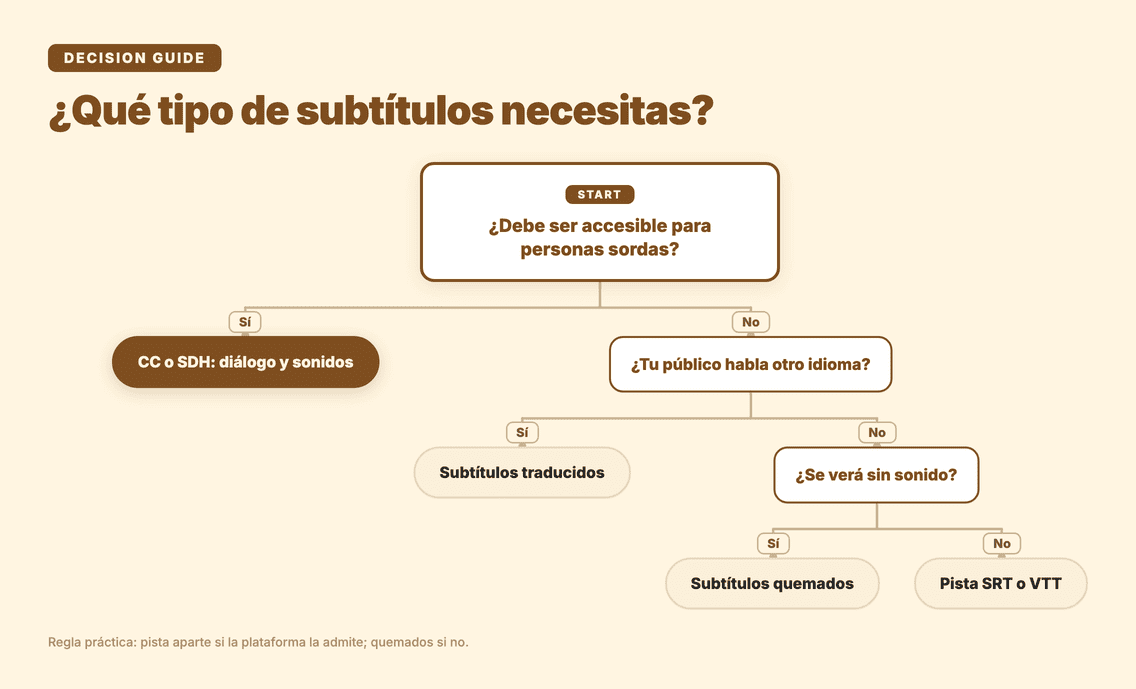
En YouTube puedes subir un archivo de subtítulos (texto con marcas de tiempo, y a veces posición y estilo) o escribirlos a mano. La ayuda de YouTube recomienda incluir texto como [APLAUSOS] o [TRUENOS] para que los espectadores sepan qué sucede en el vídeo. Esa es, en la práctica, la frontera entre unos subtítulos normales y unos CC.
En redes sociales muchos vídeos se ven con el sonido apagado y el reproductor decide cómo se muestra el texto. Los subtítulos quemados evitan el problema: el texto aparece igual en todas partes. Revisa el contraste y el tamaño de la letra, y no tapes caras ni gráficos.
Para un público que habla otro idioma necesitas subtítulos traducidos. Esa pista traduce lo que se dice, pero no sustituye a unos captions completos: según la W3C, los subtítulos en otros idiomas no son directamente una adaptación de accesibilidad.
En una plataforma que admite pistas externas sube SRT o VTT. VTT es el formato de la web y lleva la cabecera WEBVTT; los dos guardan cuándo aparece y desaparece cada línea.
Cómo crear subtítulos con Subanana
Subanana genera subtítulos a partir del audio de un vídeo o de un archivo de audio. Puedes subir el archivo o pegar el enlace de un vídeo público de YouTube, Instagram o Facebook (también Shorts y Reels) sin descargarlo antes. Para el primer borrador usa el generador de subtítulos con IA; el flujo completo está en subtitulado con IA.
- Añade el contenido. Sube el vídeo o el audio, o pega el enlace público.
- Revisa el resultado. Subanana transcribe el habla y la muestra sincronizada con el audio en el editor. Comprueba nombres propios, puntuación y términos técnicos.
- Completa los captions si los necesitas. Para un CC completo, añade tú en el editor los sonidos relevantes, como
[música]o[risas], y la identificación de quien habla, igual que en el ejemplo de arriba. - Traduce si hace falta. Puedes traducir los subtítulos a otros idiomas dentro del mismo proyecto para tener subtítulos traducidos.
- Exporta. Elige una pista SRT o VTT para una plataforma compatible, un vídeo con subtítulos quemados (en un solo idioma o bilingüe), o TXT, DOCX, XLSX, Markdown o FCPXML según lo que vayas a hacer con el texto.
La vista previa gratuita cubre hasta 15 minutos por archivo. Para exportar archivos de subtítulos necesitas un plan de pago; los detalles están en los planes de Subanana.
Si buscas una guía más práctica, mira cómo poner subtítulos a un vídeo o el flujo específico para agregar subtítulos en CapCut.
Preguntas frecuentes
¿Qué significa CC en los subtítulos?
Son las siglas de closed captions, subtítulos que el espectador puede activar o desactivar.
¿Qué son CC1, CC2, CC3 y CC4?
Son los canales del sistema de subtítulos ocultos de la televisión analógica de Estados Unidos. En un vídeo online lo habitual es trabajar con una pista SRT o VTT, no con esos canales.
¿Cuál es la diferencia entre CC y subtítulos?
Los CC añaden sonidos y hablantes; los subtítulos normales suelen traer solo el diálogo. Como los términos se mezclan, comprueba siempre qué lleva la pista.