
Poner subtítulos a un vídeo se puede hacer de dos maneras: usando la función de subtítulos automáticos que ya trae tu editor o la plataforma donde publicas, o generando un archivo de subtítulos aparte y llevándolo al vídeo después. Ambos caminos funcionan, pero no sirven para lo mismo, y elegir el que no te conviene significa perder tiempo corrigiendo subtítulos mal transcritos o cambiando de herramienta a mitad de una edición.
Dirijo Subanana, una herramienta de IA para subtítulos y transcripción, así que voy a explicar cuándo conviene cada camino, incluyendo los casos en los que la función integrada de tu editor es simplemente la mejor opción. Esta guía se basa en nuestras propias guías publicadas por herramienta —cada una documentada y verificada por separado frente a la documentación del fabricante— y en la documentación de producto de Subanana, revisada el 19 de agosto de 2026.
En Subanana ya publicamos guías paso a paso para agregar subtítulos en cada una de esas doce herramientas: CapCut, InShot, Premiere Pro, DaVinci Resolve, Final Cut Pro, Filmora, iMovie, Canva, TikTok, YouTube, YouTube Shorts e Instagram Reels. Esta guía no repite esos pasos — los enlaza más abajo, agrupados por tipo de herramienta. Su función es ayudarte a decidir cuál de los dos caminos tomar y, si el camino es el editor integrado, a cuál guía ir después.
Los dos caminos para poner subtítulos a un vídeo
Camino A: usa la función de subtítulos que ya trae tu editor o plataforma. Es rápido, no requiere instalar ni aprender una herramienta nueva, y se queda dentro del flujo que ya conoces. Funciona bien cuando esa función integrada es realmente sólida para tu idioma y tu caso de uso.
Camino B: genera un archivo de subtítulos aparte (con Subanana) y llévalo a tu editor, o exporta directamente el vídeo terminado con los subtítulos incrustados. Añade un paso extra, pero desacopla la calidad de los subtítulos de lo que el motor integrado del editor sea capaz de hacer, y te da un archivo reutilizable en vez de un resultado atado a una sola herramienta.
Subtítulos automáticos: lo que ofrece cada editor y plataforma
Apps móviles
En CapCut, la función de subtítulos automáticos con IA genera un borrador a partir del audio que después revisas y corriges tocando el texto en pantalla — funciona bien, pero está pensada como punto de partida, no como resultado final. InShot también incluye subtítulos automáticos, pero cubre un conjunto limitado de idiomas y suele necesitar corrección manual con audio ruidoso, acentos marcados o mezcla de idiomas — y los subtítulos quedan atados al proyecto, sin un archivo reutilizable en otras herramientas.
Editores de escritorio profesionales
Premiere Pro también genera subtítulos automáticamente y te deja revisar la transcripción para corregir errores directamente en línea, con control total sobre el estilo y la sincronización una vez creada la pista. Como documentamos en la guía de DaVinci Resolve, su Speech-to-Text solo está incluido en la edición Studio de pago; la versión gratuita no la trae. Nuestra guía de Final Cut Pro documenta la función "Generar subtítulos", que la documentación oficial de Apple confirma que solo está disponible en inglés de Estados Unidos y requiere un Mac con chip de Apple. Según la guía de Filmora, su Speech-to-Text sí cubre español (en catorce países y regiones), pero es una función de pago que consume créditos por cada minuto de vídeo procesado. La guía de iMovie confirma que la app no tiene reconocimiento de voz integrado de ningún tipo: sus subtítulos son superposiciones de texto manuales, sin ninguna vía automática dentro de la app.
Editor online
Nuestra guía de Canva confirma que la generación automática funciona bien y de forma gratuita, con soporte para español desde el primer día. La limitación documentada está en los paquetes de estilo: de entrada solo están disponibles en seis idiomas (inglés, español, portugués, francés, indonesio y alemán), aunque Canva indica que irá sumando más.
Plataformas sociales con subtítulos nativos
En TikTok, YouTube e Instagram Reels, los subtítulos automáticos nativos son notablemente más flojos en cantonés, mandarín o audio con varios idiomas mezclados que en inglés — cada guía documenta esa brecha por separado. No todas la sufren en el mismo grado: nuestra guía de YouTube Shorts señala que YouTube tiene, de las tres, el sistema de subtitulado automático más sólido, gracias a un reconocimiento de voz más maduro y una carga de SRT bien documentada.
Generar los subtítulos aparte con Subanana
El mecanismo para añadir subtítulos a un vídeo con Subanana es sencillo: subes un archivo de vídeo o audio, o pegas un enlace público de YouTube, Instagram o Facebook, y Subanana lo transcribe sin que tengas que descargarlo primero. A partir de ahí, el generador de SRT con IA de Subanana te permite exportar el archivo de subtítulos en SRT, VTT, TXT, DOCX, XLSX o Markdown, o pedir directamente el vídeo terminado con los subtítulos incrustados, en un solo idioma o en formato bilingüe (idioma original y traducción juntos).
Internamente, Subanana enruta cada transcripción al modelo de reconocimiento de voz con mejor desempeño para el idioma de origen, a partir de un benchmarking continuo entre modelos; si detecta señales de alucinación en la salida de un modelo, vuelve a enrutar automáticamente hacia otro. Además de esa capa de enrutamiento, hay un paso de edición que propone correcciones para palabras mal oídas u homófonos (tú apruebas cada cambio) y una revisión de la densidad de texto por línea de subtítulo, para que no queden líneas sobrecargadas.
Esto tiene sentido para ti en cinco escenarios concretos:
- Editor sin reconocimiento de voz, gratuito solo hasta cierto punto, o que no cubre tu idioma: como los casos de iMovie (sin reconocimiento de voz en ningún idioma), DaVinci Resolve gratuito (Speech-to-Text solo en Studio de pago) o Final Cut Pro (su función sigue siendo solo en inglés de EE. UU.) descritos arriba.
- Contenido en cantonés, mandarín o mezcla de idiomas publicado en TikTok, YouTube o Instagram Reels: los subtítulos nativos de esas plataformas son notablemente más flojos ahí que en inglés.
- El mismo vídeo subtitulado en varios idiomas: el modo de subtítulos de Subanana admite varios idiomas de traducción en un mismo trabajo, así que generas la transcripción una sola vez y pides las traducciones que necesites, en vez de repetir el subtitulado automático de cada editor idioma por idioma.
- Publicación recurrente: si publicas con regularidad y no quieres reconfigurar el estilo de los subtítulos cada vez, puedes guardar un estilo de subtítulos como plantilla de diseño, aplicarlo a cualquier proyecto nuevo y fijarlo como predeterminado del espacio de trabajo.
- Contenido que ya vive en una URL pública: cuando el vídeo ya está en un enlace de YouTube, Instagram o Facebook y prefieres no hacer el paso extra de descargarlo antes de subtitularlo.
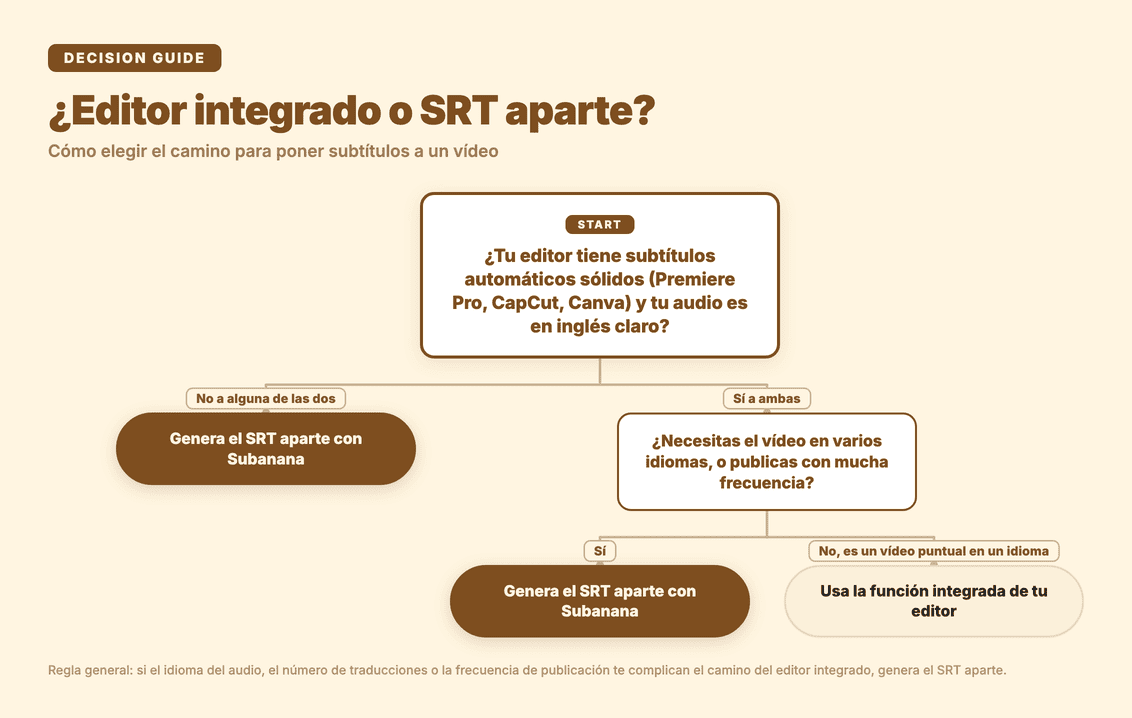
Qué camino conviene según tu situación
| Factor | Camino que gana | Por qué |
|---|---|---|
| Idioma / precisión | A si usas Canva (gratis, en español desde el primer día) o CapCut/Premiere Pro y estás dispuesto a revisar y corregir el borrador automático. B si usas iMovie (sin reconocimiento de voz en ningún idioma), la versión gratuita de DaVinci Resolve (Speech-to-Text solo en Studio de pago), Final Cut Pro (su función sigue siendo solo en inglés de EE. UU. según Apple), o si tu contenido está en cantonés, mandarín o mezcla de idiomas sobre TikTok, YouTube o Instagram Reels | Cada editor documenta un límite distinto: unos cubren tu idioma gratis, otros exigen la versión de pago, uno no tiene reconocimiento de voz en absoluto, y uno (Final Cut Pro) sigue sin cubrir el español según su propio fabricante |
| Multilenguaje | B | Un solo trabajo de transcripción admite varios idiomas de traducción, en vez de repetir el subtitulado automático de cada editor por idioma |
| Flujo de edición | A si ya estás editando dentro de una herramienta con subtítulos sólidos | Evita el coste de cambiar de aplicación cuando la función integrada ya cumple |
| Vídeos recurrentes | B | El estilo de subtítulos guardado como plantilla se reaplica en cada proyecto nuevo sin reconfigurar nada |
| Origen del contenido | B si el vídeo ya está en una URL pública | Subanana transcribe directamente desde el enlace, sin descarga local |
Preguntas frecuentes
¿Puedo poner subtítulos a un vídeo gratis?
Depende de la herramienta. Varias de las opciones de esta lista generan subtítulos automáticos sin coste dentro de su editor, pero no todas: DaVinci Resolve exige la versión Studio de pago para su Speech-to-Text, y Filmora consume créditos de pago por minuto de vídeo procesado. Subanana también tiene un plan gratuito, pero funciona como vista previa del resultado: para descargar el archivo de subtítulos o el vídeo terminado sin marca de agua hace falta un plan de pago.
¿Cuál es la diferencia entre subtítulos automáticos y un archivo SRT?
Los subtítulos automáticos de un editor o una plataforma suelen quedar atados a esa exportación específica. Un archivo SRT es un archivo de texto independiente con los tiempos y el texto de cada línea: lo puedes editar, reutilizar, traducir o importar en cualquier editor que lo soporte, sin depender de la herramienta que lo generó.
¿Necesito saber edición de vídeo para poner subtítulos?
No. Tanto usar la función integrada de una app como CapCut o Canva, como generar un archivo SRT o un vídeo con subtítulos incrustados en Subanana y luego subirlo, no requiere experiencia previa en edición.
¿Se pueden traducir los subtítulos a otro idioma?
Sí. El modo de subtítulos de Subanana admite pedir varios idiomas de traducción en el mismo trabajo, además del idioma original, y puedes exportar el resultado como archivo de subtítulos o como vídeo bilingüe con ambos idiomas incrustados.
Si tu vídeo ya cumple con un editor sólido y audio limpio en su idioma soportado, usa la función integrada: no necesitas nada más. Si el idioma, la cantidad de traducciones o la frecuencia con la que publicas te está complicando ese camino, prueba a generar los subtítulos aparte en Subanana y llevarlos a tu editor.