
Wondershare Filmora es uno de los editores de vídeo más populares entre creadores de Windows y Mac: interfaz amable, una biblioteca de efectos enorme, edición multipista y exportación a YouTube en un clic. En subtítulos concretamente, Filmora ofrece tres caminos, y cada uno tiene una condición que conviene conocer antes de elegir.
En resumen: el Speech-to-Text de Filmora funciona con créditos de IA que se consumen por cada minuto de vídeo, con un pequeño paquete gratuito al instalar (fuente). Y conviene desmontar un mito de entrada: la cobertura de idiomas es más amplia de lo que se suele creer. Wondershare lista 45 idiomas y dialectos, con el español entre ellos en variantes de 14 países y regiones, así que la pregunta no es «¿me va a entender?», sino «¿cuántos créditos me va a costar y qué pasa con los nombres propios?». Cuando el vídeo va cargado de marcas y jerga técnica, o trabajas en un idioma que queda fuera de esa lista, suele salir más a cuenta generar la pista de subtítulos fuera de Filmora con una herramienta que admita glosario y más idiomas (como Subanana) e importar el SRT.
Esta guía cubre los tres métodos de subtitulado de Filmora y el recorrido de ida y vuelta Subanana → Filmora para contenido multilingüe.
Qué puede y qué no puede hacer el subtitulado de Filmora
Filmora tiene un juego de herramientas de subtitulado más completo que muchos editores de nivel básico, pero con un medidor de créditos (fuente) y algunos matices que conviene señalar:
| Función | Filmora |
|---|---|
| Texto manual / superposiciones de Títulos | ✅ (gratis) |
| Autosubtítulos a partir del habla (Speech-to-Text) | ✅ (créditos de IA; pequeño paquete gratuito al instalar — fuente) |
| Cobertura de idiomas del Speech-to-Text | 45 idiomas y dialectos (lista publicada por Wondershare), incluido el español de 14 países y regiones |
| Importar un archivo SRT externo | ✅ |
| Estilo de subtítulos (fuente / color / posición / animación) | ✅ (opciones muy completas) |
| Incrustar los subtítulos en el vídeo exportado | ✅ |
Dos cosas que conviene tener claras antes de empezar:
- El Speech-to-Text funciona con créditos de IA y se mide por minutos. Al instalar Filmora recibes un pequeño paquete gratuito de créditos (fuente); cuando se agota, necesitas créditos de pago. Los títulos manuales siguen siendo gratis. Y no es una tarifa plana: según la página oficial del Speech-to-Text, consume 4 créditos por minuto de vídeo para subtítulos, o 5 créditos por minuto si además quieres traducción, con 1.000 créditos de IA al mes en el Plan Advanced. El coste crece con los minutos que transcribas.
- El español está en la lista; los nombres propios son otra historia. Conviene decirlo claro, porque circula la idea de que estos editores solo funcionan bien en inglés: la misma página oficial enumera 45 idiomas y dialectos e incluye el español de 14 países y regiones, junto a francés, alemán, portugués, italiano, chino, japonés, coreano o árabe. Si grabas en español, el idioma no es el problema. Lo que su documentación publicada no detalla es ningún mecanismo de glosario o vocabulario personalizado, así que las marcas, los nombres de producto y la jerga del sector se transcriben a ciegas y hay que repasarlos a mano.
Método 1: subtítulos manuales con la herramienta Títulos (gratis)
Úsalo para clips cortos, rótulos guionizados o cuando no quieras pagar el STT.
- Abre Filmora e importa tu vídeo al panel multimedia
- Arrastra el vídeo a la línea de tiempo
- Ve a la pestaña Títulos de la barra superior
- Elige un estilo de subtítulo (tercio inferior, rótulo simple, etc.) y arrástralo a la pista de subtítulos, encima de tu clip
- Haz doble clic en el título y escribe el texto
- Recorta los extremos del título en la línea de tiempo para fijar cuándo aparece y cuándo desaparece
- Repite con cada línea; da el estilo una vez y copia y pega para mantener el formato uniforme
- Exporta en MP4: los subtítulos van incrustados por defecto
Dónde deja de funcionar: en cuanto pasas de unos dos minutos, o en cualquier vídeo donde quieras subtítulos alineados con cada segmento de habla en lugar de tiempos aproximados.
Método 2: los autosubtítulos con IA de Filmora (Speech-to-Text, por créditos)
Si tienes créditos disponibles (hay un pequeño paquete gratuito al instalar, según la página oficial) y el español está entre los idiomas que admite, este es el camino más rápido:
- Arrastra el vídeo a la línea de tiempo
- Haz clic derecho sobre el clip y elige Speech-to-Text (o usa la opción de STT del panel de audio)
- Selecciona el idioma de origen en el desplegable
- Espera a que Filmora procese el audio: genera subtítulos sincronizados como superposiciones de Títulos en la pista de subtítulos
- Revisa los subtítulos y corrige a mano los errores de transcripción
- Dale el estilo que quieras y exporta
Dónde deja de funcionar: en el contenido cargado de nombres propios, y en los idiomas que quedan fuera de los 45 publicados. Su documentación publicada no detalla ningún glosario donde fijar de antemano marcas, referencias de producto o vocabulario técnico, así que esos términos se transcriben a ciegas y hay que repasarlos uno a uno: en contenido muy de marca, la pasada de corrección puede costarte más tiempo del que te ahorró generar los subtítulos. A eso se suma el factor coste: a 4 créditos por minuto, los vídeos largos consumen créditos rápido.
Método 3 (recomendado para contenido multilingüe o con muchos nombres propios): Subanana → SRT → Filmora
Para contenido con mucha marca y jerga, idiomas fuera de la lista de Filmora o proyectos donde no quieras que el coste dependa de los minutos, sale más a cuenta generar la pista de subtítulos fuera de Filmora e importarla como SRT:
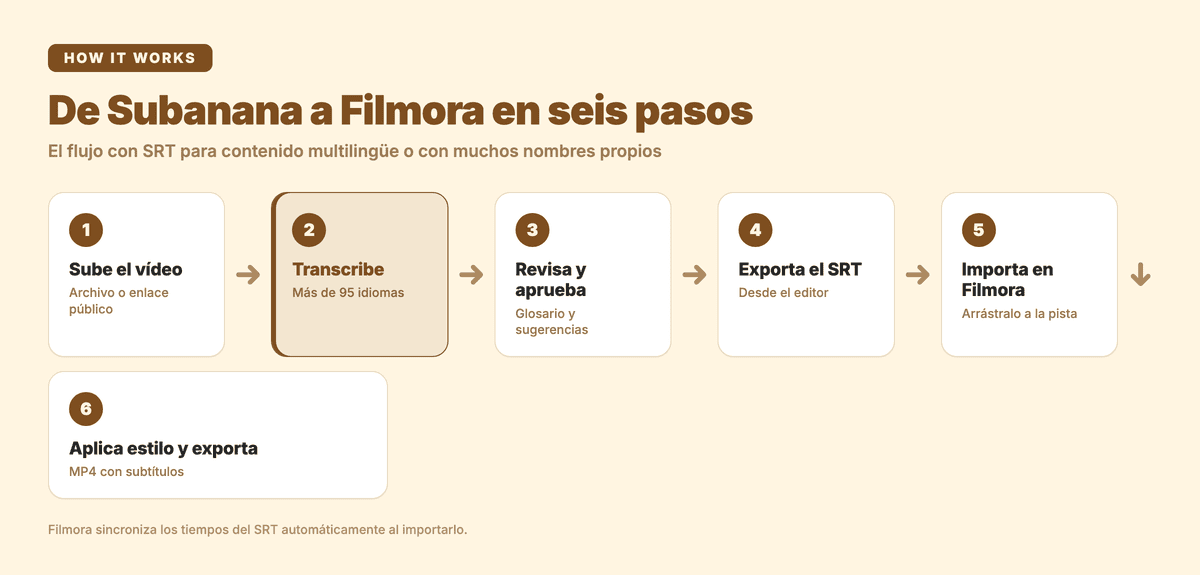
- Sube el vídeo a Subanana. Arrastra tu archivo a Subanana o pega un enlace público de YouTube, Instagram o Facebook: Subanana lo descarga y lo transcribe sin que tengas que bajarlo antes.
- Revisa y edita los subtítulos. Subanana genera subtítulos sincronizados y el editor te señala las transcripciones dudosas proponiendo una corrección que tú apruebas o rechazas.
- Exporta en SRT. Desde el editor de Subanana, descarga el archivo de subtítulos en formato SRT.
- Importa el SRT en Filmora. En Filmora, ve al panel multimedia → Importar → selecciona el archivo .srt → arrástralo a la pista de subtítulos. Filmora sincroniza los tiempos automáticamente.
- Dale estilo y exporta. Ajusta la fuente, el tamaño, el color y la posición para que encajen con tu marca. Exporta a MP4 con los subtítulos incrustados (o como pista aparte, según tu ajuste de exportación).
Son más pasos que hacer clic en «Speech-to-Text», pero en contenido con mucha terminología propia te ahorra justo el trabajo que más cansa: repasar los mismos nombres mal escritos vídeo tras vídeo.
Subanana para proyectos de Filmora con marca o multilingües
Filmora entiende tu español sin problema, así que Subanana no viene a resolver eso. Donde sí cambia las cosas es cuando el contenido va cargado de terminología propia o trabajas fuera de su lista de idiomas:
- Glosario con el detalle que hace falta. Puedes precargar marcas, referencias de producto, nombres de personas y vocabulario técnico para que el reconocimiento los trate como términos esperados, y eso recorta buena parte del repaso manual. La gracia está en el grano: listas a nivel de espacio de trabajo que se aplican a todo y listas personalizadas que se enganchan a un proyecto concreto, cada término marcado como universal o específico de un idioma, e importación masiva desde XLSX o CSV.
- Corrección asistida por IA, siempre con tu visto bueno. El editor pasa una revisión sobre el texto y te propone arreglos para las palabras mal oídas y los errores entre homófonos. Nunca se aplica solo: apruebas o rechazas cada sugerencia.
- Detección de alucinaciones con cambio automático de modelo. Cuando la salida de un modelo da señales de baja calidad —texto que no se corresponde con el audio—, el sistema reencamina esos segmentos a otro modelo ya evaluado para producir un resultado más fiable, sin que tengas que pedirlo. Y ese reintento interno no se te cobra: pagas el archivo una vez, por su duración, independientemente de cuántas pasadas internas hayan hecho falta. Es una diferencia real frente a un modelo de créditos por minuto, donde repetir cuesta.
- Más de 95 idiomas, con el mejor modelo para cada uno. La capa de reconocimiento evalúa de forma continua varios modelos punteros por idioma de origen y enruta cada transcripción al que mejor rinde, así que no dependes de un único proveedor. Es la diferencia que se nota cuando trabajas fuera de los idiomas más comunes.
- Importación por enlace: pega un enlace público de YouTube, Instagram o Facebook en vez de descargar el vídeo primero.
- Exportación con subtítulos incrustados: si no necesitas seguir editando en Filmora, Subanana puede exportar directamente un MP4 con los subtítulos ya quemados (en un idioma o bilingüe) y te ahorras el viaje de ida y vuelta.
→ Producto: Subanana — transcripción multilingüe
Preguntas frecuentes
¿Filmora tiene subtítulos automáticos gratis?
En parte. Al instalar Filmora recibes un pequeño paquete gratuito de créditos de IA (fuente); cuando se agota, necesitas créditos de pago. Los títulos manuales y la importación de un SRT siguen siendo gratis y sin límite.
¿Qué idiomas admite el Speech-to-Text de Filmora?
Según su página oficial, 45 idiomas y dialectos, entre ellos el español de 14 países y regiones, además de árabe, bengalí, chino (mandarín y cantonés), neerlandés, francés, alemán, hindi, italiano, japonés, coreano, portugués, turco y urdu. Para contenido en español, la cobertura no es el problema. Donde sí puedes chocar es con idiomas que queden fuera de esa lista. Un aviso: las propias páginas de Wondershare dan cifras distintas según dónde mires, así que toma la página de Speech-to-Text como la de referencia y vuelve a comprobar tu idioma antes de contar con él.
¿Puedo importar un archivo SRT en Filmora?
Sí, Filmora acepta la importación de SRT. Arrastra el archivo .srt al panel multimedia y luego suéltalo en la pista de subtítulos. Es el camino recomendado siempre que quieras controlar tú la calidad de la transcripción, o cuando prefieras no gastar créditos de STT. Si nunca has trabajado con este formato, aquí tienes cómo abrir un archivo SRT.
¿Cuál es la forma más rápida de subtitular un vídeo multilingüe en Filmora?
Genera la pista de subtítulos fuera de Filmora con una herramienta de transcripción multilingüe (Subanana, Happy Scribe, etc.), expórtala en SRT e impórtala en Filmora. Subanana cubre más de 95 idiomas de origen y te deja precargar marcas y términos técnicos en el glosario. Si lo que buscas es amplitud en idiomas europeos y una revisión humana profesional del resultado, Happy Scribe es una alternativa razonable: ofrece ese repaso humano como mejora sobre la transcripción automática, algo que ninguna herramienta puramente automática te va a dar.
¿Filmora puede incrustar los subtítulos en el vídeo exportado?
Sí. La exportación estándar a MP4 de Filmora quema en la imagen todas las superposiciones de Títulos, incluidos los subtítulos importados desde un SRT. Al exportar, activa o desactiva la opción de incrustar subtítulos según quieras un vídeo con los subtítulos fijos o una pista aparte.
¿Me conviene pagar el STT de Filmora o usar Subanana para el SRT?
Si grabas en español, no vas especialmente cargado de nombres propios y subtitulas pocos minutos al mes, el STT de Filmora te mantiene todo dentro de una misma herramienta, sin viajes de ida y vuelta: esa comodidad vale mucho y tus créditos probablemente te lleguen de sobra. Si repites constantemente las mismas marcas y términos técnicos, trabajas en idiomas fuera de su lista, o subtitulas suficientes minutos como para que 4 créditos por minuto empiecen a pesar, el flujo Subanana → SRT → Filmora te da mejores subtítulos y no consume tus créditos de Filmora. No son excluyentes: mucha gente usa las dos y elige según el vídeo.
Guías relacionadas
- Cómo agregar subtítulos en Premiere Pro
- Cómo agregar subtítulos en Final Cut Pro
- Cómo poner subtítulos en iMovie
- Cómo agregar subtítulos en CapCut
- Cómo agregar subtítulos en Canva