
Si buscas cómo agregar subtítulos en Canva, puedes generarlos desde el propio editor, elegir un estilo, revisar el texto y descargar el vídeo terminado con los subtítulos incrustados. El flujo funciona en español y resulta especialmente práctico para vídeos sociales, clases y contenido de marketing.
Dirijo Subanana, una herramienta de IA para subtítulos y transcripción. Esta guía se basa en las páginas públicas de Canva y en la documentación de producto de Subanana, revisadas el 13 de agosto de 2026.
Qué hacen los subtítulos automáticos de Canva en 2026
- Los subtítulos automáticos son transcripciones generadas mediante reconocimiento automático del habla (ASR). Canva ofrece esa generación como una función gratuita dentro del editor (página de subtítulos automáticos de Canva).
- La función se llama «Editable Captions» (subtítulos editables) y coloca los subtítulos en una capa propia de la línea de tiempo, desde la que puedes editar el texto y ajustar los tiempos (ayuda de Canva sobre subtítulos).
- Hay más de 20 paquetes de estilo que combinan fuente, color y animaciones, y que se aplican a todos los subtítulos con un clic. Canva indica que están disponibles de entrada en inglés, español, portugués, francés, indonesio y alemán, y que irá sumando más idiomas (ayuda de Canva sobre subtítulos).
- Puedes traducir los subtítulos antes de generarlos, desde «Translate captions into» (Traducir subtítulos a) (ayuda de Canva sobre subtítulos). Aparte de eso, Canva integra «AI Translator (Pro)», con más de 100 opciones para traducir una pista de subtítulos ya creada (página de subtítulos automáticos de Canva).
- La ruta de descarga documentada es exportar el diseño como vídeo MP4 con los subtítulos incrustados (ayuda de Canva sobre subtítulos).
Paso a paso: generar subtítulos automáticos en un vídeo de Canva
- Abre el diseño de vídeo en el editor de Canva.
- En el panel lateral, entra en «Text» (Texto) y, dentro de «Dynamic text» (Texto dinámico), selecciona «Captions» (Subtítulos). También puedes abrir «Apps» (Aplicaciones) y buscar «Captions».
- Selecciona el vídeo o el archivo de audio que contiene la voz y pulsa «Captions» en la barra de herramientas.
- Elige un paquete de estilo para aplicar de una vez una combinación de fuente, color y animación.
- En «Apply captions to» (Aplicar subtítulos a), desmarca los vídeos que no quieras procesar cuando el diseño tenga varios clips.
- Comprueba el idioma hablado. Canva lo detecta de forma predeterminada; para fijarlo tú, pulsa «Edit» (Editar) junto a «Automatically detect spoken language» (Detectar automáticamente el idioma hablado) y escógelo en el menú desplegable.
- Selecciona «Generate captions» (Generar subtítulos). Canva añade los subtítulos como una capa propia en la línea de tiempo.
- Reproduce el vídeo y revisa cada línea antes de exportarlo.
El diseño debe ser un vídeo, un tipo compatible de contenido para redes sociales o un archivo de audio compatible: M4A, MP3, OGG, WAV o WEBM. El audio tiene que contener voz. En el ordenador, espera a que el vídeo termine de cargarse antes de generar los subtítulos; puedes comprobar el tipo de diseño desde «File» (Archivo), debajo del nombre del archivo (ayuda de Canva sobre subtítulos).
En el móvil el flujo cambia un poco: los vídeos aparecen directamente en el panel «Captions» y el procesamiento usa solo el audio, por lo que la generación puede ser más rápida (ayuda de Canva sobre subtítulos).
Editar, dar estilo y animar los subtítulos
Los subtítulos viven en una capa dedicada de la línea de tiempo, así que ves exactamente dónde entra cada línea. Selecciona un segmento para editar su texto, o abre el panel «Captions» y modifica allí la línea que quieras. Arrastra los extremos del segmento para cambiar cuánto tiempo permanece visible, y arrastra el segmento entero para recolocarlo (ayuda de Canva para editar subtítulos).
Desde la barra de herramientas puedes cambiar la fuente, el color, el tamaño y los efectos de un subtítulo concreto. También puedes eliminar un subtítulo suelto, líneas concretas dentro del panel o todos los subtítulos del diseño de una vez (ayuda de Canva para editar subtítulos).
Los paquetes de estilo trabajan al revés: aplican una configuración completa a todos los subtítulos con un solo clic, con valores predeterminados pensados para que el texto se lea bien. Puedes cambiar de paquete en cualquier momento. Si algún estilo no encaja con el Brand Kit activo, queda oculto en el panel y se muestra el valor por defecto de tu marca (ayuda de Canva sobre subtítulos).
Para animarlos, abre «Animate» (Animar) y elige entre «Reveal», «Highlight» o «Snake». Canva señala que esta función se está incorporando de forma gradual, así que puede aparecer más adelante en algunas cuentas (ayuda de Canva sobre subtítulos).
Idiomas de subtítulos que admite Canva
Canva publica la lista completa de idiomas que reconoce su función de subtítulos. Son 57, y el español, el catalán y el gallego están entre ellos:
afrikáans, alemán, árabe, armenio, azerí, bielorruso, bosnio, búlgaro, canarés, catalán, checo, chino, coreano, croata, danés, eslovaco, esloveno, español, estonio, finés, francés, galés, gallego, griego, hebreo, hindi, húngaro, indonesio, inglés, islandés, italiano, japonés, kazajo, letón, lituano, macedonio, malayo, maorí, maratí, neerlandés, nepalí, noruego, persa, polaco, portugués, rumano, ruso, serbio, suajili, sueco, tagalo, tailandés, tamil, turco, ucraniano, urdu y vietnamita (ayuda de Canva sobre subtítulos).
De forma predeterminada Canva detecta el idioma hablado por su cuenta. Elegirlo a mano puede mejorar el reconocimiento y dar subtítulos más precisos; si la detección falla, elimina los subtítulos, selecciona el idioma correcto y vuelve a generarlos. Cuando el diseño mezcla varios clips en idiomas distintos, comprueba que lo que tienes marcado en «Apply captions to» coincida con el idioma que has elegido (ayuda de Canva sobre subtítulos).
Conviene no confundir esa lista con «AI Translator (Pro)». Sus más de 100 opciones traducen una pista de subtítulos que ya existe; los 57 idiomas de arriba son los que la capa de reconocimiento transcribe desde el audio (página de subtítulos automáticos de Canva).
Cuándo los subtítulos automáticos se quedan cortos (y qué hacer)
La calidad de cualquier reconocimiento de voz depende sobre todo de la señal de audio que le entregas. Y hay una parte que ningún primer pase resuelve solo: los nombres propios, las marcas y la terminología de sector se escriben de mil formas plausibles, así que necesitan una lectura humana antes de publicar.
Canva identifica tres causas concretas cuando la generación no sale bien:
- El habla es poco clara.
- Hay demasiado ruido de fondo.
- La música se mezcla con la voz.
Sus propias soluciones van en ese orden: vuelve a subir el vídeo, baja el volumen de la música en el editor y selecciona el vídeo → «Audio tools» (Herramientas de audio) → «Enhance voice» (Mejorar la voz) para mejorar la claridad. Después, genera los subtítulos otra vez. Como último recurso queda escribir el texto a mano con la herramienta «Text» (Texto); Canva lo describe como una solución provisional que puede no funcionar en todos los casos (ayuda de Canva sobre subtítulos).
Si «Captions» ni siquiera aparece, revisa dos cosas: que el diseño sea un tipo de vídeo compatible y que el archivo seleccionado contenga voz (ayuda de Canva sobre subtítulos).
Dónde encaja Subanana
Canva es la superficie de diseño: plantillas, movimiento y estilo de marca aplicados con rapidez sobre el propio vídeo. Subanana se ocupa de otra capa, la de archivos, idiomas y revisión del texto.
Trabaja con más de 95 idiomas y decide qué modelo de reconocimiento usa en cada caso: compara modelos de forma continua por idioma y por tipo de trabajo —los subtítulos y las transcripciones piden formas de salida distintas— y enruta cada encargo al mejor evaluado. Si un fragmento vuelve con texto que no corresponde al audio, ese fragmento se repite automáticamente con otro modelo.
Para los términos que siempre se escriben mal hay un glosario con dos niveles: una lista para todo el espacio de trabajo y listas personalizadas que se enganchan a un proyecto concreto. Cada término se marca como universal o específico de un idioma, y los puedes añadir uno a uno, pegar por lotes o importar desde XLSX y CSV. Sobre el texto ya generado, la corrección con IA propone cambios y tú confirmas o rechazas cada sugerencia antes de que se apliquen.
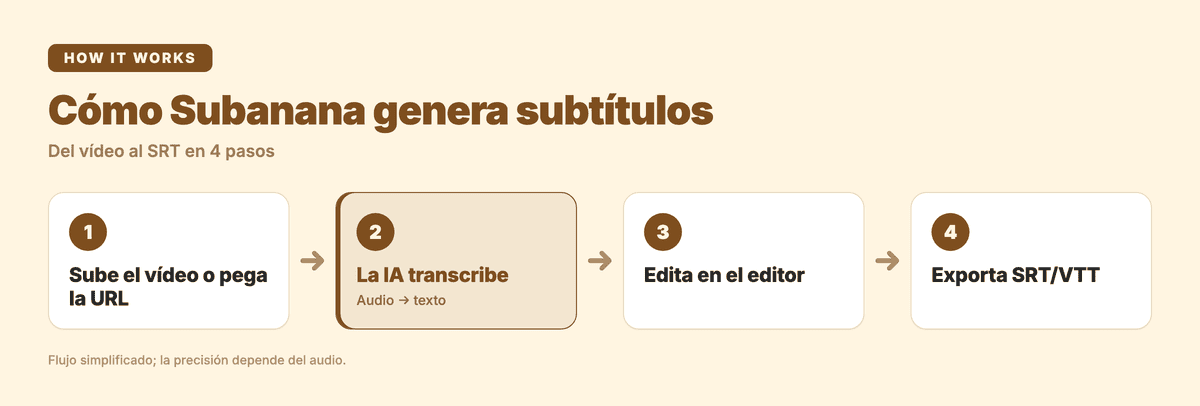
Un mismo trabajo admite varios idiomas de destino a la vez: puedes sacar un SRT en español y otro en inglés de una sola pasada, o reunir el original y su traducción en un único SRT bilingüe. Los archivos entran por subida local o pegando un enlace público de YouTube, Instagram o Facebook, con un límite de 30 GB u 8 horas por archivo, igual en todos los planes.
Los subtítulos salen como archivos independientes en siete formatos —SRT, VTT, TXT, DOCX, XLSX, Markdown (MD) y FCPXML—, más un ZIP con todas las pistas en un formato elegido. Y si lo que quieres es publicar directamente, Subanana también exporta el vídeo con los subtítulos incrustados, en un idioma o en versión bilingüe.
Para probarlo con un vídeo en español tienes el generador de subtítulos en español. A partir de ahí las rutas prácticas son dos: generar el archivo de subtítulos en Subanana y llevarlo al sitio donde termines el vídeo, o exportar desde Subanana el vídeo ya subtitulado.
Preguntas frecuentes
¿Los subtítulos automáticos de Canva son gratis?
Canva presenta la generación automática de subtítulos como una función gratuita dentro del editor. La traducción con «AI Translator», que ofrece más de 100 opciones de destino, pertenece al plan Pro.
¿En qué idiomas genera subtítulos Canva?
Canva publica una lista de 57 idiomas para el reconocimiento de subtítulos, entre ellos el español, el catalán y el gallego. El idioma se detecta de forma automática, y puedes fijarlo tú desde «Edit», junto a «Automatically detect spoken language».
¿Cómo descargo un vídeo de Canva con los subtítulos?
Exporta el diseño como vídeo MP4. Canva lo explica así: puedes descargar tus diseños con subtítulos exportándolos como vídeo MP4, y los subtítulos no quedan incrustados en formatos de imagen ni en PDF, así que conviene elegir un formato de vídeo (ayuda de Canva sobre subtítulos).
¿Cómo consigo un archivo de subtítulos independiente?
Genera el archivo en Subanana y elige entre SRT, VTT, TXT, DOCX, XLSX, Markdown y FCPXML, o descarga un ZIP con todas las pistas en un formato elegido. En el mismo trabajo puedes producir varios idiomas de destino y crear un SRT bilingüe con el texto original y su traducción.