
Si editas videos desde el teléfono, es muy probable que ya conozcas InShot. Es una de las apps de edición móvil más descargadas, y con razón: recorta, aplica filtros, añade música y transiciones, y exporta en minutos sin salir del celular. Para muchos creadores es la herramienta con la que empieza y termina todo el proceso.
El punto débil aparece cuando llegas a los subtítulos. InShot incluye una función de subtítulos automáticos, pero está pensada para un conjunto limitado de idiomas y suele necesitar corrección manual cuando el audio tiene ruido, acentos marcados o mezcla de idiomas. Y como los subtítulos viven dentro del proyecto de InShot, no obtienes un archivo de subtítulos reutilizable que puedas llevar a otras herramientas.
En esta guía verás cómo funciona el flujo de subtítulos dentro de InShot y, cuando necesites precisión de verdad o subtítulos en varios idiomas, cómo generarlos con Subanana, una herramienta de subtitulado con IA. La idea no es reemplazar InShot, sino combinar lo mejor de cada uno: edita en InShot, genera los subtítulos con Subanana.
¿Qué es InShot?
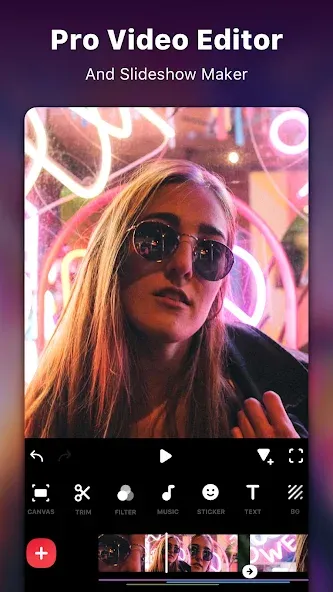
InShot es un editor de video para móvil disponible en iOS y Android. Su fuerte es todo lo que rodea a la edición rápida: recortar y unir clips, ajustar la velocidad, aplicar filtros y transiciones, poner música y efectos de sonido, añadir stickers y texto, y exportar en formato vertical listo para redes. Es un editor completo que cabe en el bolsillo, y eso explica su popularidad entre creadores de contenido corto.
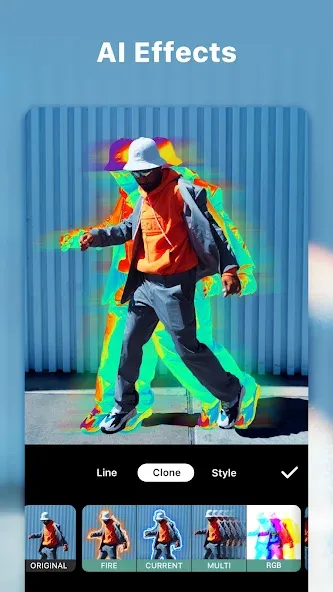
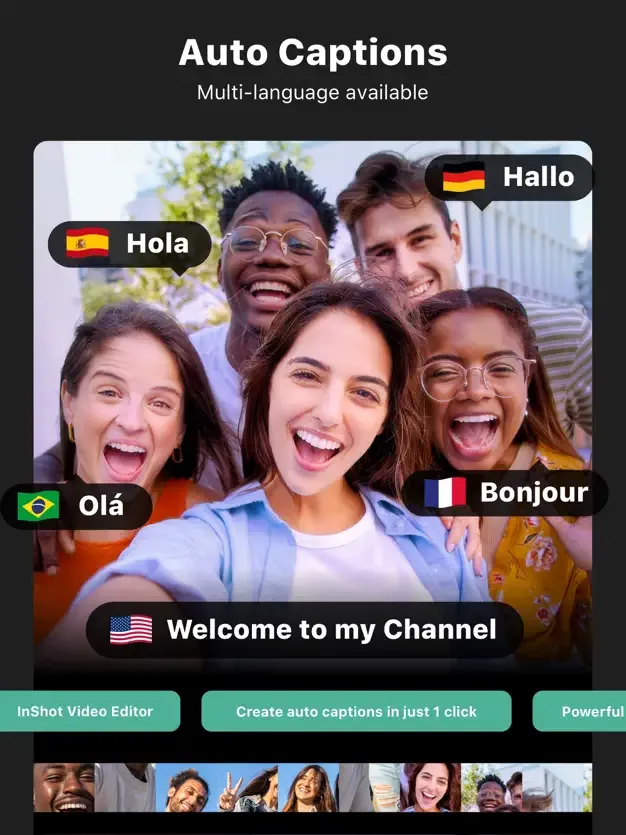
Con el tiempo, InShot también ha sumado herramientas basadas en IA, incluida una función de subtítulos automáticos ("Auto Captions") que genera subtítulos en varios idiomas, además de otras utilidades de voz. Es un buen complemento para rótulos rápidos dentro de un proyecto, siempre que trabajes en uno de los idiomas soportados y no te importe repasar el resultado a mano.
Cómo agregar subtítulos en InShot
InShot ofrece dos caminos para poner subtítulos: los subtítulos automáticos y el texto manual. Este es el flujo general:
- Abre InShot e importa tu video al editor.
- Busca la herramienta de texto o de subtítulos automáticos en la barra de opciones inferior.
- Si usas los subtítulos automáticos, deja que la app procese el audio y genere los rótulos. Elige el idioma del audio antes de empezar para mejorar el resultado.
- Revisa el texto generado. En audios con ruido, acentos o mezcla de idiomas, es normal tener que corregir palabras, tiempos y saltos de línea.
- Si prefieres el texto manual, añade cada bloque de subtítulo, escríbelo y ajústalo en la línea de tiempo para que coincida con la voz.
- Ajusta el estilo (fuente, tamaño, color, posición) y exporta el video con los subtítulos ya incrustados en la imagen.
Este flujo funciona bien para rótulos rápidos, pero conviene tener claras sus limitaciones. Los subtítulos automáticos cubren muchos menos idiomas que una herramienta dedicada de voz a texto, y la precisión baja con audio complicado. Además, los subtítulos se crean y editan dentro del proyecto de InShot y se renderizan sobre el video: la app está pensada para subtítulos en pantalla, no para producir un archivo de subtítulos independiente y reutilizable en otras herramientas. Y como se enfoca en subtítulos de un solo idioma en pantalla, crear una pista bilingüe no es su caso de uso.
Cómo agregar subtítulos con IA (Subanana)
Cuando la precisión importa, cuando trabajas en varios idiomas o cuando necesitas un archivo de subtítulos que puedas volver a usar, Subanana es la pieza que le falta a este flujo. Subanana es una herramienta de transcripción y subtitulado con IA que funciona en el navegador. No es un editor de video: se especializa en una sola cosa, generar subtítulos precisos, y la hace muy bien.
En lugar de depender de un único motor, Subanana compara de forma continua varios modelos de voz a texto y elige automáticamente el mejor según el idioma del audio, con un mecanismo de respaldo si hace falta. Esto le permite manejar bien el audio multilingüe y con mezcla de idiomas, justo donde los subtítulos automáticos de un editor móvil suelen quedarse cortos.
InShot frente a Subanana
| Función | InShot | Subanana |
|---|---|---|
| Precisión de voz a texto | Subtítulos automáticos en pocos idiomas; suele necesitar corrección | Enrutamiento multimodelo; sólido en audio multilingüe y con mezcla de idiomas |
| Archivo de subtítulos independiente (SRT/VTT…) | Pensado para subtítulos dentro del editor | SRT, VTT, TXT, DOCX, XLSX y MD automáticos |
| Traducir subtítulos | No es su enfoque | Más de 95 idiomas |
| Idiomas compatibles | Un conjunto limitado de idiomas principales | Más de 95 idiomas |
| Video con subtítulos incrustados | Manual, un solo idioma | Un clic, un idioma o bilingüe |
Por qué elegir Subanana
- Precisión multilingüe: el enrutamiento multimodelo elige el mejor motor por idioma y maneja audio con mezcla de idiomas.
- Archivos reutilizables: exporta en SRT, VTT, TXT, DOCX, XLSX y Markdown, además de un paquete ZIP con todos los formatos.
- SRT bilingüe: exporta el idioma original y su traducción juntos en un mismo archivo SRT.
- Video con subtítulos incrustados de un clic: genera un video con los subtítulos quemados en la imagen, en un solo idioma o bilingüe.
- Plantillas de estilo: guarda un estilo de subtítulo una vez y aplícalo a todos tus videos.
- Más de 95 idiomas para transcribir y traducir.
El flujo en 4 pasos
- Sube tu video o audio a Subanana desde el navegador.
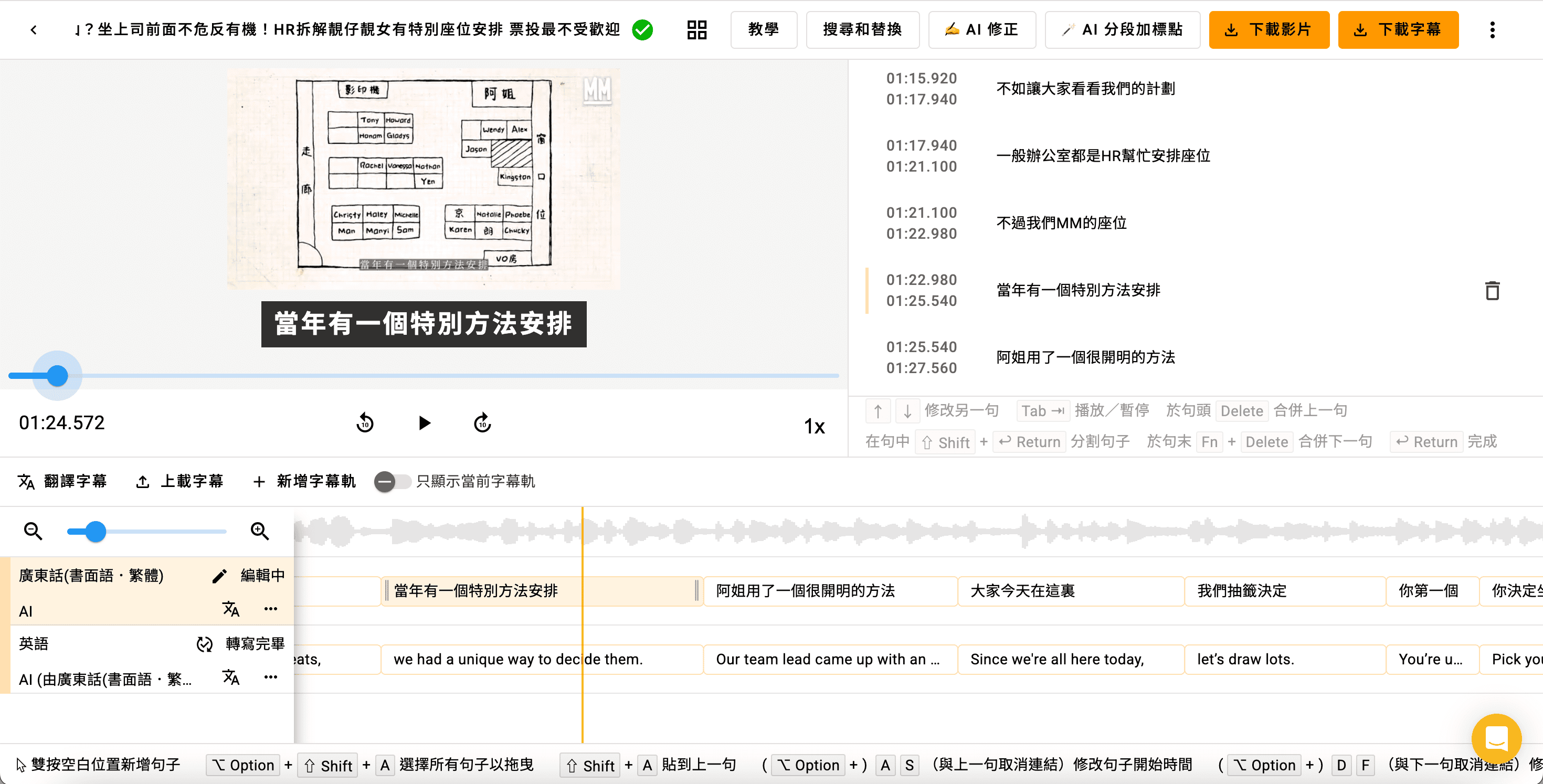
- Genera los subtítulos automáticamente. Subanana transcribe el audio con el modelo más adecuado para tu idioma.
- Edita el texto en el editor integrado: corrige palabras, ajusta tiempos y afina los saltos de línea.
- Descarga el resultado en el formato que necesites.
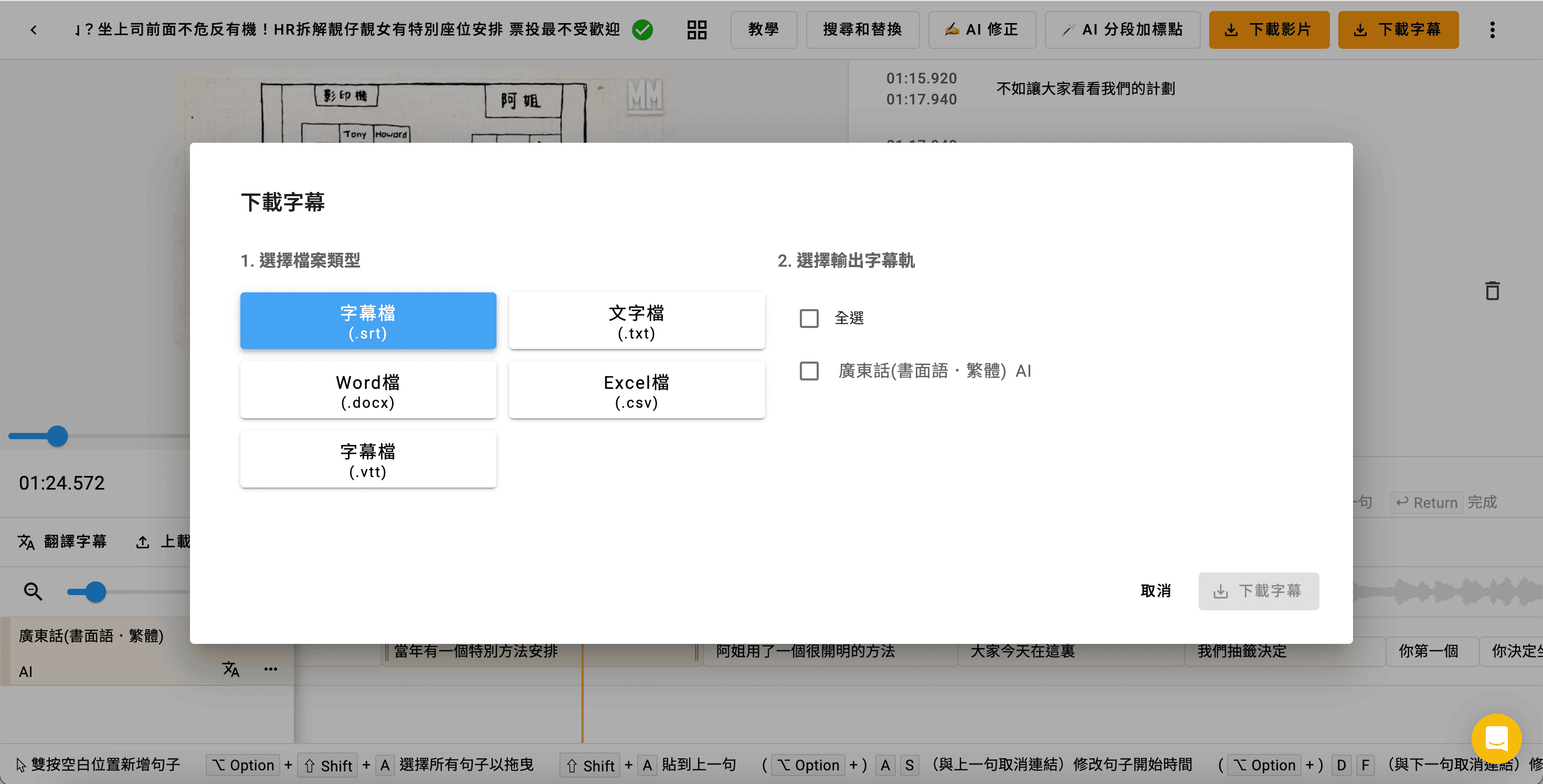
Puedes empezar gratis para previsualizar el resultado antes de decidir. Ten en cuenta que la exportación de los archivos de subtítulos forma parte de los planes de pago, así que el nivel gratuito sirve para ver la calidad, no para descargar los archivos finales.
Cómo obtener un video con subtítulos incrustados
Si quieres publicar directamente sin depender de ningún importador, Subanana puede renderizar un video con los subtítulos quemados en la imagen con un solo clic, en un solo idioma o bilingüe. Es la ruta más fiable cuando no sabes si tu editor aceptará un archivo externo: obtienes un video terminado, listo para subir.
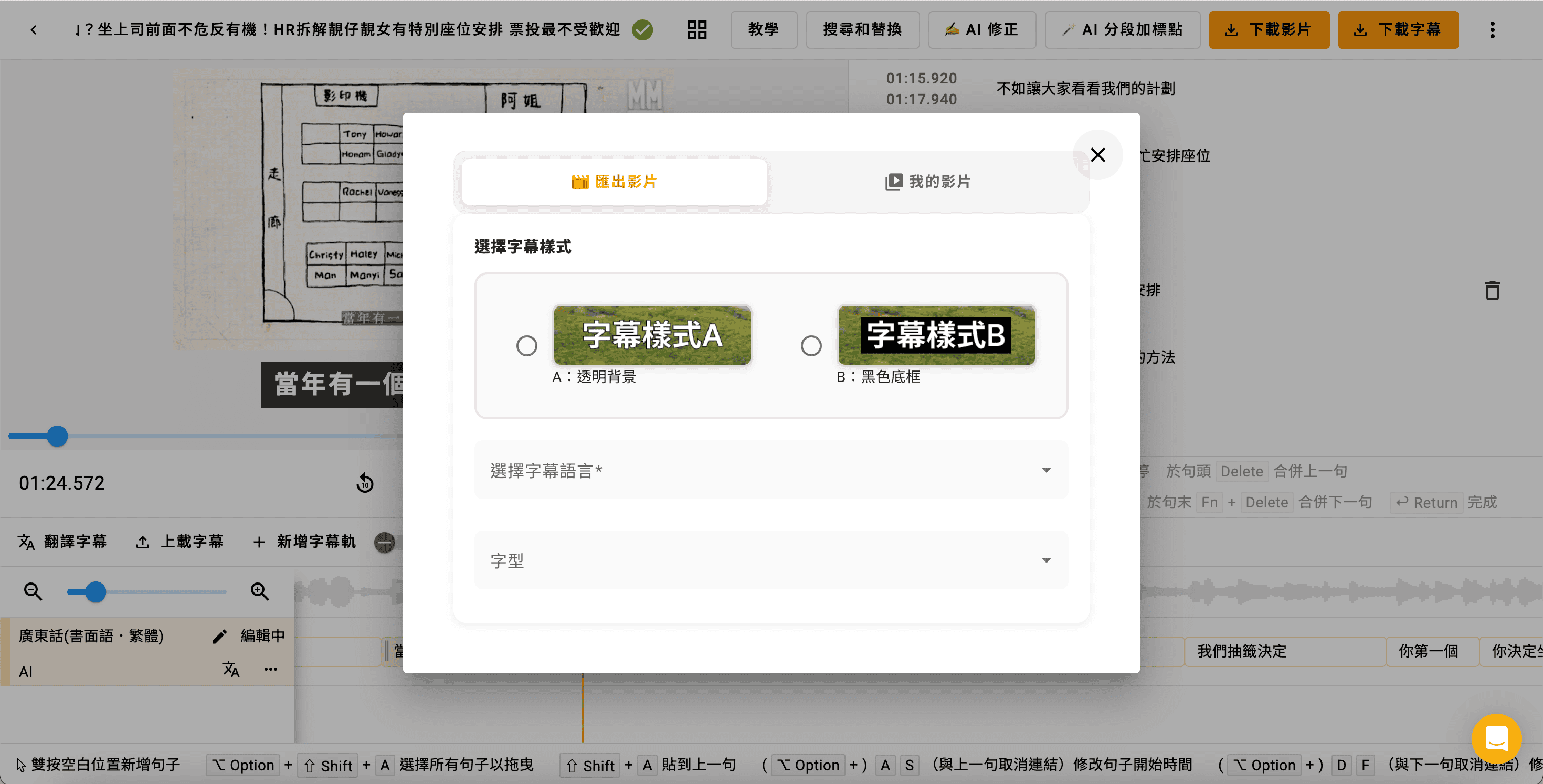
Si prefieres seguir editando, exporta un archivo SRT y llévalo a donde lo necesites. Sobre la compatibilidad de InShot con la importación de SRT hay que ser honestos: depende de la versión y no siempre está disponible, así que el camino más seguro es generar el archivo con Subanana para usarlo donde sí funcione, o directamente exportar el video con subtítulos ya incrustados. Si no conoces bien este formato, aquí tienes una explicación de qué es un archivo SRT y cómo abrirlo. Ese mismo archivo lo puedes reutilizar en editores de escritorio: mira nuestras guías para poner subtítulos en iMovie, agregar subtítulos en Premiere Pro o trabajar con subtítulos en Final Cut Pro.
Cómo traducir los subtítulos
Para llegar a una audiencia internacional, Subanana traduce los subtítulos a más de 95 idiomas. Puedes generar una versión traducida y, si quieres mostrar el original y la traducción a la vez, exportar un SRT bilingüe o renderizar un video con subtítulos bilingües incrustados. Es la forma directa de cubrir el caso que un editor móvil de un solo idioma no resuelve.
Conclusión
InShot y Subanana no compiten, se complementan. Usa InShot para lo que hace mejor: editar el video en el teléfono, con sus recortes, filtros, música y efectos. Y cuando necesites subtítulos precisos, en varios idiomas o en un archivo reutilizable, apóyate en Subanana para generarlos, ya sea como un SRT que llevas a tu editor o como un video con subtítulos incrustados listo para publicar. Ese reparto de tareas te da rótulos rápidos cuando basta con lo básico y calidad profesional cuando el proyecto lo pide. Puedes abrir Subanana en el navegador y probar el flujo con tu propio video.
Preguntas frecuentes
¿InShot puede generar subtítulos automáticamente?
Sí. InShot incluye una función de subtítulos automáticos que genera rótulos en varios idiomas a partir del audio. Está pensada para rótulos rápidos dentro del proyecto, cubre un número limitado de idiomas y suele necesitar corrección manual cuando el audio es complicado.
¿Puedo importar un archivo SRT a InShot?
Depende de la versión de la app y no siempre está disponible. Si quieres evitar esa incertidumbre, genera el archivo SRT con Subanana para usarlo donde sí funcione, o exporta directamente un video con los subtítulos ya incrustados y publícalo sin depender de ningún importador.
¿Cómo consigo subtítulos en dos idiomas?
InShot está enfocado en subtítulos de un solo idioma en pantalla. Con Subanana puedes exportar un SRT bilingüe con el idioma original y su traducción en un mismo archivo, o renderizar un video con subtítulos bilingües incrustados en un clic.
¿Subanana es gratis?
Puedes empezar gratis para previsualizar la calidad de los subtítulos. La exportación de los archivos de subtítulos forma parte de los planes de pago, de modo que el nivel gratuito te deja ver el resultado antes de descargar los archivos finales.