
Cuando alguien busca "voz a texto online" normalmente está pensando en una sola herramienta que resuelva un solo problema. En realidad son tres problemas distintos, y cada uno necesita un tipo de herramienta diferente:
- Dictado en vivo: hablas y el texto aparece mientras lo dices, por ejemplo para escribir un correo o un documento sin teclear.
- Transcribir un archivo ya grabado: tienes un audio o un vídeo (una nota de voz, una entrevista, una clase) y necesitas el texto completo.
- Transcribir una reunión con varios hablantes: necesitas saber quién dijo qué, y casi siempre un resumen con las decisiones y tareas más que el texto en bruto.
La confusión tiene sentido, porque las tres se anuncian con las mismas palabras: "voz a texto", "speech to text", "dictado". Técnicamente son trabajos distintos. El primero procesa audio en tiempo real mientras hablas. El segundo procesa un archivo completo de una sola vez, normalmente con una sola persona hablando. El tercero, además de transcribir, tiene que distinguir entre varias voces (diarización) y luego resumir lo que se dijo. Ninguna herramienta hace las tres cosas igual de bien, y eso incluye a Subanana. Más abajo te contamos también para cuál de las tres no somos la respuesta correcta.
Dictado en vivo: hablar y ver el texto aparecer
Si lo que quieres es hablar y ver las palabras aparecer en pantalla mientras redactas un correo, un documento o un mensaje, no necesitas subir ningún archivo a ningún sitio. Necesitas el dictado del sistema operativo o de la app que ya estás usando.
- En Google Docs, la función se llama "Escribir por voz" y se activa desde el menú Herramientas → Escribir por voz. Es gratuita y funciona directamente en el navegador.
- En macOS, la función se llama "Dictado" y se activa desde los ajustes del sistema. Una vez activada, funciona en cualquier campo de texto de cualquier app, no solo en un documento.
- En Windows, existe una función equivalente de escritura por voz integrada en el sistema.
Esta es la respuesta honesta a la parte de la búsqueda que casi siempre queda implícita: para este caso concreto, el dictado nativo de tu sistema o de Google Docs suele ser la herramienta correcta, no Subanana. Subanana sí tiene una entrada por micrófono en tiempo real (Live Caption), pero está pensada para mostrar subtítulos en vivo durante un evento o una reunión a una audiencia, no para dictar palabra por palabra dentro de tu propio documento mientras escribes. Nuestro producto rinde más cuando ya existe una grabación, o cuando lo hablado es una conversación entre varias personas que hay que documentar después de que termina. Si tu necesidad es exactamente "hablar y que se convierta en texto según lo digo, dentro de mi documento", usa el dictado nativo de tu sistema o de Google Docs: es gratis, ya lo tienes instalado y es la herramienta correcta para ese trabajo.
Subanana sí tiene una función propia de voz a texto en vivo, pensada para eventos y presentaciones: subtítulos en vivo para una audiencia, mostrados a través de un enlace compartible. Es un caso de uso distinto al dictado personal mientras escribes. La activa manualmente quien organiza el evento, los idiomas también los configura la organización (no cada espectador), y por ahora la transcripción de esa sesión en vivo no se puede exportar en ningún formato. Sirve para mostrar texto en pantalla durante el evento, no como sustituto del dictado de escritorio ni como forma de guardar un archivo de texto.
Transcribir un archivo de audio o vídeo ya grabado
Aquí es donde entra la transcripción por lotes. Subes un archivo (una nota de voz, una entrevista grabada, una clase, un podcast, el audio de un vídeo) y recibes el texto completo, procesado de principio a fin, no en tiempo real.
Esto es lo que hace el modo Transcripción de Subanana. Subes el archivo, seleccionas el idioma de origen y, si hace falta, un idioma al que traducir, y el sistema procesa el audio completo. La puntuación y los saltos de párrafo se aplican automáticamente, así el resultado se lee como un documento y no como una transcripción cruda sin signos de puntuación. Si el archivo tiene más de un hablante, indicas el número de personas y el sistema identifica quién habla en cada momento (diarización), algo que el dictado del apartado anterior no hace.
Subanana enruta cada transcripción al modelo de reconocimiento de voz que mejor funciona para el idioma de origen. No dependemos de un único proveedor: evaluamos varios de forma continua y seleccionamos el más adecuado para cada uno de los más de 95 idiomas soportados. Cuando el sistema detecta que la salida de un modelo tiene problemas de calidad, redirige ese fragmento a otro modelo de forma automática. Además, una revisión con IA marca posibles erratas y errores de puntuación en el editor, para que los confirmes o los rechaces tú.
El archivo exportado no se queda en texto plano. Puedes descargar SRT, VTT, TXT, DOCX, XLSX, Markdown o FCPXML, o un paquete con todas las pistas en un formato elegido. Si lo que necesitas es un vídeo final con subtítulos ya incrustados, en un idioma o en dos (uno encima del otro), también se puede generar en un clic, sin pasar por un editor de vídeo aparte.
Esto responde a "¿cómo transcribir una grabación de voz a texto gratis?": Subanana tiene un plan gratuito, pero conviene ser honestos sobre lo que incluye. La prueba gratuita te deja procesar y previsualizar los primeros 15 minutos de un archivo, con marca de agua si exportas vídeo, y no permite exportar el texto: ni SRT, ni TXT, ni copiar y pegar la transcripción del editor. Sirve para comprobar si la calidad te convence antes de pagar, no para conseguir un archivo de texto gratis y terminado. Para el texto exportable hace falta un plan de pago; puedes ver las opciones en la página de precios.
Si tu grabación es corta, como una nota de voz o una entrevista puntual, cubrimos ese caso en detalle en cómo transcribir una nota de voz y en cómo transcribir una entrevista. Si el archivo es un vídeo y no solo audio, la guía específica es transcribir un vídeo a texto. Y si quieres entender mejor la frontera entre dictar en vivo y convertir una grabación ya existente, hay una guía dedicada a esa distinción en de audio a texto.
Puedes probar este flujo directamente en la herramienta de audio a texto de Subanana.
Transcribir una reunión con varios hablantes
El tercer caso es distinto de los dos anteriores porque casi nunca lo que hace falta es solo el texto. Hace falta saber quién dijo qué y, sobre todo, qué se decidió. Nadie relee una hora de transcripción de una reunión para encontrar las tareas asignadas; lo que se necesita es un resumen.
Para esto existe el modo Resumen de reunión de Subanana. Además de transcribir con identificación de hablantes, genera un resumen que extrae los puntos tratados, las decisiones tomadas y las tareas o puntos de acción mencionados durante la reunión, como texto dentro del resumen. No se crean tareas automáticamente en un gestor de proyectos externo ni se asignan fechas límite fuera de lo que se dijo en la reunión: sigue siendo un resumen para leer, no un sistema de gestión de tareas. Puedes elegir la plantilla del resumen según el tipo de reunión, y traducir el resultado a un idioma de destino.
Para capturar la reunión sin grabarla manualmente, Subanana se conecta con Google Meet y Microsoft Teams. Conectas tu calendario, y un bot se une automáticamente a las reuniones programadas, las graba y las procesa en cuanto terminan. Vale la pena aclarar que este bot no hace transcripción en directo: no verás subtítulos en pantalla durante la reunión, el bot graba y el procesamiento (transcripción y resumen) ocurre después, igual que si hubieras subido un archivo. Para Zoom no ofrecemos un bot que se una a la llamada; ahí la ruta es una extensión de navegador que captura el audio de la reunión.
Esto responde a la parte de la búsqueda que casi nadie formula de forma explícita: cuando lo que tienes es una reunión de varias personas, hace falta diarización y un resumen, y ahí es donde el modo de reuniones se diferencia del dictado o de la transcripción simple de un archivo con una sola voz. Si tu caso específico son reuniones de Zoom, tenemos la guía dedicada en transcribir una reunión de Zoom.
Puedes ver el detalle completo en la página de transcripción de reuniones con IA o probarlo directamente en la herramienta de transcripción de reuniones.
¿Cuál de los tres necesitas?
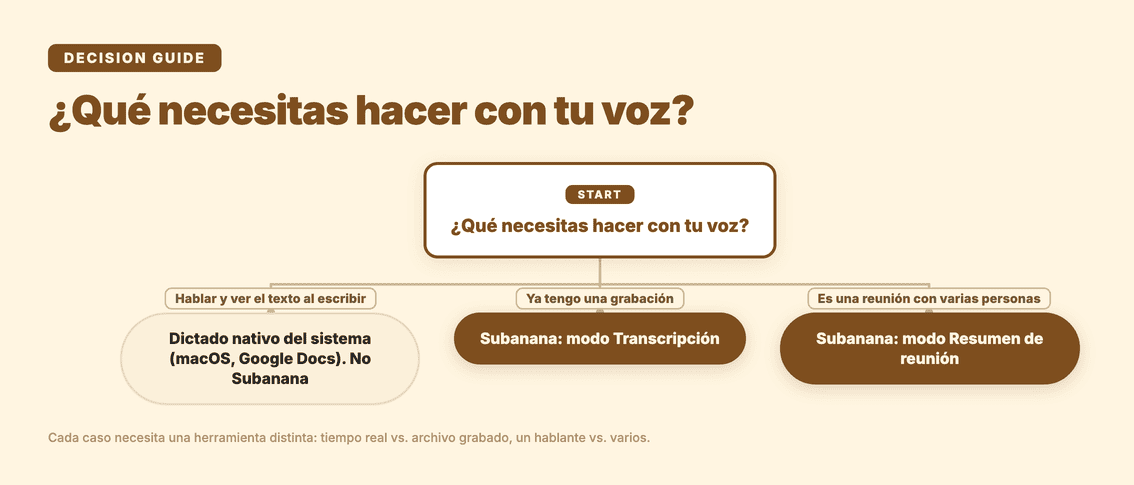
| Tu necesidad | Qué es | La herramienta correcta |
|---|---|---|
| Hablar y ver el texto aparecer mientras escribo un documento o correo | Dictado en vivo, un solo hablante, sin archivo de por medio | Dictado nativo del sistema (macOS "Dictado", "Escribir por voz" de Google Docs). No Subanana |
| Ya tengo una grabación (nota de voz, entrevista, podcast, vídeo) y quiero el texto completo | Transcripción por lotes, normalmente un hablante | Subanana, modo Transcripción |
| Tengo una reunión con varias personas y quiero saber quién dijo qué y qué se decidió | Transcripción con diarización y resumen | Subanana, modo Resumen de reunión |
Preguntas frecuentes
¿Cómo convertir la voz en texto? Depende de qué "voz" sea. Si estás hablando en el momento y quieres ver el texto aparecer mientras lo dices, usa el dictado de tu sistema operativo o de la app que estés usando, como Google Docs. Si ya tienes la voz grabada en un archivo de audio o vídeo, necesitas una herramienta de transcripción por lotes como Subanana, que procesa el archivo completo de una vez y te devuelve el texto con puntuación, y con identificación de hablantes si hay más de una persona.
¿Cómo transcribir una grabación de voz a texto gratis? Puedes subir la grabación a Subanana y previsualizar los primeros 15 minutos gratis para comprobar la calidad del resultado. El plan gratuito no permite exportar el texto, ni como archivo ni copiándolo desde el editor: solo un vídeo con marca de agua si eliges exportar vídeo. Para obtener el archivo de texto exportable (SRT, TXT, DOCX y el resto de formatos) hace falta un plan de pago; puedes ver las opciones en la página de precios.
¿Puede ChatGPT transcribir audio? Hasta cierto punto, sí: además de su modo de voz conversacional, ChatGPT acepta subir un archivo de audio directamente en el chat, con límites de tamaño y duración por archivo. Lo que no entrega es un documento de transcripción estructurado: sin hablantes identificados, sin marcas de tiempo por línea y sin exportación a SRT, VTT o DOCX. Es una respuesta conversacional sobre lo que dice el audio, no un transcript. Cuando lo que necesitas es justamente ese documento -- con diarización, timestamps y varios formatos de exportación --, una herramienta construida específicamente para eso, como Subanana, resuelve mejor el caso porque el flujo entero (subir, procesar, revisar, exportar en varios formatos) está diseñado alrededor de esa tarea.
¿Dónde transcribir audios a texto gratis? Subanana permite previsualizar y comprobar la calidad de una transcripción gratis (primeros 15 minutos, 3 archivos al mes), aunque como se explica arriba la exportación del texto requiere un plan de pago. Si tu necesidad real es dictado en vivo mientras escribes, no transcribir un archivo, las opciones gratuitas de verdad son las que ya tienes instaladas: el dictado de macOS o Windows, o "Escribir por voz" en Google Docs.
En resumen
"Voz a texto online" agrupa tres trabajos que no se resuelven con la misma herramienta: dictado en vivo (tu sistema operativo), transcripción de un archivo ya grabado (Subanana, modo Transcripción) y transcripción de una reunión con varios hablantes (Subanana, modo Resumen de reunión). Identificar cuál de los tres es el tuyo es el primer paso, y suele ahorrarte probar la herramienta equivocada.
Si tu caso es un archivo ya grabado o una reunión, puedes crear una cuenta gratis y probarlo directamente con tu propio audio.