
Comment activer les sous-titres sur Zoom
Le moyen le plus rapide consiste à rejoindre votre réunion Zoom, puis à cliquer sur « Afficher les sous-titres » ou sur le bouton « CC » dans la barre d’outils. Si l’option n’apparaît pas, l’hôte ou l’administrateur doit probablement activer les sous-titres automatiques dans les réglages web du compte Zoom. Vous pourrez ensuite choisir la langue parlée et désactiver les sous-titres depuis le même menu.
Zoom propose deux fonctions souvent confondues
Lorsque quelqu’un cherche comment activer les sous-titres sur Zoom, il peut parler de deux fonctionnalités différentes.
Les sous-titres automatiques en direct
Les sous-titres automatiques sont générés par Zoom pendant l’appel. Ils s’affichent en temps réel pour les participants présents dans la réunion.
Ils sont utiles pour suivre une conversation lorsque le son est difficile à entendre. Ils peuvent aussi aider les participants qui comprennent mieux la langue écrite que la langue parlée.
Ces sous-titres restent toutefois liés à la réunion en cours. Ils ne constituent pas automatiquement un document permanent.
La transcription ou la traduction pour un public plus large
Zoom propose également, selon le compte et les réglages disponibles, des fonctions de transcription ou de traduction en direct. Elles répondent à des besoins différents.
Les sous-titres natifs de Zoom sont généralement affichés dans une seule langue à la fois. Ils ne sont pas conçus pour être partagés comme une page publique avec des personnes extérieures à la réunion.
Ils disparaissent à la fin de l’appel, sauf si l’hôte active séparément une fonction de transcription intégrée et sauvegarde le fichier produit.
Comment activer les sous-titres dans Zoom, étape par étape
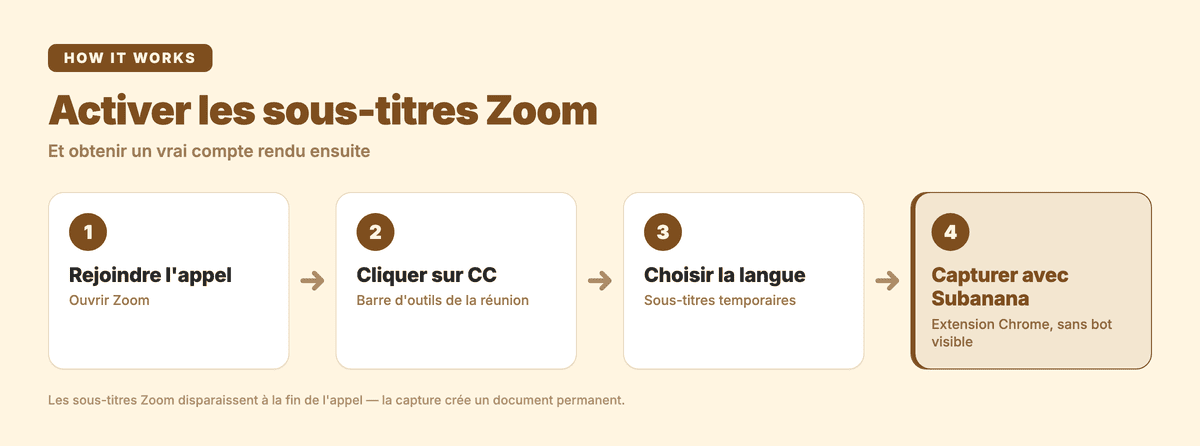
Les noms exacts des boutons peuvent varier selon la version de Zoom, le type de compte et l’appareil utilisé. Le principe reste généralement le même.
-
Rejoignez la réunion Zoom, comme participant ou comme hôte.
-
Cherchez le bouton « CC » ou « Sous-titres » dans la barre d'outils (en bas de la fenêtre sur ordinateur ; touchez l'écran sur mobile pour la faire apparaître). Il peut aussi s'appeler « Afficher les sous-titres » ou « Show Captions ».
-
Cliquez dessus et sélectionnez la langue parlée pendant la réunion.
-
Désactivez-les de la même façon, en cliquant à nouveau sur « CC » ou « Sous-titres ».
L’option n’apparaît pas ?
Si vous ne voyez aucun bouton de sous-titres, l’hôte ou l’administrateur du compte doit peut-être activer la fonction dans les réglages web de Zoom.
Cherchez une option liée aux sous-titres automatiques, à la gestion des sous-titres ou à « Manage Captions ». Le chemin exact peut changer avec les mises à jour de Zoom.
Les participants ne peuvent pas toujours activer cette fonction eux-mêmes. Dans ce cas, demandez à l’hôte de vérifier les réglages du compte avant le début de la réunion.
Il est aussi utile de vérifier que vous utilisez une version récente de Zoom. Les intitulés et l’emplacement des commandes peuvent différer entre l’application de bureau, l’application mobile et le navigateur.
Les limites des sous-titres natifs de Zoom
Les sous-titres en direct sont pratiques pour suivre une conversation. Ils ne remplacent pas nécessairement un compte rendu de réunion.
Voici les principales limites à connaître :
- Les sous-titres disparaissent lorsque la réunion se termine, sauf si une transcription intégrée est activée et sauvegardée séparément par l'hôte — aucun fichier exportable n'est proposé aux participants.
- Une seule langue est généralement affichée à la fois pendant la session.
- La reconnaissance vocale peut être correcte pour un usage ponctuel, mais elle n'est pas conçue pour produire un compte rendu structuré : décisions, tâches et prochaines étapes n'y sont pas organisées.
Autrement dit : les sous-titres suivent la conversation en direct, mais ne conservent ni les décisions ni les actions à mener après la réunion.
Si vous voulez un vrai compte rendu de la réunion Zoom
Pour Google Meet et Microsoft Teams, un bot Subanana rejoint la réunion tout seul. Zoom fonctionne différemment : au lieu d'un bot, Subanana capture Zoom via une extension Chrome. L'extension enregistre l'onglet du navigateur directement, sans ajouter de participant visible à l'appel.
Deux façons d'obtenir un enregistrement Zoom exploitable, selon votre préférence :
- Extension Chrome Subanana : installez l'extension, rejoignez la réunion depuis le client web Zoom dans Chrome, puis lancez la capture de l'onglet. Aucun bot ne rejoint l'appel ; l'onglet est capturé directement.
- Enregistrement natif Zoom : utilisez la fonction d'enregistrement de Zoom (cloud ou local selon votre compte), puis importez le fichier obtenu dans Subanana.
Dans les deux cas, importez ensuite le fichier (ou laissez l'extension le faire automatiquement) dans Subanana. L'outil peut produire :
- une transcription précise de la réunion ;
- un résumé structuré ;
- une synthèse des décisions ;
- une liste d’actions à effectuer ;
- une traduction si nécessaire.
Ce flux crée un document permanent et partageable. Il ne dépend pas de l’affichage temporaire des sous-titres pendant l’appel.
Pour connaître le flux complet, consultez notre guide sur comment transcrire une réunion Zoom.
Subanana prend en charge plus de 95 langues. Les comptes payants peuvent exporter les résultats aux formats SRT, VTT, TXT, DOCX, XLSX et MD. Vous pouvez aussi découvrir notre générateur de sous-titres avec intelligence artificielle pour travailler à partir d’un fichier audio ou vidéo.
Besoin de sous-titres en direct pour un public externe ?
Le cas est différent si vous organisez un événement hybride ou une présentation diffusée devant un public plus large qu’un simple appel Zoom.
Subanana propose une fonctionnalité de traduction en direct accessible par lien partagé. Vous configurez une langue source et jusqu’à cinq langues cibles. Chaque participant choisit ensuite la langue qu’il souhaite afficher.
Cette fonction utilise une entrée audio directe provenant d’un microphone ou de l’audio du système. Elle ne repose pas sur un bot qui rejoint votre appel Zoom.
Découvrez la solution de sous-titrage et de traduction en direct.
Pour les besoins généraux de sous-titrage, vous pouvez également consulter la page sous-titrage avec Subanana.
FAQ
Comment activer les sous-titres ?
Pendant la réunion, cliquez sur « CC », « Sous-titres » ou « Afficher les sous-titres » dans la barre d’outils de Zoom. Si le bouton est absent, l’hôte ou l’administrateur doit activer les sous-titres automatiques dans les réglages web du compte. Consultez les étapes détaillées ci-dessus.
Comment puis-je activer la traduction simultanée dans Zoom ?
Zoom propose des options de traduction des sous-titres avec certains forfaits et selon les réglages du compte. Les paramètres détaillés doivent être vérifiés directement dans Zoom, car ils peuvent varier selon l’abonnement.
Pour partager une traduction multilingue avec un public externe à l’appel, vous pouvez utiliser la traduction en direct de Subanana. Elle fonctionne avec une source audio directe et un lien partagé. Elle ne nécessite pas de bot Zoom.
En résumé
Les sous-titres natifs de Zoom sont la solution la plus rapide pour suivre une réunion en direct. Ils restent cependant temporaires et ne produisent pas automatiquement un compte rendu exploitable.
Pour conserver une trace permanente, capturez votre réunion Zoom avec l'extension Chrome de Subanana (ou enregistrez-la nativement dans Zoom, puis importez le fichier). Vous obtiendrez une transcription, un résumé structuré et des exports adaptés à votre usage.
Découvrez les offres Subanana et transformez vos enregistrements Zoom en documents utiles et partageables.