
Oui, Microsoft Teams enregistre nativement une réunion : audio, vidéo et partage d'écran, sans application tierce. Mais trois détails bloquent la plupart des gens : il faut une licence éligible et une politique d'enregistrement cloud activée par un administrateur, une seule personne peut enregistrer à la fois, et le fichier obtenu n'est qu'une vidéo, pas encore des décisions ni des actions à mener. Je détaille ci-dessous les étapes exactes, où le fichier atterrit, et comment le transformer en compte rendu.
Subanana, un outil de transcription et de résumé de réunion par IA, sert d'exemple dans la dernière partie.

Comment démarrer l'enregistrement dans Teams ?
D'après la documentation de Microsoft, la marche à suivre est la même sur desktop et mobile :
- Démarrez ou rejoignez la réunion Teams.
- Dans les contrôles de réunion, ouvrez Autres actions puis Enregistrer et transcrire.
- Sélectionnez Démarrer l'enregistrement, puis Confirmer.
Tout le monde reçoit une notification automatique dès que l'enregistrement démarre. Pour capturer uniquement l'audio (utile si vous voulez juste une piste son propre pour une transcription), ouvrez Enregistrer et transcrire > Plus d'options, choisissez Audio uniquement dans le menu Choisir ce que vous voulez enregistrer, puis confirmez.
Pour arrêter, même chemin : Autres actions > Enregistrer et transcrire, puis Arrêter l'enregistrement (ou Arrêter la transcription seule, si vous voulez garder l'enregistrement vidéo en cours).
Ce qu'il faut savoir sur le comportement automatique :
- L'enregistrement continue même si la personne qui l'a démarré quitte la réunion.
- Il s'arrête automatiquement quand tout le monde a quitté.
- Si quelqu'un oublie de fermer la réunion, l'enregistrement s'arrête et redémarre tout seul toutes les quatre heures jusqu'à ce que le dernier participant parte.
Qui a le droit d'enregistrer une réunion Teams ?
Teams vérifie trois conditions avant de laisser qui que ce soit enregistrer. D'après la même documentation Microsoft, peuvent démarrer ou arrêter un enregistrement les personnes qui remplissent ces trois conditions à la fois : l'organisateur ET la personne qui enregistre possèdent chacun une licence éligible (Office 365/Microsoft 365 E1, E3, E5, F3, A1, A3, A5, ou Business/Business Premium/Business Essentials), l'enregistrement cloud a été activé par un administrateur informatique pour l'organisateur de la réunion, et la personne qui enregistre appartient à la même organisation que l'organisateur. Un invité, un participant anonyme ou une personne d'une autre entreprise ne peut ni démarrer ni arrêter l'enregistrement, même s'il est présentateur : c'est une cause fréquente d'un bouton "Enregistrer" grisé ou absent. L'organisateur, lui, n'a même pas besoin d'être présent pour qu'un collègue lance l'enregistrement à sa place.
Avec Teams Premium ou une licence Copilot, l'organisateur peut aussi restreindre qui a le droit d'enregistrer et de transcrire dès la planification, avec trois choix possibles : aux organisateurs et co-organisateurs, aux organisateurs, co-organisateurs et présentateurs, ou à personne.
Où atterrit l'enregistrement, et que ne capture-t-il pas ?
Les enregistrements de réunion Teams sont stockés dans OneDrive professionnel ou scolaire de l'organisateur, ou dans SharePoint si la réunion a eu lieu dans un canal d'équipe. Le fichier apparaît aussi directement dans le fil de discussion de la réunion (ou du canal), ce qui reste le moyen le plus rapide de le retrouver sans fouiller OneDrive. Les invités et participants externes ne peuvent le voir que s'il leur est explicitement partagé.
Toujours d'après Microsoft, l'enregistrement se limite à l'audio, à la vidéo des quatre premiers participants visibles à la fois, et au partage d'écran classique. Pour une réunion à dix participants avec un tableau blanc collaboratif, l'enregistrement final ne montrera donc qu'une partie de ce qui s'est réellement passé (au-delà de quatre personnes, les tableaux blancs et annotations, les notes partagées, le contenu d'une application tierce, ou les vidéos et animations intégrées dans une présentation PowerPoint Live restent hors du fichier) : un angle mort à connaître avant de compter dessus comme preuve complète d'une réunion.
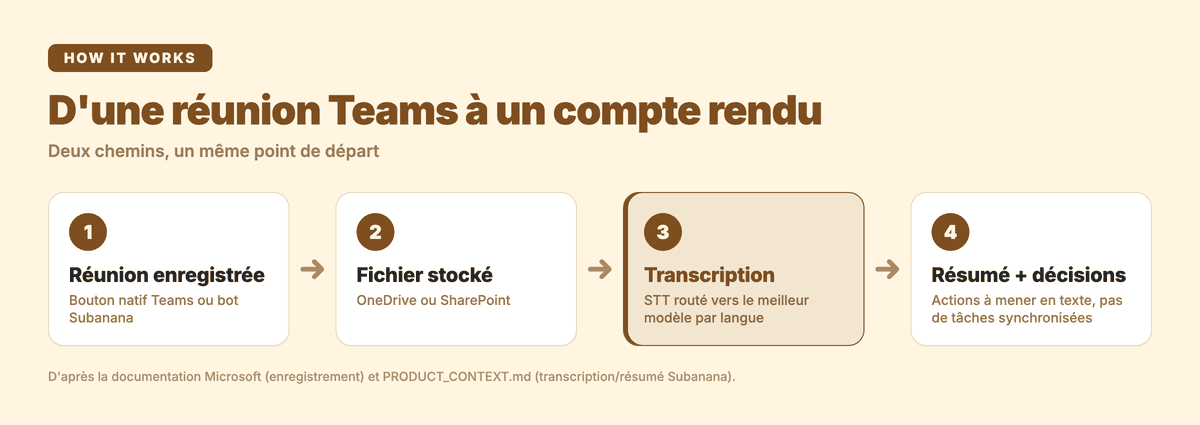
De l'enregistrement au compte rendu : deux façons de transcrire
Teams sait aussi transcrire nativement. Cette partie-là, avec ses propres limites (langues prises en charge, formatage, ce qu'un plan payant ajoute), on l'a détaillée dans notre article sur la transcription de réunion Microsoft Teams. Ici, la question qui compte est différente : une fois le fichier enregistré, comment en sort-on des décisions et des actions à mener, pas juste des mots ?
C'est là que j'utilise Subanana de deux façons possibles :
- Reprendre le fichier enregistré. Une fois l'enregistrement téléchargé depuis OneDrive, je l'importe dans un projet de résumé de réunion Subanana. Le système transcrit l'audio en le routant vers le meilleur modèle de reconnaissance vocale évalué pour la langue de la réunion, avec une détection d'hallucination qui bascule automatiquement sur un autre modèle si la sortie d'un passage semble incohérente, ce qui réduit le travail de relecture pour repérer un mot inventé.
- Sauter l'enregistrement manuel. Subanana propose aussi un bot qui rejoint automatiquement vos réunions Teams planifiées via l'intégration calendrier, enregistre, puis transcrit et résume une fois la réunion terminée. C'est un chemin utile si vous ne voulez pas dépendre de la politique d'enregistrement cloud de Teams ni du fait qu'une seule personne peut lancer l'enregistrement natif. Comme pour l'enregistrement natif, c'est un traitement après coup : le bot Subanana ne diffuse pas de sous-titres en direct pendant la réunion (à la différence de la transcription en direct native de Teams, qui existe séparément).
Dans les deux cas, le résultat dépasse un simple fichier VTT : un résumé structuré qui extrait les décisions et les actions à mener, avec responsable et échéance quand ils ont été dits à voix haute pendant la réunion. Le modèle qui rédige ce résumé se choisit parmi plusieurs modèles évalués en continu, pour la transcription et la traduction en revanche Subanana route automatiquement vers le modèle le mieux évalué, sans choix manuel. Une limite réelle : les actions à mener restent du texte dans le résumé, pas des tâches structurées avec synchronisation vers un gestionnaire de projet. Si votre workflow dépend d'un push automatique vers Asana ou Linear, ce n'est pas ce que Subanana fait aujourd'hui.
Enregistrement natif Teams vs bot Subanana : ce que chacun donne
| Enregistrement natif Teams | Bot de réunion Subanana | |
|---|---|---|
| Qui peut démarrer | Organisateur + même organisation, licence + politique admin requises | Se déclenche seul via le calendrier ; personne n'a besoin de cliquer "Enregistrer" en réunion |
| Ce qu'on récupère | Un fichier vidéo/audio dans OneDrive ou SharePoint | Transcription + résumé structuré (décisions, actions à mener) |
| Multi-plateforme | Teams uniquement | Google Meet et Microsoft Teams |
| Ce qui manque | Décisions et actions à extraire manuellement | Pas de synchronisation vers un gestionnaire de tâches |
Questions fréquentes
Comment enregistrer une réunion Teams sans autorisation, gratuitement ? Ce n'est pas possible via le bouton natif : l'enregistrement cloud exige une licence Microsoft 365 éligible et une politique activée par un administrateur, quel que soit le plan. Si vous n'avez pas cette autorisation, la piste réaliste est l'enregistrement audio local de votre propre poste, en informant les autres participants, comme l'exige la loi française sur l'enregistrement d'une conversation.
Où se trouve l'enregistrement Teams ? Dans le compte OneDrive professionnel de l'organisateur de la réunion (ou dans SharePoint pour une réunion de canal), et il apparaît aussi directement dans le fil de discussion de la réunion : c'est le chemin le plus rapide pour le retrouver.
Comment récupérer un enregistrement de réunion Teams ? Ouvrez le fil de discussion de la réunion dans Teams et cliquez sur le fichier d'enregistrement qui y apparaît automatiquement ; sinon, cherchez-le dans le compte OneDrive professionnel de l'organisateur de la réunion.
Comment enregistrer une réunion en général, en dehors de Teams ? Pour une méthode qui couvre aussi Zoom, Google Meet et les réunions en présentiel, avec le cadre légal français (RGPD, Code pénal), voir notre guide complet sur l'enregistrement d'une réunion.
Pour la prochaine réunion Teams
Si votre organisation a déjà la politique d'enregistrement activée, le bouton natif suffit pour garder une trace. La partie qui coûte du temps, c'est après : rouvrir 45 minutes de vidéo pour retrouver qui s'est engagé sur quoi. C'est cette étape-là que la transcription de réunion IA de Subanana raccourcit, que vous partiez d'un enregistrement Teams déjà fait ou que vous laissiez le bot s'en charger dès la prochaine invitation calendrier.