
AI notulen rapat bekerja dalam tiga langkah: merekam percakapan, membuat transkrip lengkap berlabel pembicara, lalu menyusun ringkasan rapat berisi keputusan dan butir tindakan dari template pilihan. Perekaman berjalan lewat bot Notetaker untuk Google Meet atau Teams, ekstensi Chrome untuk Zoom di peramban, maupun unggahan rekaman audio ponsel. Sebelum dibagikan ke rekan kerja, Anda tetap perlu memeriksa ejaan nama, butir tindakan, dan kerahasiaan informasi sensitif.
Artikel ini membahas alatnya: cara merekam tiap jenis rapat, apa isi ringkasan dari AI, dan apa yang harus dicek sebelum dibagikan. Kalau Anda butuh format baku dan contoh notulen siap salin, buka format dan contoh notulen rapat.
Berikut rangkuman cepat alur kerja AI notulen:
- Rekam rapat daring memakai bot kalender atau ekstensi peramban, atau rekam dengan ponsel untuk pertemuan tatap muka.
- Transkrip tersusun otomatis dengan label tiap pembicara dan penanda waktu; nama pembicara bisa Anda tetapkan atau konfirmasi.
- AI menyusun ringkasan sesuai template pilihan, ditambah daftar keputusan dan butir tindakan.
- Notulis memeriksa nama, istilah, tenggat waktu, dan data sensitif sebelum menyebarkan hasil ke grup WhatsApp atau email.
Apa itu AI notulen rapat, dan apa bedanya dengan notulen manual?
Bayangkan rapat mingguan divisi pemasaran. Notulis mengetik sambil mendengarkan, manajer berbicara cepat, dan dua orang menyela bersamaan. Begitu rapat bubar, notulis masih harus menyusun ulang catatan kasar itu menjadi dokumen yang bisa dikirim ke grup WhatsApp tim. Poin yang terlewat biasanya baru ketahuan minggu depan.
Dengan AI notulen, seluruh rapat direkam. AI mengubah rekaman menjadi transkrip berlabel pembicara, lalu menyusun draf ringkasan setelah rapat selesai. Notulis sekarang bertugas sebagai pemeriksa: membaca draf, membetulkan nama dan istilah, lalu mengirimkannya.
Ada tiga perbedaan yang paling terasa. Draf sudah ada tak lama setelah rapat ditutup, sehingga pekerjaan tidak dimulai dari halaman kosong. Setiap keputusan bisa dicek ulang ke rekaman aslinya lewat penanda waktu. Orang yang biasanya kebagian mencatat juga bisa ikut berdiskusi.
Bagaimana alur AI notulen untuk 4 jenis rapat?
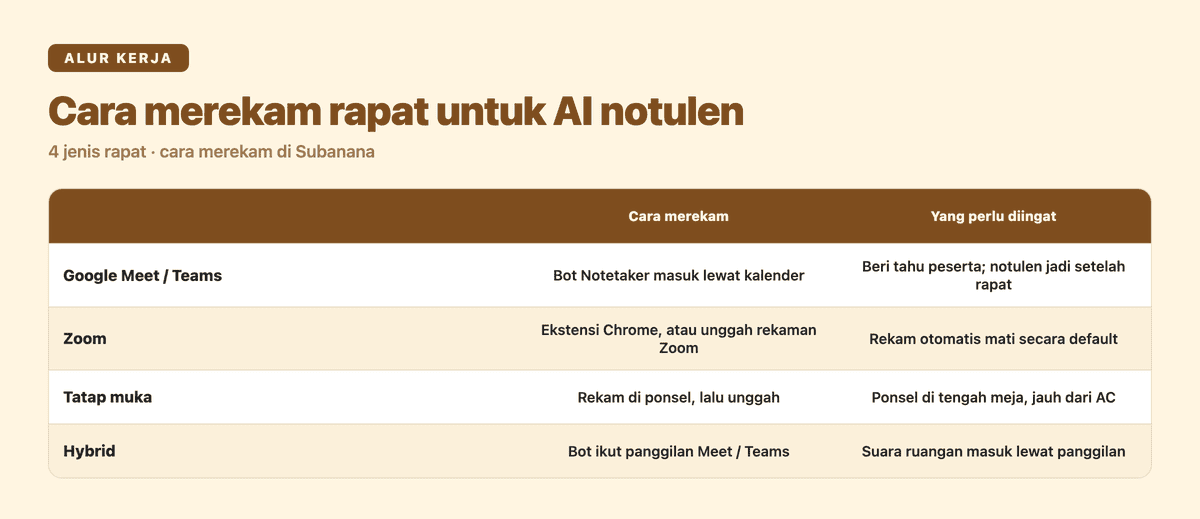
Cara merekam tergantung jenis rapatnya. Makin jernih rekamannya, makin rapi transkrip dan ringkasannya.
Rapat online di Google Meet atau Microsoft Teams
Untuk rapat kerja di Google Meet atau Microsoft Teams, Anda cukup menyambungkan Google Calendar atau kalender Outlook ke akun Subanana. Bot rapat Subanana, Notetaker, lalu otomatis bergabung ke rapat yang ada di kalender, sesuai pengaturan Anda. Akses Subanana ke kalender hanya baca; Subanana tidak membuat atau mengubah acara.
Notetaker merekam audio, membuat transkrip, dan merangkum isi percakapan. Catatan rapat tersedia setelah panggilan selesai. Bot ini tidak menampilkan teks langsung (live captions) selama rapat. Demi kenyamanan bersama, beri tahu rekan kerja di awal sesi bahwa ada bot yang bertugas mencatat pembicaraan. Untuk panduan langkah demi langkah pada platform Google, baca cara merekam Google Meet.
Rapat Zoom
Notetaker tidak bisa bergabung ke rapat Zoom. Jika Anda menghadiri rapat Zoom lewat peramban Google Chrome, pasang ekstensi Subanana Meeting Recorder. Ekstensi ini dapat merekam tab peramban tempat rapat berjalan.
Rekam otomatis di ekstensi ini nonaktif secara bawaan, jadi tekan tombol rekam sendiri saat rapat dimulai. Selain menggunakan ekstensi peramban, Anda juga dapat merekam sesi memakai fitur perekam bawaan aplikasi desktop Zoom (perlu izin dari host), lalu mengunggah berkas rekaman tersebut ke platform Subanana. Simak alur lengkapnya di panduan cara merekam Zoom.
Rapat tatap muka
Pertemuan langsung di ruang rapat kantor atau kafe cukup direkam memakai perekam suara ponsel. Jika laptop ikut dibawa, Anda juga bisa merekam langsung dari peramban di Subanana tanpa perlu mengunggah berkas. Letakkan ponsel di posisi tengah meja agar jangkauan mikrofon merata ke seluruh peserta.
Agar rekaman jelas, perhatikan kondisi ruangan:
- Untuk meja panjang, geser ponsel sedikit ke arah pimpinan rapat.
- Jauhkan perangkat dari sumber dengung, seperti embusan pendingin ruangan (AC) atau kipas angin laptop.
- Minta peserta bicara bergantian dan tidak saling memotong.
Setelah pertemuan selesai, unggah berkas audio ke platform. Sistem menerima format MP3, M4A, WAV, OPUS (voice note WhatsApp), hingga video MP4. Tidak perlu membeli mikrofon khusus: ponsel dan aplikasi notulen rapat otomatis sudah cukup untuk rapat kecil. Petunjuk lengkapnya ada di transkrip audio ke teks, atau langsung coba transkripsi audio dengan AI.
Rapat hybrid dan rapat panjang
Rapat hybrid menggabungkan peserta di dalam ruang kantor fisik dengan anggota tim yang terhubung secara daring. Cara paling bersih untuk merekam format ini adalah memasukkan bot rapat ke sesi panggilan online. Suara peserta di ruangan fisik akan tertangkap oleh mikrofon laptop ruang rapat, disalurkan ke platform panggilan, lalu direkam oleh bot bersamaan dengan suara peserta jarak jauh. Untuk rapat hybrid di Zoom, rekam dari laptop ruang rapat lewat perekam bawaan Zoom, ekstensi Chrome, atau fitur rekam di peramban Subanana. Pastikan hanya satu perangkat di ruangan yang mikrofonnya menyala agar tidak terjadi gema.
Untuk rapat panjang, seperti raker seharian, Anda tetap bisa rangkum rapat otomatis dengan mengunggah rekamannya. Subanana mendukung unggahan berkas tunggal hingga durasi 8 jam dengan ukuran maksimal 30 GB di semua paket, termasuk paket gratis (paket gratis hanya memproses 15 menit pertama tiap berkas). Durasi yang diproses dihitung dari kuota menit paket Anda.
Apa isi ringkasan rapat yang dibuat AI?
Inilah hasil fitur AI meeting summary di Subanana. Isinya terbagi ke beberapa bagian.
Pertama, Anda memilih template ringkasan. Subanana punya 14 template bawaan, misalnya Meeting Record untuk rapat rutin, Detailed Minutes untuk notulen yang lebih lengkap, Action Tracker untuk rapat yang fokus pada tugas, dan One-on-One untuk obrolan atasan dengan anggota tim. Kalau formatnya belum cocok, Anda bisa membuat template sendiri dengan bantuan AI.
Kedua, setiap rapat mendapat daftar keputusan dan butir tindakan lengkap dengan penanda waktu:
- klik penanda waktu untuk memutar ulang bagian rapat saat hal itu dibahas;
- tandai butir yang sudah selesai;
- tetapkan butir tindakan ke salah satu pembicara.
Tenggat waktu (due date) dan sinkronisasi ke aplikasi manajemen tugas tidak tersedia. Jadi, tanggal tenggat tetap Anda tulis sendiri.
Untuk satu rapat, email hasil dari Subanana sudah memuat ringkasan rapat singkat, keputusan, butir tindakan, dan pertanyaan terbuka. Setelah Anda memeriksa dan menyunting catatannya, isi email ini mudah diteruskan ke atasan atau disalin ke grup WhatsApp.
Butuh versi bahasa Inggris untuk kantor regional? Transkrip bisa diterjemahkan ke satu bahasa sasaran. Subanana mendukung 95+ bahasa. Ringkasan rapat bisa diunduh sebagai Word (DOCX) atau Markdown, termasuk di paket gratis. Di paket berbayar, transkrip lengkap juga bisa diekspor ke DOCX, TXT, Markdown, atau XLSX untuk arsip tim.
Apa saja 3 pemeriksaan wajib sebelum notulen dibagikan?
Meskipun sistem bekerja cepat, Anda tetap perlu memeriksa tiga hal pokok berikut:
- Nama orang, nama perusahaan, dan istilah teknis: Kecerdasan buatan kerap keliru mengeja nama panggilan rekan kantor, nama vendor, singkatan divisi, atau jargon industri. Buka draf transkrip dan perbaiki kesalahan penulisan nama penting tersebut. Agar kesalahan yang sama tidak terulang, masukkan nama rekan, vendor, dan singkatan divisi ke daftar istilah (glosarium) di Subanana; istilah itu dipakai saat transkripsi berikutnya.
- Penanggung jawab dan rincian butir tindakan: Pastikan tugas diberikan kepada orang yang benar-benar menyetujuinya di dalam rapat. Jika ada tenggat waktu yang disepakati secara lisan, ketikkan tanggal tersebut ke dalam teks notulen secara manual.
- Kerahasiaan data dan angka sensitif: Singkirkan informasi nominal gaji, rahasia dapur perusahaan, data pribadi pelanggan, atau nomor rekening sebelum dokumen disebarkan ke grup percakapan internal yang beranggotakan banyak orang.
Rapat seperti apa yang sebaiknya tidak direkam AI?
Tidak semua rapat cocok direkam. Untuk situasi berikut, catatan manual lebih tepat:
- Sesi evaluasi kinerja personal, sesi konseling internal, atau sidang disiplin karyawan.
- Rapat perundingan bisnis yang terikat perjanjian kerahasiaan (NDA) yang melarang perekaman.
- Pertemuan internal yang salah satu pesertanya menolak secara terbuka untuk direkam.
- Konsultasi tertutup bersama konsultan hukum atau penasihat legal perusahaan.
Untuk rapat seperti ini, cukup catat keputusan pentingnya secara manual.
Apa yang berubah bagi notulis?
Jenis pekerjaannya yang berubah. Notulis tidak lagi mengetik di bawah tekanan selama rapat. Setelah rapat, ia mulai dari draf yang sudah berisi ringkasan rapat, keputusan, dan butir tindakan. Sisa pekerjaannya adalah membaca, mengoreksi istilah, dan mengirim.
Bagaimana cara mulai membuat notulen otomatis dengan Subanana?
Empat langkah untuk mulai:
- Siapkan topik bahasan yang jelas sebelum pertemuan. Diskusi yang memiliki alur tertata akan menghasilkan draf kesimpulan yang jauh lebih terarah; pelajari cara menyusunnya di panduan agenda rapat.
- Tentukan metode perekaman yang sesuai. Sambungkan bot Notetaker ke kalender kerja untuk Google Meet atau Teams, gunakan ekstensi Chrome untuk panggilan Zoom, atau aktifkan perekam suara ponsel saat rapat tatap muka.
- Pilih bahasa sumber (atau Multiple languages untuk rapat campur bahasa) dan tentukan salah satu dari 14 template ringkasan yang paling cocok dengan kebutuhan arsip kantor Anda.
- Periksa draf catatan akhir, koreksi kesalahan ejaan istilah teknis, lalu ekspor dokumen atau salin poin pentingnya ke WhatsApp tim.
Paket gratis memproses 15 menit pertama tiap rekaman, dengan batas 3 unggahan per bulan, dan tidak bisa mengekspor transkrip, tetapi ringkasan rapat tetap bisa diunduh sebagai Word atau Markdown. Kuota menit paket berbayar bisa Anda bandingkan di lihat paket.
Pertanyaan umum (FAQ)
Apakah perlu izin peserta sebelum merekam rapat?
Sebaiknya ya. Sebelum merekam atau mengundang bot, beri tahu semua peserta bahwa rapat akan direkam untuk notulen, beri kesempatan untuk keberatan, dan ikuti kebijakan kantor Anda. Isi rekaman Anda tidak dipakai Subanana untuk melatih model AI.
Bisakah voice note WhatsApp dijadikan notulen?
Bisa. Simpan berkas voice note dari WhatsApp (ketuk lama voice note, pilih Bagikan, lalu simpan ke berkas; biasanya berformat OPUS), kemudian unggah ke Subanana agar diubah menjadi transkrip dan ringkasan tertulis.
Bagaimana kalau rapat campur bahasa Indonesia dan Inggris?
Ada dua pilihan. Jika bahasa Inggris hanya muncul sebagai istilah (KPI, deadline, nama produk), pilih Bahasa Indonesia sebagai bahasa sumber, lalu periksa istilah tersebut di draf. Jika peserta sering berganti bahasa di tengah kalimat, pakai mode Multiple languages pada transkripsi Enhanced (paket berbayar). Mode ini mengenali hingga 10 bahasa dalam satu berkas dan memakai kuota menit 1,5 kali lipat.
Bisakah AI membantu membuat email tindak lanjut?
Bisa. Di halaman rapat, minta AI chat menyusun draf email tindak lanjut atau daftar tugas dari isi rapat, lalu periksa sebelum dikirim. Tetap Anda yang memastikan nama, penugasan, dan isinya benar.
Kesimpulan
Dengan AI notulen rapat, notulis tidak lagi mengetik sambil mendengarkan. Rekam rapat dengan cara yang cocok untuk platformnya, pilih template, lalu mulai dari draf ringkasan rapat yang sudah berisi keputusan dan butir tindakan.
Sebelum membagikan notulen ke grup obrolan atau email kantor, selalu cek nama peserta, penanggung jawab tiap tugas, dan data sensitif. Draf dari AI mempercepat pekerjaan, tetapi notulen yang dikirim tetap tanggung jawab Anda.