
File SRT adalah salah satu format subtitle teks biasa yang paling umum dipakai untuk video. Jika Anda pernah mengunduh file subtitle Indonesia untuk film, membuat subtitle untuk video YouTube, atau menyiapkan subtitle rekaman kuliah atau webinar, Anda hampir pasti pernah berurusan dengan format ini.
Karena formatnya sangat sederhana dan berukuran ringan, file ini sering dikirimkan begitu saja melalui WhatsApp atau Google Drive ke editor video atau rekan kerja. Berikut panduan lengkap untuk memahami apa isinya, cara membuka, membuat, serta mengeditnya tanpa merusak susunannya.
Apa itu file SRT?
File SRT (kependekan dari SubRip Subtitle) adalah format subtitle berbasis teks biasa dengan ekstensi file .srt. Format ini tidak menyimpan video atau audio sama sekali. Isinya hanya teks: nomor urut, penanda waktu kapan teks muncul dan hilang, serta teks dialognya.
Berikut contoh isi file SRT standar:
1
00:00:01,000 --> 00:00:04,000
Halo, hari ini kita membahas file SRT.

2
00:00:04,500 --> 00:00:07,200
Teks biasa yang bisa dibuka di Notepad.
Format ini diterima langsung oleh platform besar seperti YouTube, pemutar video seperti VLC, serta aplikasi editing seperti Adobe Premiere Pro. Halaman bantuan YouTube tentang file subtitle juga mencantumkan SubRip .srt sebagai format yang didukung. Hanya versi dasarnya yang didukung, informasi gaya tidak dikenali, dan file harus berformat UTF-8 biasa. Karena sederhana dan didukung banyak platform serta pemutar, format ini masih menjadi pilihan standar hingga sekarang.
Isi file SRT: 4 bagian yang wajib ada
Setiap blok subtitle di dalam file SRT selalu terdiri dari 4 bagian berurutan:
- Nomor urut: angka yang menunjukkan urutan blok subtitle, dimulai dari 1.
- Penanda waktu (timecode): rentang waktu tayang dengan format
jam:menit:detik,milidetik --> jam:menit:detik,milidetik. Ciri khas SRT adalah pemisah milidetik menggunakan tanda koma, bukan titik. - Teks subtitle: kalimat dialog yang akan tampil di layar, biasanya terdiri dari 1 hingga 2 baris agar nyaman dibaca.
- Satu baris kosong: baris pemisah antar-blok dialog agar pemutar video tahu kapan satu blok selesai dan segmen berikutnya dimulai.
Cara membuka file SRT (3 cara)
Tujuan Anda menentukan cara terbaik untuk membuka file ini:
| Cara | Cocok untuk | Bisa edit? |
|---|---|---|
| Editor teks (Notepad/TextEdit) | membaca isi, memperbaiki salah ketik | Ya, teks dan timecode secara manual |
| Software subtitle (Subtitle Edit, Aegisub) | menyesuaikan timing sambil menonton video | Ya |
| Pemutar media (VLC, MPC-HC) | melihat subtitle tampil di video | Tidak |
1. Dengan editor teks
Karena file ini berbentuk teks biasa, Anda bisa membukanya langsung dengan aplikasi bawaan komputer seperti Notepad di Windows atau TextEdit di Mac. Klik kanan file, lalu pilih untuk membukanya dengan Notepad (Windows) atau TextEdit (Mac). Cara ini sangat cepat jika Anda hanya ingin membaca dialog atau memperbaiki salah ketik singkat. Namun, mengubah penanda waktu milidetik secara manual di sini cukup melelahkan.
2. Dengan software subtitle
Jika Anda perlu menggeser waktu kemunculan subtitle agar pas dengan ritme bicara, gunakan software subtitle gratis seperti Subtitle Edit atau Aegisub. Pada program ini, Anda dapat menyesuaikan timing sambil menonton video secara langsung, sehingga hasil sinkronisasi jauh lebih presisi.
3. Dengan pemutar media
Untuk melihat tampilan subtitle pada video, gunakan pemutar media seperti VLC. Jika file subtitle diberi nama yang sama persis dengan file videonya (misalnya Film.mp4 dan Film.srt) dan diletakkan di folder yang sama, VLC akan memuat subtitle secara otomatis saat video diputar. Sebagai catatan, Windows Media Player standar tidak bisa memuat file subtitle eksternal secara langsung kecuali Anda memasang filter tambahan seperti DirectVobSub.
Cara membuat file SRT
Ada dua cara utama untuk membuat file ini dari awal: menulisnya sendiri atau membuatnya secara otomatis menggunakan bantuan AI.
Membuat file SRT secara manual
Cara manual hanya realistis untuk video pendek berdurasi satu atau dua menit. Buka Notepad, lalu ketik nomor urut, penanda waktu dengan pemisah koma, teks dialog, dan beri satu baris kosong di antara setiap blok dialog.
Setelah selesai mengetik, simpan dengan Save as. Pada pilihan pengkodean, pilih UTF-8, lalu ketik nama file dengan ekstensi .srt (contoh: subtitle.srt). Setelah disimpan, pastikan nama filenya benar-benar subtitle.srt, bukan subtitle.srt.txt. Jika tidak disimpan sebagai UTF-8, huruf beraksen dan tanda baca khusus bisa tampil sebagai simbol acak.
Cara membuat file SRT dengan AI
Untuk video yang lebih panjang—seperti rekaman rapat, video presentasi, atau konten YouTube—membuat timecode manual memakan terlalu banyak waktu. Anda bisa memanfaatkan alat pembuat SRT dengan AI untuk memproses audio menjadi subtitle secara otomatis.
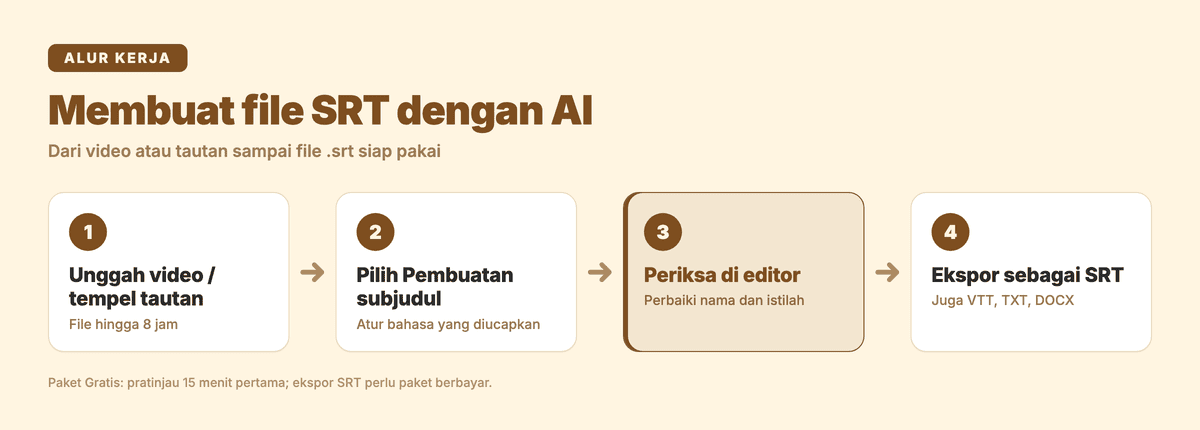
Langkah-langkah pembuatan menggunakan Subanana:
- Unggah file atau tempel tautan: Masukkan file video atau audio Anda (mendukung ukuran hingga 30 GB dan durasi hingga 8 jam). Anda juga bisa memilih menu "Dari cloud atau tautan" untuk menempel tautan video publik dari YouTube, Instagram, atau Facebook. Jika tautan privat atau dibatasi, unggah file videonya langsung asalkan Anda memiliki hak penggunaannya.
- Pilih mode dan bahasa: Pilih mode "Pembuatan subjudul". Pilih bahasa yang diucapkan di video dari 95+ bahasa yang didukung. Anda juga bisa menambahkan bahasa terjemahan jika ingin menerjemahkan video ke bahasa Indonesia atau bahasa lainnya dalam satu proyek.
- Periksa teks di browser: Setelah pemrosesan subtitle otomatis selesai, tinjau hasilnya di editor browser. Anda bisa memperbaiki ejaan istilah teknis atau nama orang sebelum file diunduh.
- Ekspor file: Klik "Ekspor subjudul" lalu pilih format SRT. Tersedia juga opsi format lain seperti VTT, TXT, DOCX, XLSX, Markdown, atau FCPXML. Jika memerlukan tampilan dwibahasa, opsi "Subjudul dwibahasa" akan mengekspor satu file SRT berisi teks asli dan terjemahan sekaligus di setiap blok waktu. Selain itu, Anda bisa merender video langsung dengan teks subtitle yang tertempel permanen.
Buat file subtitle otomatis dari video Anda langsung di browser, tanpa instal aplikasi:
Pada paket Free, Anda dapat mencoba pratinjau hasil subtitle sepanjang 15 menit pertama per file (hingga 3 unggahan per bulan). Untuk mengunduh file ekspor SRT, Anda memerlukan paket berbayar.
Cara edit file SRT tanpa merusak format
Saat melakukan perbaikan teks atau waktu pada file yang sudah ada, perhatikan aturan teknis berikut agar file tidak rusak:
- Pertahankan 4 struktur utama: Jangan menghapus nomor urut, baris waktu, atau baris kosong pemisah. Menghapus satu baris kosong saja bisa membuat pemutar video gagal membaca segmen berikutnya.
- Gunakan koma pada milidetik: Jangan mengganti tanda koma di penanda waktu menjadi titik. Format pemisah titik digunakan oleh WebVTT, bukan SRT standar.
- Cegah waktu tumpang tindih: Pastikan waktu mulai sebuah blok tidak lebih awal dari waktu selesai blok sebelumnya.
- Jangan ubah tanda panah: Biarkan
-->(dengan spasi di kiri dan kanan) di antara waktu mulai dan waktu selesai. - Urutkan ulang nomor: Jika Anda menambah atau menghapus blok, perbaiki nomor urutnya agar tetap berurutan.
- Uji di pemutar media: Setelah selesai, putar videonya di VLC untuk memastikan teks dan waktunya tampil dengan benar.
- Simpan dengan UTF-8: Gunakan pengkodean UTF-8 agar huruf dan tanda baca tidak rusak saat dimuat di perangkat lain.
- Simpan file cadangan: Duplikat file asli sebelum Anda mulai menyunting secara manual.
- Gunakan software yang tepat: Untuk menggeser waktu secara massal, gunakan software subtitle khusus sambil menonton videonya.
Jika Anda menggunakan Subanana, Anda dapat mengimpor file .srt atau .vtt ke dalam editor proyek yang sudah ada sebagai trek subtitle baru dengan penanda waktu yang tetap terjaga. Namun, Subanana tidak menyediakan menu terpisah untuk mengunggah file SRT lalu langsung mengonversinya. Jika Anda hanya ingin memperbaiki kesalahan ketik pada file yang sudah jadi, membukanya lewat Notepad atau software subtitle gratis jauh lebih praktis.
Kenapa file SRT masih jadi format standar
Format ini tetap bertahan luas karena beberapa keunggulan utamanya:
- Kompatibilitas luas: Diterima langsung oleh platform video online, pemutar media desktop, hingga software editing profesional seperti Adobe Premiere Pro.
- Mudah diedit: Berbasis teks polos, sehingga siapa pun bisa membaca atau memperbaiki isinya tanpa alat khusus.
- Ukuran sangat ringan: Ukurannya biasanya hanya puluhan KB, sangat mudah dikirim via WhatsApp atau disimpan di Google Drive.
- Format keluaran yang umum: Layanan transkripsi seperti Amazon Transcribe juga menghasilkan file SRT, jadi subtitle mudah dipindahkan dari satu alat ke alat lain.
Kapan Subanana bukan pilihan yang tepat
Subanana sangat membantu dalam pembuatan subtitle dari awal, tetapi bukan pilihan terbaik untuk semua skenario:
- Hanya ingin memperbaiki file SRT yang sudah ada: Untuk membetulkan salah ketik, cukup gunakan Notepad atau TextEdit. Untuk menggeser timing, gunakan software subtitle gratis seperti Subtitle Edit atau Aegisub sambil menonton videonya.
- Hanya ingin menonton film: Jika Anda mengunduh subtitle Indonesia untuk ditonton bersama file video di komputer, cukup gunakan pemutar media seperti VLC.
- Butuh subtitle dengan warna dan font yang tersimpan di dalam file: Format SRT murni tidak menyimpan pengaturan warna atau jenis font. Pemutar video atau platform yang Anda gunakanlah yang mengatur tampilan tersebut. Namun, jika Anda ingin teks dengan gaya visual tertempel langsung pada video, Anda bisa merender videonya lewat Subanana.
Pertanyaan yang sering diajukan
T: Apakah file SRT bisa dibuka di HP?
Bisa. Karena isinya teks biasa, file SRT bisa dibaca dengan aplikasi editor teks di HP. Untuk menampilkan teks tersebut bersama video di ponsel, gunakan aplikasi pemutar video yang memiliki opsi pemuatan subtitle eksternal.
T: Kenapa subtitle SRT tidak muncul di video?
Ada beberapa kemungkinan umum. Jika menggunakan VLC di komputer, pastikan nama file video dan file subtitle persis sama serta berada di satu folder. Pada Windows Media Player biasa, file tidak akan tampil tanpa filter tambahan seperti DirectVobSub. Jika subtitle muncul tetapi hurufnya berupa simbol acak, simpan ulang file dengan pengkodean UTF-8.
T: Apa beda SRT dan VTT?
Keduanya adalah format subtitle berbasis teks. Perbedaan yang paling terlihat ada pada pemisah milidetik: SRT menggunakan koma (00:00:01,000), sedangkan WebVTT (.vtt) menggunakan titik (00:00:01.000). Selain itu, file VTT wajib diawali baris WEBVTT. Format WebVTT dirancang berdasarkan struktur SRT untuk kebutuhan web; menurut bantuan YouTube, VTT juga mendukung pengaturan posisi teks.
T: Bisakah membuat file SRT dua bahasa?
Bisa. Pada Subanana, Anda dapat memilih opsi "Subjudul dwibahasa" saat mengekspor subtitle. Opsi ini menghasilkan satu file SRT yang memuat bahasa asli dan terjemahannya sekaligus di setiap blok subtitle.
T: Apakah membuat file SRT di Subanana gratis?
Paket Free menyediakan pratinjau hasil pembuatan subtitle untuk 15 menit pertama per file hingga 3 kali unggah per bulan. Untuk mengunduh file hasil ekspor dalam format SRT atau format dokumen lainnya, Anda memerlukan paket berbayar.