
Banyak orang menonton video di ruang publik, transportasi umum, atau kantor tanpa menyalakan speaker. Di saat yang sama, kehadiran teks juga membantu penonton yang belum sepenuhnya menguasai bahasa lisan dalam video, sehingga informasi penting tetap tersampaikan dengan baik.
Mengetik dialog satu per satu dari awal tentu menghabiskan waktu dan tenaga. Melalui subtitle otomatis, sistem pengenalan suara dapat mengubah percakapan di dalam rekaman menjadi baris-baris teks yang sinkron dengan waktu bicara, sehingga Anda tinggal meninjau serta merapikan hasilnya sebelum video dipublikasikan.
Apa itu subtitle otomatis?
Subtitle otomatis adalah teks dialog atau narasi yang dihasilkan secara otomatis menggunakan teknologi pengenalan suara (speech recognition) yang dipadukan dengan tanda waktu (timestamps). Teks tersebut kemudian dipecah menjadi baris-baris pendek yang tampil selaras dengan tempo pembicara di dalam video.
Hasil subtitle otomatis umumnya tersedia dalam dua bentuk, yaitu softsub dan hardsub:
- Softsub (file subtitle terpisah): Format seperti file SRT atau VTT yang disimpan terpisah dari file video. Penonton dapat mengaktifkan atau mematikan teks ini lewat menu pemutar video yang mendukungnya.
- Hardsub (subtitle tertanam / burned-in): Teks yang dicetak langsung menyatu di atas gambar video. Teks ini tidak bisa dimatikan, sehingga sangat praktis untuk klip yang sering diteruskan lewat grup WhatsApp atau diunggah ke berbagai media sosial sekaligus.
| Karakteristik | Softsub (file SRT/VTT) | Hardsub (video tertanam) |
|---|---|---|
| Bisa dimatikan penonton? | Ya, jika pemutar video mendukung | Tidak, teks menyatu permanen pada gambar |
| Cocok untuk | YouTube, platform kursus, atau software editor | WhatsApp, TikTok, Instagram Reels, presentasi |
| Bisa diedit lagi setelah ekspor? | Ya, file teks bisa dibuka dan diubah kapan saja | Tidak, harus diekspor ulang dari editor video |
3 cara membuat subtitle otomatis
Terdapat beberapa cara membuat subtitle otomatis yang bisa Anda pilih sesuai dengan alur kerja dan tujuan publikasi video Anda.
YouTube teks otomatis
Menurut halaman bantuan YouTube mengenai teks otomatis, YouTube dapat membuat teks secara otomatis menggunakan teknologi pengenalan ucapan. Bahasa yang didukung oleh sistem ini antara lain bahasa Indonesia, Jawa, dan Sunda. Kualitas teks otomatis dapat bervariasi karena dipengaruhi oleh pelafalan, aksen, dialek, hingga suara bising di latar belakang, sehingga pihak YouTube menyarankan pembuat konten untuk meninjau dan mengedit teks tersebut di YouTube Studio melalui menu Subtitel.
YouTube juga menyebutkan bahwa teks otomatis mungkin saja tidak muncul pada video karena faktor-faktor tertentu, seperti durasi rekaman yang terlalu panjang, kualitas audio yang kurang jelas, adanya jeda hening yang panjang di awal video, beberapa pembicara yang ucapannya tumpang-tindih, maupun beberapa bahasa yang diucapkan bersamaan. Jalur ini sangat tepat apabila video Anda memang hanya dibuat untuk ditonton di platform YouTube.
Teks otomatis di aplikasi edit video
Jika Anda membuat konten pendek dari ponsel atau komputer, beberapa aplikasi penyunting video juga menyediakan fitur transkripsi langsung. Menurut halaman resmi CapCut tentang generator keterangan otomatis, fitur teks otomatis di editor tersebut dapat mengenali bahasa lisan pada klip lalu menghasilkan subtitle yang selaras dengan audio untuk langsung diedit. Cara membuat subtitle ini sangat cocok bagi klip singkat yang memang dari awal Anda rangkai di dalam aplikasi pengedit tersebut.
Web tool khusus subtitle (Subanana)
Memilih web tool khusus subtitle seperti Subanana adalah langkah tepat jika satu file video perlu didistribusikan ke berbagai kanal sekaligus. Pilihan ini juga nyaman untuk rekaman berdurasi panjang seperti materi kelas daring, rekaman webinar, atau siniar (podcast). Anda bisa mendapatkan file SRT untuk YouTube atau Premiere Pro, file FCPXML untuk Final Cut Pro, membuat terjemahan ke bahasa lain, atau langsung mengunduh video dengan subtitle tertanam (hardsub) yang siap dibagikan.
| Cara | Cocok untuk | Hasil |
|---|---|---|
| YouTube teks otomatis | Video yang hanya tayang di platform YouTube | Teks bawaan YouTube yang bisa diaktifkan penonton |
| Aplikasi edit video | Klip pendek yang sedang dirangkai di lini masa editor | Video dengan teks tertanam sesuai proyek edit |
| Web tool khusus subtitle | Materi panjang, distribusi multiplatform, butuh file SRT | File subtitle (SRT/VTT) dan video hardsub |
Cara membuat subtitle otomatis di Subanana
Jika Anda ingin membuat subtitle video langsung di peramban tanpa memasang aplikasi, ikuti langkah berikut:
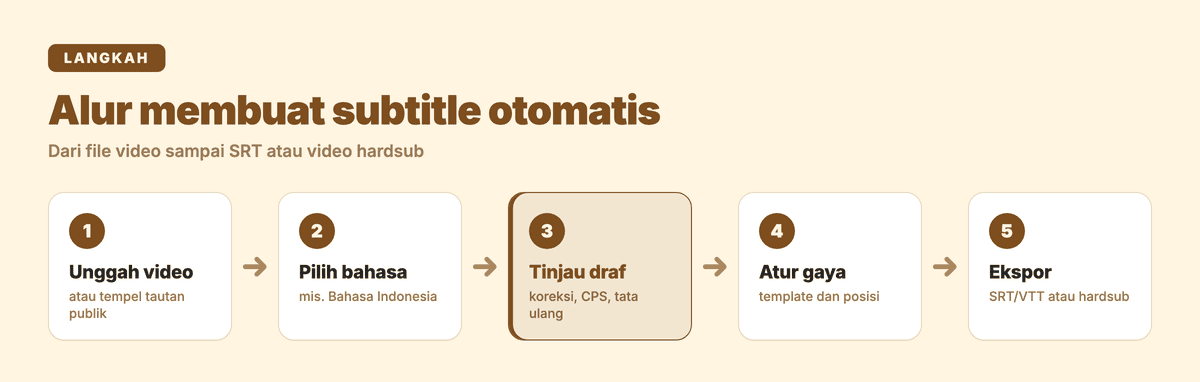
- Unggah file video atau audio
Unggah file video (mp4, mov, webm, mkv, 3gp) atau audio (mp3, m4a, wav, aac, flac, ogg) langsung dari perangkat Anda. Subanana mendukung satu file hingga durasi 8 jam dan ukuran 30 GB. Anda juga bisa langsung menempelkan tautan video publik dari YouTube, Instagram, atau Facebook (beta) tanpa perlu mengunduh file fisiknya terlebih dahulu. Video privat, khusus anggota, atau yang dibatasi tidak bisa diambil lewat tautan, jadi unggah file aslinya. - Pilih bahasa lisan dan mode pembuatan
Tentukan bahasa yang diucapkan di dalam rekaman, misalnya Bahasa Indonesia. Subanana mendukung lebih dari 95 bahasa. Pilih mode subtitle, lalu Subanana menyusun draf subtitle yang sudah selaras dengan waktu bicara. - Tinjau dan rapikan draf di editor
Gunakan fitur pemeriksaan yang tersedia di ruang penyuntingan:- Koreksi (proofread berbasis LLM): Mengusulkan perbaikan kata yang salah dengar, ejaan nama, atau tanda baca satu per satu, lalu Anda memutuskan untuk menerima atau menolaknya.
- Penanda CPS (karakter per detik): Penanda berbasis aturan yang menyorot baris teks yang terlalu padat atau terlalu renggang agar kecepatan membaca tetap terjaga.
- Tata ulang (Beta): Memotong ulang baris subtitle berdasarkan batas karakter atau kata per baris tanpa mengulang transkripsi suara. Perlu diperhatikan bahwa Tata ulang akan menghapus seluruh trek terjemahan yang terhubung dengan trek subtitle tersebut, jadi rapikan pemotongan baris sebelum menerjemahkan. Sistem juga menyimpan titik pemulihan "Sebelum tata ulang" jika Anda ingin kembali.
- Atur gaya dan posisi teks
Sesuaikan tampilan teks untuk keseluruhan proyek atau simpan desain tersebut sebagai templat ruang kerja (paket berbayar) agar bisa dipakai ulang di proyek lain. Anda juga bisa memindahkan baris tertentu ke posisi Atas, Tengah, atau Bawah jika bagian bawah layar sedang menampilkan grafis penting. - Terjemahkan teks (opsional)
Jika ingin menjangkau pemirsa internasional, Anda dapat menerjemahkan teks ke bahasa lain, seperti bahasa Inggris, serta menampilkan subtitle dwibahasa (bilingual) sekaligus. - Ekspor hasil subtitle
Pilih ekspor file softsub (SRT atau VTT) jika Anda butuh file subtitle terpisah, atau unduh langsung sebagai video hardsub satu bahasa maupun dwibahasa. Perlu diingat bahwa file subtitle murni seperti SRT atau VTT hanya menyimpan data teks dan tanda waktu, tanpa memuat format font, warna, atau letak posisi layar.
Mengunggah file SRT ke YouTube
Jika Anda memilih mengekspor file SRT dari web tool, Anda bisa memasangnya ke saluran YouTube dengan mudah. Menurut panduan bantuan resmi Google tentang cara mengunggah file subtitel YouTube, Anda cukup membuka YouTube Studio, memilih menu Subtitel di bilah kiri, memilih video yang ingin diberi teks, mengeklik Tambahkan bahasa lalu memilih bahasanya, mengeklik Tambahkan di bagian Subtitel, memilih Upload file, lalu menyimpan. Langkah lengkapnya, termasuk kapan teks otomatis YouTube sudah cukup, ada di panduan cara upload subtitle SRT di YouTube Studio.
Tips agar subtitle otomatis enak dibaca
Meskipun sistem telah bekerja menyelaraskan teks dan audio, sentuhan akhir tetap penting agar hasil akhirnya nyaman dibaca:
- Buat baris pendek dan potong pada jeda frasa alami, hindari kalimat yang terlalu panjang dalam satu tampilan agar mata penonton tidak lelah.
- Periksa kembali ejaan nama orang, merek produk, serta singkatan atau istilah resmi di lingkungan instansi dan kampus Anda.
- Untuk percakapan santai yang mencampur kata bahasa Indonesia dan istilah bahasa Inggris, baca ulang bagian tersebut secara saksama agar kata serapan tertulis dengan tepat.
- Hindari menutupi elemen visual utama atau area antarmuka media sosial vertikal dengan cara memindahkan posisi baris teks ke tengah atau atas layar.
- Pastikan teks tidak muncul mendahului suara pembicara agar penonton tidak membaca kalimat sebelum kalimat itu diucapkan.
Biaya
Anda bisa mencoba sistem ini melalui paket Free, yang memproses 15 menit pertama dari setiap file sebagai pratinjau untuk hingga 3 file per bulan. Paket Free tidak mencakup fitur ekspor file subtitle (SRT, VTT, atau TXT), dan hasil ekspor video pada paket ini berupa klip pendek 15 detik bertanda air dengan kualitas hingga 720p. Untuk membuka ekspor file subtitle serta mengunduh video tanpa tanda air, Anda dapat memilih paket berlangganan seperti Lite seharga US$9 per bulan (ditagih tahunan sebesar US$108) di halaman harga Subanana.
Pertanyaan yang Sering Diajukan
Apakah ada subtitle otomatis gratis?
Fitur teks otomatis bawaan di YouTube dapat digunakan secara gratis langsung untuk video yang Anda tayangkan di platform tersebut. Untuk Subanana, Anda dapat memanfaatkan paket Free guna menguji hasil transkripsi dan pratinjau 15 menit pertama hingga 3 file per bulan sebelum memutuskan beralih ke paket berbayar untuk mengunduh filenya.
Apa beda hardsub dan softsub?
Softsub berbentuk file teks terpisah seperti SRT yang dapat diaktifkan atau dinonaktifkan oleh penonton di platform pemutar video. Sedangkan hardsub adalah teks yang disatukan langsung ke dalam frame video, sehingga teks akan selalu terlihat di mana pun video itu disetel.
Bisakah subtitle otomatis untuk TikTok dan Reels?
Bisa. Ekspor video dari Subanana dalam format hardsub (video dengan teks tertanam), lalu unggah file tersebut ke TikTok atau Instagram Reels tanpa perlu menyusun ulang teks di aplikasi media sosial. Video utuh tanpa tanda air tersedia di paket berbayar; di paket Free, ekspor video berupa klip pratinjau 15 detik.
Bisakah subtitle diterjemahkan ke bahasa Inggris?
Bisa. Teks yang telah dibuat dapat diterjemahkan ke berbagai bahasa asing di dalam editor. Sebaliknya, jika video Anda berbahasa asing dan ingin diberi subtitle bahasa Indonesia, baca panduan translate video ke bahasa Indonesia.