
Banyak penonton memutar video di tempat umum tanpa suara, sementara sebagian lainnya membutuhkan teks visual untuk menyerap isi materi pembelajaran atau tutorial dengan jelas. Berdasarkan bantuan YouTube, menyertakan subtitle membantu Anda menjangkau penonton tunarungu atau mereka yang mengalami gangguan pendengaran, sekaligus penonton yang berbicara dalam bahasa berbeda.
Bagi kreator, pengajar, maupun tim UMKM, ketersediaan subtitle YouTube membuat pesan tersampaikan secara konsisten tanpa bergantung pada kejernihan audio perangkat penonton. YouTube Studio menyediakan beberapa cara untuk mengelola subtitle, mulai dari teks otomatis hingga mengunggah file yang sudah Anda siapkan.
Cara menambah subtitle di YouTube Studio
Semua opsi subtitle ada di YouTube Studio. Menurut panduan resmi YouTube, alur dasarnya sebagai berikut:
- Masuk ke YouTube Studio, lalu pilih menu Subtitel di panel sebelah kiri.
- Pilih video yang ingin Anda kelola.
- Klik Tambahkan bahasa, lalu pilih bahasanya.
- Di bagian Subtitel, klik Tambahkan, lalu pilih salah satu metode yang tersedia.
Subtitle juga bisa ditambahkan langsung saat Anda mengunggah video baru.
Teks otomatis dari YouTube
YouTube menggunakan teknologi pengenalan ucapan untuk membuat teks otomatis pada bahasa yang didukung. Teks otomatis hanya tersedia dalam bahasa default video, dan mungkin belum siap tepat setelah video diunggah karena waktu pemrosesannya bergantung pada kerumitan audio. Begitu tersedia, teks otomatis langsung dipublikasikan di video, jadi segera periksa dan sunting bagian yang keliru.
Ketik manual
Opsi ketik manual memungkinkan Anda memutar video sambil mengetikkan kalimat secara langsung baris demi baris. Anda dapat menjeda video saat mengetik, dan sebaiknya menambahkan keterangan suara seperti [tepuk tangan] agar penonton tahu apa yang terjadi. Setelah selesai, klik Publikasikan.
Sinkronisasi otomatis
Pada opsi ini, Anda memasukkan atau mengunggah naskah transkrip lengkap dari dialog yang diucapkan, kemudian sistem YouTube akan mencocokkan pewaktuan teks secara otomatis dengan audio. Naskah harus menggunakan bahasa yang sama persis dengan audio video dan termasuk dalam bahasa yang didukung sistem pengenalan suara YouTube. Fitur ini membutuhkan waktu pemrosesan beberapa menit dan tidak disarankan untuk video berdurasi lebih dari satu jam atau yang memiliki rekaman audio kurang bersih.
Upload file SRT
Jika Anda menyusun subtitle di luar platform, opsi upload file memungkinkan Anda memasukkan naskah yang sudah memiliki kode waktu bawaan. Anda cukup memilih file teks yang telah disiapkan, mengikuti langkah pada layar, lalu klik Simpan.
| Opsi | Cocok untuk | Yang perlu disiapkan |
|---|---|---|
| Teks otomatis | Peninjauan cepat video santai dengan suara jernih | Pemeriksaan kata yang salah dengar |
| Ketik manual | Video sangat pendek atau klip ringkas | Pengetikan teks sambil mendengarkan audio |
| Sinkronisasi otomatis | Video ceramah atau materi dengan naskah lengkap | Transkrip teks utuh (tidak disarankan lebih dari satu jam) |
| Upload file SRT | Alur kerja terstruktur untuk pembelajaran atau video bisnis | File teks berformat rapi (.srt atau .vtt) |
Kapan teks otomatis YouTube sudah cukup, dan kapan tidak
Fitur teks otomatis bawaan praktis digunakan apabila audio video Anda jernih dan pelafalannya jelas. Menurut dokumentasi teks otomatis YouTube, sistem pengenalan ucapan YouTube mendukung sejumlah bahasa lokal seperti bahasa Indonesia, Jawa, dan Sunda. Jika Anda cukup memperbaiki beberapa kata lewat Selengkapnya di bagian Subtitel YouTube Studio, fitur bawaan ini sudah memadai.
Namun, teks otomatis tetap punya batasan. Halaman bantuan YouTube menjelaskan bahwa kualitasnya dapat dipengaruhi oleh salah pengucapan, aksen, dialek, atau suara bising di latar belakang. Selain itu, halaman yang sama menyebutkan beberapa alasan video tidak menghasilkan teks otomatis:
- Teks belum tersedia karena audio dalam video kompleks sehingga pemrosesannya lebih lama.
- Kualitas suara buruk atau ucapan tidak dikenali oleh YouTube.
- Ada jeda hening yang cukup panjang di awal video.
- Ada beberapa pembicara yang ucapannya tumpang-tindih, atau beberapa bahasa diucapkan bersamaan.
- Durasi video terlalu panjang atau bahasanya belum didukung.
Perlu dicatat juga bahwa untuk siaran langsung, teks otomatis saat ini hanya tersedia dalam bahasa Inggris.
Apabila Anda ingin menyiapkan subtitle sebelum video tayang, merapikan baris dan pewaktuannya di luar YouTube, atau memakai file yang sama untuk LMS kelas dan media sosial, membuat file SRT sendiri sering kali lebih praktis daripada menunggu teks otomatis YouTube lalu menyuntingnya satu per satu. Untuk pembuatan video media sosial dengan teks tersemat langsung pada gambar, panduan di artikel subtitle otomatis mengulas pendekatan yang berbeda dari alur YouTube Studio.
Membuat file SRT di Subanana lalu mengunggahnya ke YouTube
Menyiapkan subtitle di luar YouTube dengan generator subtitle AI memudahkan Anda merapikan naskah dan mengekspor filenya. Di Subanana, Anda dapat memproses audio menjadi baris teks berwaktu dengan alur kerja berikut:
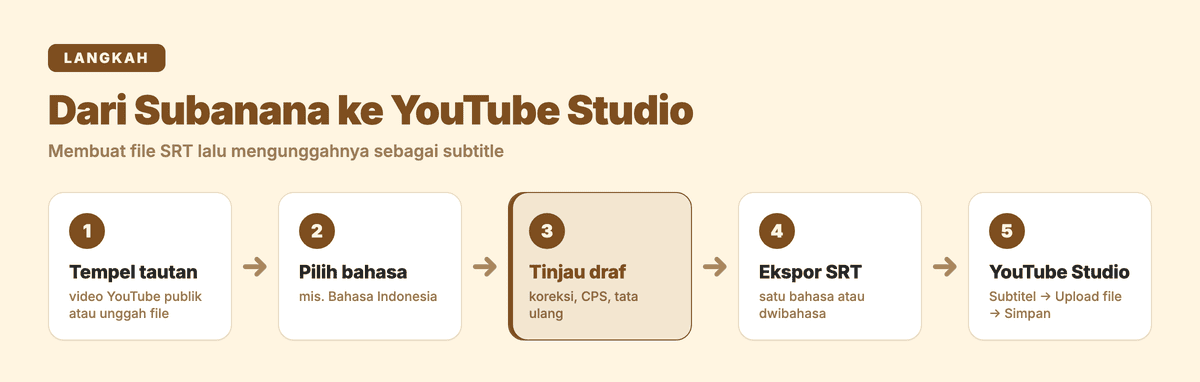
- Tempel tautan video YouTube: Masukkan tautan publik video YouTube Anda ke kolom input tanpa perlu mengunduh file video ke komputer terlebih dahulu. Jika video Anda disetel pribadi, khusus anggota, atau dibatasi, impor tautan tidak dapat membaca video tersebut sehingga Anda perlu mengunggah file aslinya secara langsung (maksimal 8 jam dan 30 GB per file).
- Pilih bahasa audio: Tentukan bahasa percakapan yang diucapkan (misalnya Bahasa Indonesia; Subanana mendukung lebih dari 95 bahasa) dan tentukan mode subtitle untuk menghasilkan baris teks pendek yang pas dengan tempo bicara.
- Pemeriksaan di editor: Manfaatkan fitur Koreksi untuk meninjau satu per satu usulan perbaikan berbasis LLM, seperti kata yang salah dengar dan tanda baca, lalu terima atau tolak setiap usulan. Perhatikan pula penanda CPS (karakter per detik): baris yang terlalu cepat untuk dibaca dengan nyaman diberi tanda, sehingga Anda bisa mempersingkat atau memecah baris tersebut. Bila ingin memecah baris teks yang terlalu panjang, gunakan fitur Tata ulang (Beta) sebelum membuat terjemahan. Tata ulang memotong baris berdasarkan batas karakter atau kata tanpa transkripsi ulang, menyimpan titik pemulihan berlabel Sebelum tata ulang, dan menghapus seluruh trek terjemahan yang tertaut pada trek subtitle tersebut.
- Terjemahan opsional: Jika ingin menyediakan dua bahasa sekaligus, terjemahkan teks ke bahasa lain, lalu pilih mode ekspor Dwibahasa.
- Ekspor file SRT (paket berbayar): Unduh hasil akhir dalam format SRT atau VTT; ekspor file subtitle tidak tersedia di paket Free. Sebagaimana dijelaskan dalam panduan format file YouTube, YouTube membaca file .srt versi dasar tanpa atribut gaya visual, dan file harus berupa teks polos berenkode UTF-8. File SRT dari Subanana hanya membawa naskah dan kode waktu, cocok dengan spesifikasi tersebut.
- Unggah ke YouTube Studio: Buka YouTube Studio, pilih menu Subtitel, lalu pilih video. Klik Tambahkan bahasa dan pilih bahasanya, lalu di kolom Subtitel klik Tambahkan. Pilih Upload file, pilih file SRT dari komputer Anda, ikuti langkah di layar, lalu klik Simpan.
Tips: Apabila Anda menyunting ulang potongan adegan video setelah membuat subtitle, pastikan untuk membuat ulang file SRT dari hasil suntingan final agar pewaktuan teks tetap sesuai dengan suara saat tayang di YouTube.
Subtitle dua bahasa dan terjemahan
Bagi kreator yang ingin menjangkau pemirsa lintas negara, YouTube Studio memungkinkan Anda menambahkan banyak trek bahasa pada satu video melalui tombol Tambahkan bahasa.
Alternatif lainnya adalah mengunggah satu file SRT bilingual, di mana baris naskah asli dan baris terjemahan digabungkan dalam satu kode waktu. Subanana dapat menerjemahkan subtitle dan mengekspornya sebagai SRT bilingual, lalu file itu diunggah ke YouTube seperti SRT biasa. Sebaliknya, jika video Anda berbahasa asing dan ingin diberi subtitle bahasa Indonesia, baca panduan translate video ke bahasa Indonesia.
Biaya
Anda dapat mencoba alur kerja subtitle AI di Subanana melalui paket Free. Pada paket ini, pratinjau teks diproses untuk 15 menit pertama dari setiap file, dibatasi hingga 3 file per bulan, tanpa opsi ekspor file subtitle (SRT, VTT, atau TXT). Untuk membuka akses unduhan file SRT dan format dokumen lainnya, Anda dapat beralih ke paket berbayar seperti paket Lite dengan biaya US$9 per bulan yang ditagih tahunan sebesar US$108. Rincian selengkapnya dapat dilihat langsung pada halaman harga.
Pertanyaan yang Sering Diajukan
Apakah teks otomatis YouTube gratis?
Ya, teks otomatis dibuat sendiri oleh YouTube tanpa alat tambahan untuk video dalam bahasa yang didukung. Buka video di YouTube Studio untuk melihat apakah teks otomatis sudah selesai diproses, lalu periksa dan perbaiki bagian yang keliru.
Mengapa teks otomatis tidak muncul di video saya?
Menurut bantuan YouTube, teks otomatis bisa jadi belum siap karena pemrosesan audionya rumit, atau tidak muncul sama sekali jika kualitas suara buruk, ada jeda hening panjang di awal video, beberapa pembicara saling tumpang tindih, beberapa bahasa diucapkan bersamaan, bahasanya belum didukung, atau videonya terlalu panjang.
Jika subtitle memang tidak tampil sama sekali saat diputar, bukan cuma belum selesai diproses, baca kenapa subtitle YouTube tidak muncul dan cara mengatasinya untuk langkah pemeriksaan yang lebih lengkap.
Format file subtitle apa yang bisa diunggah ke YouTube?
YouTube menyarankan format dasar seperti SubRip (.srt) untuk file subtitle pertama Anda, dan juga mendukung WebVTT (.vtt). Di paket berbayar, Subanana mengekspor keduanya, SRT dan VTT. Khusus file .srt, YouTube hanya mendukung versi dasar berupa teks UTF-8 biasa, dan markup gaya tidak dikenali.
Apakah subtitle YouTube bisa diunduh sebagai SRT?
Untuk video milik Anda sendiri, YouTube Studio menyediakan opsi Download subtitel di editor subtitel, sehingga trek teks bisa diunduh lalu disunting. Untuk mengambil naskah dialog dari video YouTube, Anda juga dapat memakai pembuat transkrip YouTube atau membaca artikel transkrip YouTube. Di paket berbayar Subanana, Anda bisa menempelkan tautan video YouTube publik lalu mengekspor hasilnya sebagai file SRT.
Artikel dan Alat Terkait
- Alat Subtitle AI — Buat teks berwaktu otomatis dari rekaman audio dan video.
- Transkripsi Video AI — Ubah pembicaraan panjang dalam rekaman video menjadi dokumen teks yang mudah dibaca.
- Subtitle otomatis untuk video — Cara membuat subtitle otomatis, termasuk hardsub untuk TikTok dan Reels.