
Penyebabnya biasanya satu dari tiga hal: video tersebut belum memiliki trek subtitle, setelan di pemutar atau aplikasi Anda belum aktif, atau teks otomatis untuk video itu belum selesai diproses.
Sebagai penonton, Anda biasanya cukup mengubah satu setelan. Sebagai kreator, Anda perlu tahu kenapa teks otomatis tidak terbentuk, karena sebagian penonton memutar video tanpa suara.
Jawaban singkat: cara menampilkan dan mematikan subtitle YouTube
- Di laptop atau komputer:
- Klik ikon Teks tertutup di pojok kanan bawah pemutar video untuk menyalakan atau mematikan subtitle, menurut bantuan YouTube. Gaya teks (font, warna, ukuran, latar belakang) diatur lewat Setelan → Subtitel/CC → Opsi.
- Klik pemutar sekali, lalu tekan tombol c untuk menampilkan subtitle jika tersedia. Tekan lagi untuk menyembunyikannya, sesuai daftar pintasan keyboard YouTube.
- Di HP Android dan iPhone:
- Ketuk pemutar video sekali agar opsi muncul, lalu ketuk Teks tertutup untuk menyalakan. Ketuk lagi untuk mematikan.
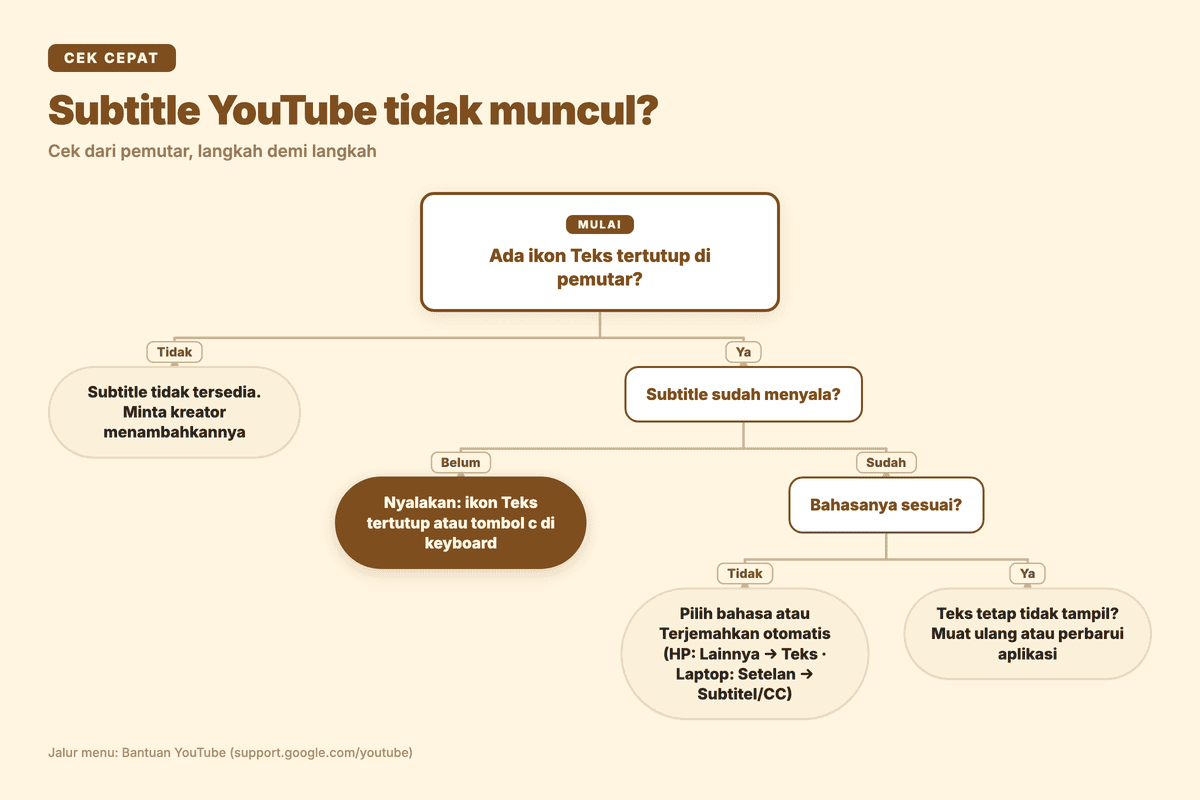
Menurut bantuan YouTube, jika ikon Teks tertutup tidak terlihat, artinya Teks Tertutup (CC) tidak tersedia untuk video tersebut.
Subtitle YouTube tidak muncul: cek 6 hal ini
Jika Anda menonton dan subtitle tidak kunjung muncul, periksa urutan ini:
- Video tidak memiliki trek subtitle. Tanpa ikon Teks tertutup, tidak ada yang bisa ditampilkan. Kreator belum menambahkan subtitle, dan teks otomatis belum tersedia. Anda bisa meminta kreator lewat kolom komentar.
- Subtitle dalam kondisi nonaktif. Ikon ada, tetapi subtitle mati. Klik atau ketuk Teks tertutup sekali.
- Bahasa yang Anda inginkan belum tersedia. Di HP, ketuk pemutar → Lainnya di kanan atas → Teks, lalu pilih bahasa. Di laptop, klik Setelan → Subtitel/CC, lalu pilih bahasa. Jika bahasanya tidak ada di daftar, pilih Terjemahkan otomatis, lalu pilih bahasa.
- Video baru saja diunggah ke YouTube. Menurut bantuan teks otomatis YouTube, teks otomatis mungkin belum siap tepat setelah video diunggah. Lama prosesnya bergantung pada kerumitan audio.
- Video tersebut merupakan siaran langsung. Teks otomatis live hanya tersedia dalam bahasa Inggris. Fitur ini diluncurkan bertahap untuk channel dengan lebih dari 1.000 subscriber, dan hanya untuk siaran berlatensi normal. Kreator juga harus mengaktifkannya untuk setiap siaran.
- Subtitle sudah menyala tetapi teks tetap tidak tampil. Biasanya ini gangguan aplikasi atau browser, bukan setelan. Muat ulang halaman atau buka ulang aplikasi YouTube, perbarui aplikasi atau browser, lalu coba putar video di perangkat lain.
| Gejala | Penyebab paling mungkin | Yang bisa dilakukan |
|---|---|---|
| Ikon CC tidak ada sama sekali di pemutar | Video tidak punya trek subtitle | Minta kreator menambahkannya |
| Ikon CC ada, tetapi subtitle mati | Subtitle sedang dimatikan | Ketuk ikon Teks tertutup atau tekan tombol c |
| Subtitle sudah menyala, tetapi teks tidak tampil | Gangguan aplikasi atau browser | Muat ulang, perbarui aplikasi, coba perangkat lain |
| Teks muncul tetapi bukan bahasa Indonesia | Tidak ada trek dalam bahasa Anda | HP: Lainnya → Teks. Laptop: Setelan → Subtitel/CC. Lalu pilih Terjemahkan otomatis |
| Subtitle belum muncul pada video baru | Teks otomatis masih diproses | Tunggu, lalu buka ulang videonya |
| Tidak ada teks pada live berbahasa Indonesia | Teks otomatis live hanya bahasa Inggris | Tonton rekamannya setelah siaran selesai |
Subtitle muncul sendiri dan tidak mau hilang
Jika subtitle selalu menyala di setiap video, periksa setelan default berikut:
- Pengguna Android: Ketuk foto profil → Setelan → Teks, lalu matikan Tampilkan teks. Menurut bantuan YouTube, opsi ini membuat subtitle selalu tampil jika tersedia.
- Pengguna iPhone dan iPad: Buka aplikasi Settings di perangkat → Accessibility → bagian Hearing → Subtitles & Captioning, lalu matikan Closed Captions + SDH. Label menu ini mengikuti bahasa perangkat Anda.
- Pengguna laptop: bantuan YouTube tidak mencantumkan setelan default untuk komputer. Matikan subtitle dengan ikon Teks tertutup atau tombol c pada video yang sedang diputar.
- Setelan audio bisu di HP atau tablet: Ketuk pemutar → Setelan → Teks, lalu periksa Tampilkan saat audio dibisukan. Jika aktif, subtitle tampil saat video diputar tanpa suara.
Ada satu kasus yang tidak bisa diatur: hardsub, yaitu teks yang sudah menyatu dengan gambar saat video diedit. Teks seperti ini bukan trek subtitle, jadi tidak ada setelan YouTube yang bisa menghilangkannya.
Untuk kreator: kenapa teks otomatis tidak muncul di video Anda
Teks otomatis YouTube mendukung bahasa Indonesia, Jawa, Sunda, dan Melayu. Karena dibuat dengan machine learning, kualitasnya bervariasi. YouTube sendiri menyarankan kreator menambahkan subtitle berkualitas profesional lebih dulu dan selalu meninjau teks otomatis.
Jika video Anda tidak mendapat teks otomatis sama sekali, bantuan YouTube menyebut enam kemungkinan:
- Audionya kompleks, jadi teks masih diproses.
- Bahasa video tidak didukung teks otomatis.
- Durasi video terlalu panjang.
- Kualitas suara buruk atau ucapan tidak dikenali.
- Ada jeda hening yang cukup lama di awal video.
- Beberapa orang bicara bersamaan, atau beberapa bahasa diucapkan sekaligus.
Dari daftar itu, ada empat hal yang bisa Anda cek sebelum mengunggah:
- Dekatkan mikrofon ke mulut pembicara.
- Minta pembicara bergantian, jangan saling menimpa.
- Potong bagian hening yang panjang di awal video.
- Pakai satu bahasa utama sepanjang video.
Jika video punya trek audio dalam beberapa bahasa, teks otomatis memakai bahasa default. Agar penonton berbahasa lain tidak bergantung pada terjemahan otomatis, tambahkan subtitle per bahasa lewat menu Subtitel di YouTube Studio.
Membuat subtitle sendiri saat teks otomatis tidak muncul
Jika teks otomatis tidak terbentuk atau hasilnya perlu banyak koreksi, buat file subtitle sendiri. Tempel tautan publik video Anda di generator subtitle AI Subanana (lebih dari 95 bahasa, termasuk Bahasa Indonesia), tinjau drafnya di editor, lalu ekspor sebagai file SRT dan unggah di YouTube Studio. Untuk video khusus anggota, unggah file aslinya. Langkah lengkapnya ada di panduan lengkap menambah subtitle di YouTube Studio.
Berapa biayanya?
Paket Free cukup untuk mencoba: 15 menit pertama setiap file diproses sebagai pratinjau, hingga 3 file baru per bulan. Ekspor file subtitle (SRT atau VTT) tidak tersedia di Free, hanya di paket berbayar. Paket Lite US$9 per bulan, ditagih tahunan US$108. Rinciannya ada di halaman harga.
Pertanyaan yang Sering Diajukan
Kenapa ikon CC tidak ada di video YouTube?
Menurut bantuan YouTube, jika ikon Teks tertutup tidak ada, Teks Tertutup (CC) tidak tersedia untuk video itu. Biasanya kreator belum menambahkan subtitle, dan teks otomatis belum ada atau tidak terbentuk.
Bagaimana cara mematikan subtitle YouTube secara permanen?
Di Android, matikan Tampilkan teks di foto profil → Setelan → Teks. Di iPhone atau iPad, matikan Closed Captions + SDH di Settings → Accessibility → Subtitles & Captioning. Untuk laptop, bantuan YouTube tidak mencantumkan setelan default, jadi matikan per video dengan ikon Teks tertutup atau tombol c.
Apakah teks otomatis YouTube mendukung bahasa Indonesia?
Ya. Menurut bantuan YouTube, teks otomatis mendukung bahasa Indonesia, juga Jawa dan Sunda. Kualitasnya bisa terganggu oleh aksen, dialek, dan suara bising, jadi kreator tetap disarankan meninjaunya.
Bisakah saya mengambil subtitle video YouTube sebagai teks?
Bisa. Jika video tidak punya subtitle, buat ulang dari audionya: pembuat transkrip YouTube Subanana mengubah tautan video publik menjadi transkrip atau subtitle yang bisa Anda tinjau. Ekspor TXT atau SRT tersedia di paket berbayar.