
Untuk membuat teks otomatis di CapCut, Anda cukup membuka menu Teks, memilih opsi Teks otomatis, lalu menekan tombol Hasilkan. Menurut halaman CapCut, fitur ini mengenali bahasa percakapan di dalam video dan membuat subtitle yang selaras dengan audio secara langsung, sehingga Anda bisa mengedit maupun menerjemahkannya. Namun, menurut halaman bantuan CapCut, proses import file SRT yang sudah jadi hanya bisa dilakukan melalui CapCut Desktop dan CapCut Web, bukan lewat aplikasi HP.
Artikel ini mengulas langkah praktis menggunakan fitur teks otomatis CapCut, cara menata tampilannya, panduan import file SRT di komputer, serta kapan Anda sebaiknya menyiapkan file subtitle terlebih dahulu lewat Subanana.
Cara membuat teks otomatis di CapCut
Membuat subtitle langsung di CapCut mempermudah alur kerja konten video vertikal maupun horizontal. Menurut halaman CapCut, alurnya seperti berikut (contoh dari editor CapCut; label di aplikasi HP bisa sedikit berbeda menurut versi):
- Unggah atau masukkan video Anda ke dalam proyek baru di CapCut.
- Buka menu Teks, pilih Teks otomatis, lalu klik Hasilkan. Sistem akan mengenali bahasa audio dan membuat teks otomatis yang selaras dengan pemutaran video.
- Periksa setiap baris teks pada linimasa. Perhatikan terutama nama orang, nama merek, bahasa gaul, dan salah ketik. Menurut halaman yang sama, Anda juga bisa menambah atau menghapus baris, maupun menerjemahkannya ke bahasa target.
- Klik Ekspor untuk mengunduh hasil video dalam resolusi yang Anda butuhkan atau langsung membagikannya ke media sosial seperti TikTok.
Teks otomatis CapCut di HP (Android dan iPhone)
Di aplikasi HP, fitur ini umumnya juga ada di menu Teks, lalu Teks otomatis. Nama tombol berikutnya bisa sedikit berbeda menurut versi aplikasi. Alur kerja ini sangat praktis untuk video vertikal berdurasi singkat yang langsung direkam dan disunting lewat ponsel.
Kendala utamanya, menurut halaman bantuan CapCut, aplikasi ponsel tidak mendukung import file subtitle berekstensi .srt maupun .txt. Saran alternatif dari CapCut adalah mengimpor file SRT melalui CapCut Desktop atau CapCut Web terlebih dahulu, menyimpan proyek tersebut, lalu membukanya di HP melalui sinkronisasi cloud. Di sana, subtitle yang sudah diimpor akan terbaca sebagai teks biasa yang bisa diedit. Jika tidak menggunakan cara ini, Anda terpaksa mengetik ulang setiap baris secara manual di layar ponsel.
Menata gaya teks otomatis
Menurut halaman CapCut, Anda bebas mengubah gaya teks, jenis huruf, warna, efek, hingga animasi pada teks yang sudah dibuat. Agar video Anda di TikTok, Instagram Reels, maupun YouTube Shorts tetap nyaman dibaca, perhatikan beberapa tips praktis berikut:
- Batasi teks agar hanya menampilkan satu atau dua baris pendek sekaligus supaya layar tidak penuh.
- Gunakan kontras warna yang tegas, misalnya teks putih dengan garis tepi gelap, agar tetap terbaca di latar video yang dinamis.
- Pilih jenis huruf yang jelas dan mudah dibaca lewat panduan font subtitle.
- Hindari menaruh teks terlalu mepet ke area bawah atau tepi kanan layar karena area tersebut sering tertutup tombol antarmuka media sosial.
- Selalu tinjau ulang ketepatan waktu tayang teks setelah Anda memotong atau membuang bagian klip video.
Cara import SRT ke CapCut (PC dan web)
Menurut halaman bantuan CapCut, memasukkan file subtitle dari luar memberi keuntungan tambahan, salah satunya memungkinkan Anda menampilkan subtitle dalam bahasa yang belum didukung oleh generator teks otomatis bawaan CapCut.
Berikut cara import file SRT sesuai perangkat yang Anda gunakan:
- CapCut Web: Masuk ke akun CapCut Web Anda, buka proyek di editor web, lalu buka tab Captions pada bilah menu di sebelah kiri. Pilih file .srt dari komputer Anda. Perlu diperhatikan bahwa versi web hanya menerima format SRT dan tidak menerima TXT. Teks akan masuk ke linimasa sebagai klip teks terpisah yang selaras dengan video dan siap diedit.
- CapCut Desktop (Windows dan macOS): Pastikan file subtitle disimpan dalam format .srt dengan penyandian teks UTF-8 agar seluruh karakter terbaca rapi. Buka proyek video Anda, pilih menu Captions di bagian atas, lalu klik Add Captions dan pilih file .srt yang ingin dimasukkan. CapCut membaca penanda waktu dan menyusun blok teks yang bisa Anda atur gayanya.
Jika struktur waktu di dalam file SRT rusak atau tidak standar, proses impor bisa gagal. Pastikan file subtitle Anda memiliki stempel waktu yang tepat. Nama menu Captions dan Add Captions di atas mengikuti halaman bantuan CapCut yang berbahasa Inggris; jika aplikasi Anda berbahasa Indonesia, labelnya bisa berbeda.
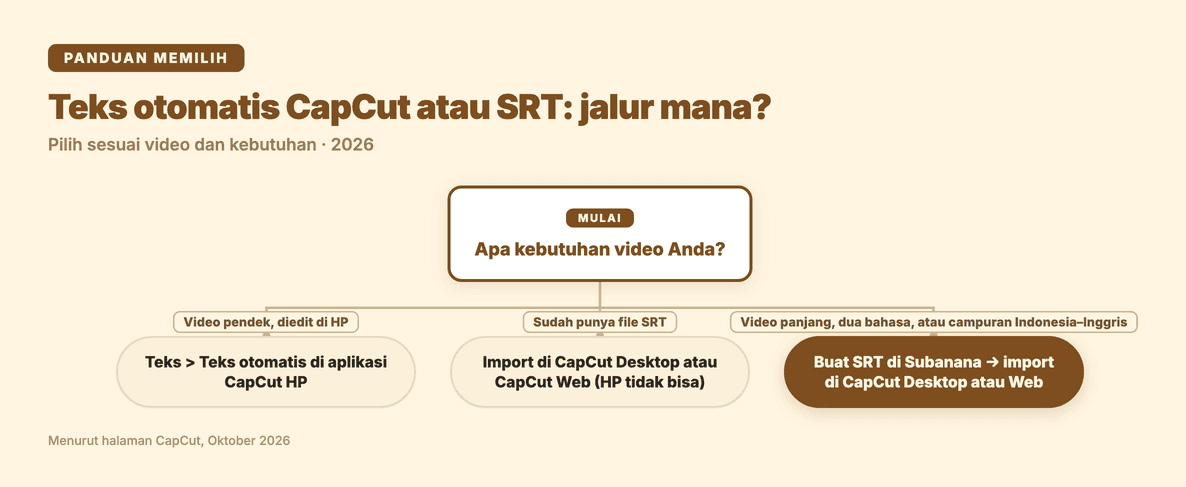
Teks otomatis CapCut atau SRT dari Subanana? Pilih sesuai videonya
Menentukan alur kerja tergantung pada format konten, durasi video, dan kebutuhan publikasi Anda di berbagai kanal media sosial.
| Situasi | Pilihan yang cocok | Alasan |
|---|---|---|
| Video pendek TikTok atau Reels yang diedit langsung di HP | Teks otomatis CapCut | Sangat cepat dan praktis tanpa perlu keluar dari aplikasi ponsel. |
| Video panjang seperti webinar, podcast, wawancara, atau materi kelas | SRT dari Subanana | Memudahkan pembuatan transkrip lengkap sekaligus file subtitle untuk video berdurasi panjang. |
| Percakapan dengan gaya bahasa campuran Indonesia dan Inggris | SRT dari Subanana | Mode multibahasa (Enhanced, paket berbayar) bisa memakai beberapa bahasa dalam satu file. |
| Butuh subtitle dua bahasa sekaligus di dalam video | SRT dari Subanana | Ekspor SRT dwibahasa berisi bahasa asli dan terjemahan dalam satu file. Untuk klip pendek, fitur terjemahan di CapCut juga bisa dicoba. |
| File subtitle yang sama hendak dipakai di YouTube atau software edit lain | SRT dari Subanana | Satu file SRT bisa dipakai ulang di beberapa tempat tanpa membuat teks dari awal lagi. |
Jika Anda juga butuh naskah tertulis dari konten pendek, lihat panduan transkrip video TikTok.
Membuat SRT bahasa Indonesia di Subanana, lalu import ke CapCut
Jika Anda membutuhkan file SRT mandiri dengan dukungan bahasa Indonesia atau istilah khusus, Anda bisa membuatnya di Subanana lalu memasukkannya ke CapCut:
- Unggah file video atau audio ke Subanana, atau tempel tautan video publik dari YouTube, Instagram, atau Facebook. Subanana mendukung format video seperti mp4, mov, webm, mkv, 3gp serta format audio mp3, m4a, wav, aac, flac, ogg, opus, wma, amr, dan aiff hingga durasi 8 jam dan ukuran 30 GB per file.
- Pilih Bahasa Indonesia sebagai bahasa sumber; bahasa tidak dideteksi otomatis saat unggah. Pengunggahan standar memproses file dalam satu bahasa. Jika pembicara sering berganti bahasa antara bahasa Indonesia dan bahasa Inggris, paket berbayar menyediakan mode multibahasa (Enhanced) tempat Anda bisa memilih hingga 10 bahasa untuk satu file; pemakaian menitnya dihitung 1,5× durasi file.
- Tambahkan bahasa terjemahan jika Anda membutuhkan subtitle terjemahan untuk penonton luar negeri.
- Masukkan istilah teknis, nama tokoh, atau nama merek ke dalam daftar glosarium agar ejaannya terkoreksi rapi setelah proses transkripsi.
- Periksa susunan teks dan penanda waktu di dalam editor Subanana.
- Ekspor file dalam format SRT atau SRT dwibahasa (gabungan bahasa asli dan terjemahan dalam satu file). Fitur ekspor file SRT tersedia pada paket berbayar.
- Buka CapCut Desktop atau CapCut Web, lakukan import seperti pada bagian sebelumnya, lalu sesuaikan tampilan teks sebelum melakukan Ekspor akhir.
Perlu diingat bahwa penanda waktu di file SRT dihitung dari 00:00 file yang Anda unggah. Karena itu, unggah ke Subanana potongan video final yang sama dengan yang Anda edit di CapCut. Jika video di linimasa CapCut dimulai lebih lambat, geser seluruh subtitle setelah diimpor agar kembali pas. Jika Anda hanya menginginkan video jadi dengan teks yang langsung menempel tanpa perlu diedit lagi di CapCut, Subanana juga menyediakan fitur ekspor video langsung dengan subtitle permanen (hardsub) satu bahasa maupun dua bahasa di paket berbayar.
Biaya
Fitur dan paket CapCut bisa berubah sewaktu-waktu. Karena itu, periksa langsung di aplikasi CapCut apakah Teks otomatis tersedia di paket dan versi aplikasi yang Anda pakai.
Untuk Subanana, paket gratis memungkinkan Anda melihat pratinjau transkripsi pada 15 menit pertama dari setiap file, untuk maksimal 3 file per bulan. Paket gratis tidak menyertakan ekspor file SRT maupun transkrip teks, dan ekspor video dibatasi berupa cuplikan bertanda air sepanjang 15 detik dengan resolusi maksimal 720p untuk pengujian.
Untuk mengunduh file SRT, paket Lite tersedia mulai dari US$9 per bulan yang dibayar tahunan. Fitur terjemahan saat ini tidak memakai menit tambahan di luar durasi file yang ditranskripsi, sedangkan penggunaan mode multibahasa (Enhanced) dihitung sebesar 1,5× dari durasi asli. Keterangan lengkap paket dapat Anda tinjau di halaman harga.
Pertanyaan umum
Kenapa teks otomatis CapCut tidak sesuai dengan ucapan?
Ketidaksesuaian teks otomatis biasanya dipicu oleh suara latar yang bising, musik pengiring yang terlalu keras, beberapa orang berbicara bersamaan, atau penggunaan istilah daerah dan nama merek yang tidak umum. Anda dapat memperbaiki kata-kata tersebut secara manual di linimasa. Untuk rekaman berdurasi panjang atau percakapan yang sering berpindah bahasa, menyiapkan file SRT lewat alat bantu khusus sebelum masuk ke CapCut dapat menghemat waktu penyuntingan.
Apakah bisa import file SRT di CapCut HP?
Menurut halaman bantuan CapCut, aplikasi ponsel tidak mendukung import file SRT secara langsung. Solusi yang disarankan adalah mengimpor file SRT lewat CapCut Desktop atau CapCut Web, menyimpannya ke penyimpanan cloud proyek, lalu membukanya di HP. Alternatif lainnya adalah mengetik teks satu per satu di aplikasi HP.
Bagaimana membuat subtitle dua bahasa di CapCut?
Menurut halaman CapCut, teks otomatis bisa diterjemahkan ke bahasa target di dalam CapCut. Cara lain adalah mengimpor file SRT dwibahasa yang telah dipersiapkan dari Subanana melalui CapCut Desktop atau CapCut Web. File dwibahasa tersebut berisi bahasa asli dan terjemahannya dalam satu file.
Apa itu file SRT?
File SRT adalah dokumen teks sederhana berisi kalimat takarir yang dilengkapi stempel waktu awal dan akhir, seperti yang dijelaskan dalam panduan apa itu file SRT.
Bisakah membuat subtitle tanpa CapCut?
Bisa, Anda dapat memanfaatkan alat pembuat subtitle otomatis melalui web app seperti AI subtitle generator di Subanana, yang mendukung lebih dari 95 bahasa. Di paket berbayar, Anda juga bisa mengunduh video jadi dengan subtitle yang langsung menempel.
Menerapkan teks otomatis di CapCut mempercepat pembuatan konten harian untuk audiens media sosial Anda. Apabila proyek video memerlukan penanganan bahasa campuran, dokumen transkrip terpisah, atau format SRT lintas aplikasi, Anda bisa mengombinasikan Subanana dan CapCut untuk hasil penyuntingan yang rapi.