
動画の見やすさを大きく左右する字幕は、「フォント」「サイズ」「文字数と表示時間」「位置と色」の4つの設定で決まります。どれか1つでも崩れていると、視聴者は映像に集中できず、離脱につながります。日本語字幕には配信事業者が公開している具体的な目安があるため、基本のルールを押さえてデザインを整えましょう。
| 設定項目 | 目安となる基準 | 主な根拠・ガイドライン |
|---|---|---|
| フォント | 視認性の高いゴシック体(サンセリフ) | Netflix日本語字幕スタイルガイド |
| 文字数 | 横書き1行最大13文字(翻訳字幕)/16文字(日本語音声の字幕)、最大2行 | Netflix日本語字幕スタイルガイド |
| 表示速度 | 1秒あたり4文字(翻訳字幕)/7文字(日本語音声の字幕)まで、1枚の最短表示0.5秒 | Netflix日本語字幕スタイルガイド |
| サイズ | 行の高さが画面の高さの7〜8%(横長・正方形の動画) | BBC字幕ガイドライン |
| 位置・色 | 画面下部中央・白文字+黒背景(明るい場面は縁取りも有効) | Netflix(位置・白文字)・BBC(黒背景) |
字幕フォントのおすすめ:ゴシック体を基本に
字幕フォントに求められる最も重要な役割は、映像の邪魔をせず瞬時に読める「視認性」と「判読性」です。そのため、基本的には線の太さが均一なゴシック体(サンセリフ)を選びます。
世界的な配信基準であるNetflixの日本語字幕スタイルガイドでも、フォントはMS ゴシックなどのプロポーショナル・サンセリフ、色は白が指定されています。
動画制作におすすめの、無料で商用利用しやすい日本語フォントには以下があります。
- Noto Sans JP
GoogleのNoto CJKフォントの日本語版です(GitHub: noto-cjk)。Google Fontsでは「Noto Sans JP」という名前で公開されており、ライセンスはSIL Open Font License 1.1です。 - BIZ UDゴシック / BIZ UDPゴシック
モリサワが教育やビジネス文書向けに開発したユニバーサルデザインフォントです(GitHub: morisawa-biz-ud-gothic)。読みやすさを重視して設計されています。Google Fontsでも公開されており、SIL Open Font License 1.1で商用利用が可能です。 - M PLUS 1p
すっきりしたゴシック体で、ウェイト(太さ)の種類が多く、太めのウェイトなら動画の上でも読みやすくなります。Google Fontsで公開されており、SIL Open Font License 1.1です。 - Zen Kaku Gothic New / Zen Maru Gothic
標準的な角ゴシックと、やわらかい印象の丸ゴシックです。Vlogやカジュアルな動画には丸ゴシックも合います。どちらもGoogle Fontsで公開されており、SIL Open Font License 1.1です。
明朝体や手書き風フォント、極細のウェイトは、線の細い部分がスマートフォンの小さな画面や動画圧縮のノイズでつぶれやすいため、セリフやナレーションを追う本編の字幕には不向きです。
画面を華やかに飾る「テロップ(装飾文字)」と、内容を正確に伝えるための「字幕(読ませる文字)」は役割が異なるため、混同せずに使い分けましょう。
なお、YouTubeにアップロードする字幕ファイルは視聴者側の設定で表示されるため、ここで選ぶフォントが反映されるのは主に焼き込み字幕です(詳しくは後述)。
字幕の文字数と表示時間:1行13〜16文字・1秒4〜7文字が目安
字幕が長すぎると、視聴者は映像を見る余裕がなくなり文字を追うだけで疲れてしまいます。日本語字幕の文字数と表示速度には、配信事業者が公開している目安があります。
前述のNetflix日本語字幕スタイルガイドでは、外国語の映像につける日本語字幕(翻訳字幕)について、以下の基準が定められています。
- 横書き字幕:1行あたり最大13文字(全角)
- 縦書き字幕:1行あたり最大11文字
- 行数制限:1画面あたり最大2行まで
- カウント方法:全角文字、全角スペース、句読点は1文字。半角文字(英数字・スペース・記号)は0.5文字として計算
- 表示速度(読ませる速さ):1秒あたり4文字まで
- 最短表示時間:1枚につき最短0.5秒(500ミリ秒)
- 句読点:「。」「、」は使わず、「、」の代わりに半角スペース、「。」の代わりに全角スペースを入れる
なお、同じガイドの日本語SDH(日本語の音声に日本語で付ける、聴覚障害のある人向けの字幕)の項目では、横書き1行最大16文字、表示速度は1秒あたり7文字までとされています。自分の話す日本語に字幕を付けるYouTube動画などでは、こちらも参考になります。
改行や区切りを入れるときは、文字数だけで機械的に切るのではなく、意味のまとまり(文節)を意識することが大切です。
なお、YouTube ShortsやTikTok、Instagramリールなどの縦長動画(9:16)は横幅が非常に狭いため、1行あたりの文字数をさらに短く抑えて調整するのが無難です。
字幕のサイズ:画面の高さを基準に決める
フォントサイズをピクセル数で決めると、編集する動画の解像度(720p・1080p・4Kなど)が変わったときに、画面に対する文字の大きさが変わってしまいます。文字サイズは「画面の高さに対する比率」で決めておけば、どの解像度で書き出しても同じ見え方になります。
イギリスの公共放送が定めるBBC字幕ガイドラインでは、以下の比率を目安としています(英語字幕向けの基準ですが、日本語のサイズ設計でも参考になります)。
- 横長・正方形の動画(16:9、4:3、1:1):行の高さを画面全体の高さの7〜8%に収める
- 縦長動画(9:16):行の高さを画面全体の高さの3.9〜4.5%に収める
また、BBCのガイドラインでは、縦長動画の字幕は顔が画面の上半分に映ることが多いため、いちばん下ではなく、少し上の画面の下3分の1あたりに置くのが一般的とされています。
一般的なフルHD(1080p、解像度1920×1080)の横長動画に当てはめると、行の高さの計算は以下のようになります。
- 7%の場合:1080pxの7%で約76px
- 8%の場合:1080pxの8%で約86px
つまり、行の高さを約76〜86pxに収まるよう調整するのが視認性のバランスとして適しています。PCモニターの編集画面だけで確認せず、必ずスマートフォンなどの実機サイズでプレビューして確認しましょう。
字幕の位置と色:下中央・白文字+背景か縁取り
字幕の配置場所と配色は、背景映像の邪魔をせず、どんなシーンでも読み取れるように設計します。
- 位置:Netflixのガイドラインでは、横書き字幕は画面下部・中央揃えが基本です。字幕が画面内の文字や動きを隠してしまう場合は、縦書きにして画面右側に置きます。画面上部への横書き配置は、画面の下と左右すべてに文字がある場合など、どうしても必要なときに限られます。
- 色と背景:BBCのガイドラインは、白文字に黒背景を基本とし、色付きの背景は避けるよう勧めています。一般的な動画でも、白文字単体では明るい背景の場面で溶け込んで読めなくなるため、黒や濃いグレーの半透明背景を敷くか、適切な太さのエッジ(縁取り)を付けると読みやすくなります。
視聴者側で変えられる字幕・変えられない字幕
動画に字幕を入れる方法には、「字幕ファイル(クローズドキャプション)」と「焼き込み字幕(オープンキャプション)」の2種類があります。
YouTube ヘルプ(字幕の設定を管理する)によると、字幕付きの動画では、視聴者がプレーヤーの設定からフォント、色、透過度、サイズ、背景の色などを好みに合わせて変更できます。SRTなどの字幕ファイルをアップロードした字幕も、見た目は視聴者側の設定で変わります。
一方、映像データそのものに文字を焼き込んだ字幕は、視聴者側で見た目を変更できません。そのため、焼き込み字幕を使う場合は、制作者側が文字サイズやコントラスト、配置位置を慎重に決めて書き出す必要があります。
視聴者が環境に合わせてカスタマイズできるようにしたい講座動画や長編動画には字幕ファイル形式、スマホの縦型ショート動画やInstagramのように無音再生時にも確実に見せたい場合は焼き込み字幕を選ぶとよいでしょう。
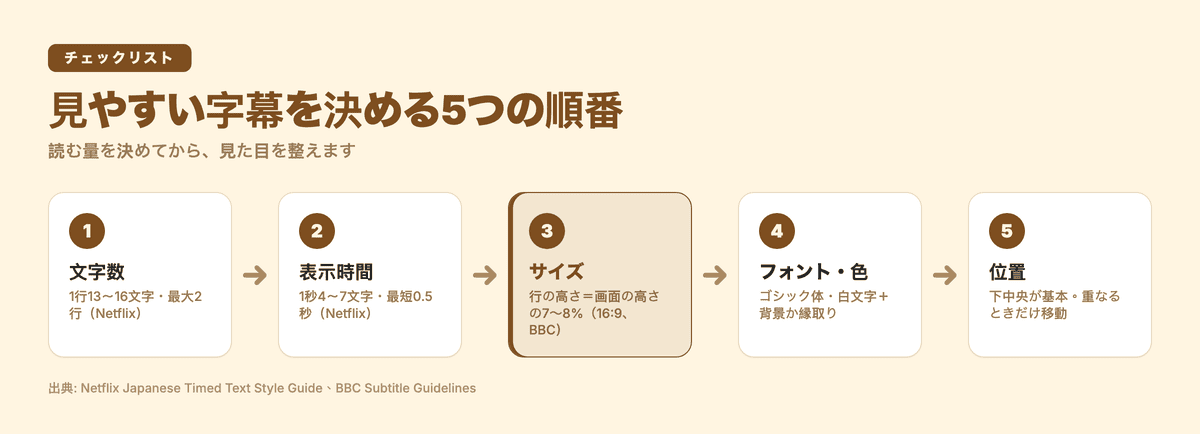
ここまでの目安を、決める順番にまとめると次のようになります。
Subananaで4つの設定をまとめて整える
字幕の文字数計算やタイミング調整、サイズ設定を1つずつ手作業で行うのは大きな負担になります。SubananaのAI字幕生成ツールを使えば、ブラウザ上で文字起こしからデザイン調整、書き出しまでを効率的に行えます。
具体的な手順は以下の通りです。
- アップロードまたはURL入力
動画・音声ファイルをアップロードするか、公開されているYouTube・Instagram・Facebookの動画リンクを貼り付けます。 - 日本語で文字起こしを実行
日本語を含む95以上の言語に対応しており、音声から字幕のもとになるテキストを作ります。 - スマート分割(ベータ)で文字数を整える
エディターの「スマート分割」を使い、1字幕あたりの最大文字数を一括で調整します。日本語向けには7・13・18文字のプリセットが用意されています。実行すると、その字幕トラックに紐づく翻訳トラックは削除され、「スマート分割前」の復元ポイントが保存されます。翻訳する前に文字数を整えておきましょう。 - CPS警告を確認してタイミングを修正
エディターには、1秒あたりの文字数が多すぎる字幕や、文字数に対して表示が長すぎる字幕をルールに基づいて強調表示するCPSチェックがあります。詰め込みすぎた部分だけをピンポイントで直せます。 - スタイルを設定してテンプレート保存
字幕のスタイルを設定し、ワークスペースのデザインテンプレートとして保存します(テンプレートの保存と既定の設定は有料プラン)。保存したテンプレートはどのプロジェクトにも適用でき、ワークスペースの既定にも設定できます。 - 個別の字幕位置を調整
画面内のテロップや人物と被る字幕だけを選び、位置を上・中央・下に移動したりドラッグで微調整したりできます。 - 書き出し
SRTやVTTなどの字幕ファイル(有料プラン)、またはスタイルと位置が反映された焼き込み動画(単一言語・2言語)として書き出します。SRT/VTTにはスタイル情報は入りません。
無料プランでは、月3回までアップロードでき、各ファイルの最初の15分をプレビューできます。字幕ファイルの書き出しは有料プランのみで、焼き込み動画は透かし入り・15秒・最大720pのクリップになります。詳しくは料金プランをご覧ください。
よくある質問
字幕に使うフォントは商用利用できますか?
フォントごとに利用規約(ライセンス)が異なるため、必ず個別の利用条件を確認してください。本記事で紹介したNoto Sans JP、BIZ UDゴシック、M PLUS 1p、Zen Kaku Gothic New、Zen Maru Gothicは、SIL Open Font License 1.1で配布されており、商用の動画制作にも無料で使えます。フォントファイル自体を再配布する場合などの条件は、ライセンス本文で確認しましょう。
字幕の文字数は1行何文字までが見やすいですか?
日本語字幕の場合、横書きで1行あたり最大13文字(翻訳字幕)または16文字(日本語の音声に付ける字幕)、縦書きなら11文字までがNetflixのガイドラインが示す目安です。表示速度は、翻訳字幕で1秒あたり4文字以内、日本語の音声に付ける字幕で1秒あたり7文字以内がNetflixの目安です。
字幕は画面のどこに置くのがよいですか?
基本的には「画面下部の中央」が最も自然で視線移動の少ない配置です。もし画面下部に別のテロップや重要な映像情報がある場合、Netflixのガイドラインでは縦書きにして画面右側に置くのが基本です。画面上部への配置は、画面の下・左右すべてに文字がある場合などの例外に限られます。
SRTファイルでフォントや色を指定できますか?
SRTは基本的に文字とタイミングだけを持つ形式で、フォントや色は再生する側の設定で決まります。VTTには位置や装飾を書ける仕様もありますが、反映されるかはプレーヤー次第です。SubananaのSRT/VTT書き出しにはスタイル情報は入りません。フォントや色、位置まで固定したい場合は、焼き込み字幕として書き出しましょう。
まとめ
見やすい動画字幕をつくるためには、ゴシック体をベースにしたフォント選び、1行13〜16文字・1秒4〜7文字以内のテンポ、画面の高さの7〜8%を目安にしたサイズ調整、そして下部中央への配置が基本となります。
業界の標準的なルールに沿ってデザインを統一することで、視聴者がストレスなく内容に没頭できる動画に仕上がります。文字数の調整やCPSの確認は、ツールに任せると手早く進みます。