
동영상 재생 프로그램은 PC나 모바일 기기에서 영상을 감상할 때 가장 기본이 되는 소프트웨어입니다. 영상 파일 코덱이 맞지 않아 소리만 나오거나, 고화질 영상이 버벅거릴 때 내 PC 환경에 맞는 플레이어 하나만 잘 골라도 이런 불편을 빠르게 해결할 수 있습니다.
국내외에서 널리 쓰이는 무료 동영상 플레이어 중 대표적인 9가지를 먼저 요약해 드립니다.
- 팟플레이어: 세부 재생 설정과 다양한 자막 형식을 지원하는 윈도우 대표 플레이어
- 곰플레이어: AI 자막 생성과 360도 VR 재생을 소개하는 국내 대표 플레이어
- KMPlayer: 4K·8K 영상 재생을 내세우고, PC 64X 버전은 광고 없음을 안내하는 플레이어
- VLC: 광고와 사용자 추적이 없는 오픈소스 기반 크로스 플랫폼 플레이어
- SMPlayer: 파일별 재생 위치를 기억하고 opensubtitles.org 자막 검색을 지원하는 플레이어
- MPC-HC: 구형 PC에서도 가볍게 구동되는 윈도우 전용 경량 플레이어 (공식 개발은 종료, clsid2 포크로 업데이트 중)
- 5KPlayer: 4K·8K 고해상도 재생과 AirPlay·DLNA 스트리밍을 지원하는 플레이어
- Elmedia Player: 다양한 포맷과 자막 조절을 지원하는 Mac 전용 플레이어
- QuickTime Player: 별도 설치 없이 화면 녹화와 간단한 편집을 지원하는 macOS 기본 플레이어
동영상 재생 프로그램이란
동영상 재생 프로그램은 MP4, MKV, AVI 등 다양한 규격의 동영상 및 오디오 파일을 읽고 화면에 보여 주는 미디어 재생 소프트웨어입니다. 기본 제공 플레이어에서 재생되지 않는 영상도 자체 코덱을 내장한 전용 플레이어를 설치하면 추가 코덱 설정 없이 바로 감상할 수 있습니다.
또한 그래픽 카드를 활용하는 하드웨어 가속을 지원하는 플레이어가 많아 고화질 영상 재생에 유리합니다. 외부 자막 파일을 영상에 맞춰 띄우거나 싱크와 글꼴을 조절하는 등 시청 환경을 쾌적하게 돕는 기능도 함께 제공합니다.
무료 동영상 플레이어 추천 9가지
국내 PC 이용자들에게 친숙한 프로그램부터 가벼운 오픈소스 플레이어까지, 공식 사이트에 공개된 최신 정보를 바탕으로 정리했습니다. 각 프로그램의 특성을 비교해 보고 내 사용 환경에 맞는 무료 동영상 플레이어를 골라 보세요.
팟플레이어
팟플레이어는 카카오가 제공하는 윈도우 전용 미디어 플레이어로, 세부 설정이 많은 것이 특징입니다. DXVA, CUDA, QuickSync 등 다양한 하드웨어 가속 기술을 지원하며, 자체 내장 코덱과 OpenCodec 연동으로 대부분의 영상 포맷을 별도 코덱 설치 없이 재생합니다.
자막 지원 역시 강력합니다. 공식 사이트에 따르면 SMI, SRT, DVD Vobsub, Blu-ray 자막 등 폭넓은 자막 형식을 지원합니다. 공식 업데이트 기록에는 Whisper로 음성에서 자막을 생성하는 기능과, 생성한 자막을 영상과 같은 이름의 파일로 저장하는 기능이 추가되었다고 나와 있습니다. 설정 방법은 팟플레이어로 소리에서 자막 만들기에서 자세히 다룹니다.
장점: 풍부한 하드웨어 가속 지원, 폭넓은 자막 형식, Whisper 음성 인식 자막 아쉬운 점: 윈도우 전용으로 Mac에서는 사용할 수 없으며 고급 설정 항목이 많아 초보자에게는 다소 복잡함
곰플레이어
곰플레이어는 국내 사용자들에게 매우 익숙한 무료 미디어 플레이어입니다. Windows 10 이상(64비트), Mac, 안드로이드, iOS를 지원하며 AVI, MP4, MKV 등 100가지 이상의 포맷과 360도 VR 영상 재생이 가능합니다.
공식 사이트는 큰 규모의 자막 자료실과 함께, 소리에서 자막을 만들고 번역하는 AI 자막 생성을 주요 기능으로 소개합니다. 유료 버전인 곰플레이어+는 광고 없는 재생 환경을 제공하고, AI 음성 인식으로 약 90개 언어의 SRT 자막 파일을 만들 수 있다고 안내합니다. 곰플레이어+ 자주 묻는 질문에 따르면 이 자막 생성 기능에는 크레딧이 들지 않으며, AI 영상 업스케일링 같은 다른 AI 기능은 크레딧을 충전해 사용합니다.
장점: 윈도우·Mac·모바일 지원, 자막 자료실과 360도 VR 재생 아쉬운 점: 광고 없는 재생은 유료 곰플레이어+에서 제공되고, AI 업스케일링 등 일부 AI 기능은 크레딧 충전이 필요함
KMPlayer
KMPlayer는 고화질 영상 재생에 특화된 멀티미디어 플레이어입니다. 윈도우 PC 32비트와 64X, Mac, 모바일 앱 환경을 두루 지원합니다. 특히 KMPlayer 64X는 공식 사이트에서 광고가 없는 무료 PC 플레이어로 소개하고 있으며, 4K, 8K, UHD, 60FPS 영상과 MKV, MP4, WEBM, MOV 등을 재생합니다.
공식 사이트는 모바일 앱 기능으로 0.25배속부터 4배속까지의 재생 속도 조절(안드로이드용 KMP)과 자막 색상, 위치, 크기 설정을 소개합니다. KMPlayer 모바일 앱에서는 동일한 Wi-Fi 네트워크를 이용해 PC와 모바일 기기 간에 파일을 주고받을 수도 있습니다.
장점: 8K 고해상도 영상 지원, 64X 버전의 광고 없는 환경과 모바일 Wi-Fi 파일 전송 아쉬운 점: 광고 없음 안내는 PC 64X 버전 기준이라 다른 버전은 공식 사이트에서 확인해야 함
VLC
VLC는 비영리 단체 VideoLAN이 만든 대표적인 오픈소스 크로스 플랫폼 미디어 플레이어입니다. 윈도우, Mac, 리눅스, 안드로이드, iOS 등 현존하는 거의 모든 운영체제를 지원하며, 스파이웨어나 광고, 사용자 추적이 전혀 없는 완전 무료 소프트웨어입니다.
MPEG-2, MPEG-4, H.264, MKV, WebM, WMV 등 다양한 비디오 포맷은 물론 DVD, 오디오 CD, VCD, 스트리밍까지 재생합니다. 기능 목록에 따르면 SRT, SSA, SAMI 등 자막 파일과 자막 싱크 조절도 지원합니다.
장점: 무료 오픈소스, 광고·추적 없음, 거의 모든 운영체제 지원 아쉬운 점: 기본 인터페이스 디자인이 다소 투박하고 고전적임
SMPlayer
SMPlayer는 윈도우, 리눅스, macOS에서 쓰는 무료 오픈소스(GPL) 플레이어입니다. 자체 코덱을 내장하고 있어 별도의 코덱 팩을 찾아 설치할 필요 없이 대부분의 영상 및 음원 파일을 바로 실행할 수 있습니다.
가장 큰 특징은 각 파일의 재생 환경을 개별적으로 기억한다는 점입니다. 영상을 보다가 프로그램을 종료해도 나중에 다시 열면 멈춘 지점부터 이어 볼 수 있습니다. 또한 opensubtitles.org와 연동하여 자막을 검색하고 내려받는 기능도 지원합니다.
장점: 파일별 재생 설정과 위치 기억, 자막 검색·다운로드 아쉬운 점: 유튜브 영상 검색은 별도 플러그인을 설치해야 함
MPC-HC (Media Player Classic - Home Cinema)
MPC-HC는 윈도우 환경에서 가볍고 빠르게 작동하는 것으로 유명한 오픈소스 플레이어입니다. 광고나 불필요한 툴바가 없으며 구형 SSE2 프로세서가 탑재된 PC에서도 원활하게 실행될 만큼 시스템 자원을 적게 차지합니다.
다만 공식 사이트 기준으로 2017년 배포된 v1.7.13 이후 공식 개발이 종료된 상태입니다. MPC-HC의 인터페이스가 좋다면 지금도 새 버전이 나오고 있는 clsid2 오픈소스 포크를 설치하는 편이 낫습니다.
장점: 시스템 자원 소모가 매우 적어 저사양 PC나 구형 노트북에서도 쾌적함 아쉬운 점: 공식 버전은 2017년 이후 개발이 멈춰 커뮤니티 포크를 따로 찾아야 함
5KPlayer
5KPlayer는 Mac과 윈도우를 모두 지원하는 무료 고해상도 비디오 플레이어입니다. 4K, 5K, 8K 초고화질 영상 재생에 대응하며 여러 자막 트랙이 든 영상도 재생합니다.
DLNA로 PC에 있는 영상을 스마트 TV나 게임기 같은 호환 기기로 보내 볼 수 있고, AirPlay로 iPhone·iPad 화면을 PC에 미러링할 수도 있습니다.
장점: 5K 및 8K 영상 재생 지원, AirPlay 및 DLNA 무선 화면 공유 기본 탑재 아쉬운 점: 재생 외 기능이 많아 단순한 플레이어를 원하면 과할 수 있음
Elmedia Player
Elmedia Player는 macOS 10.13 이상 환경을 위해 설계된 Mac 전용 미디어 플레이어입니다. 기본 재생 기능은 무료이며, 추가 코덱 없이 MP4, MOV, MKV, AVI, FLV 등을 재생합니다. 오디오 트랙 전환과 재생 목록 관리도 무료로 쓸 수 있습니다.
자막은 SRT, SMIL 등 여러 형식을 지원하며 직접 불러오거나 자동으로 불러올 수 있습니다. 음성과 자막 싱크가 맞지 않을 때 타이밍을 앞뒤로 조절할 수 있는 자막 딜레이 설정도 갖추고 있습니다.
장점: 추가 코덱 없는 폭넓은 포맷 재생, 자막 딜레이 조절 아쉬운 점: Mac 전용 소프트웨어이며 고급 기능은 유료 PRO 버전으로 분리되어 있음
QuickTime Player
QuickTime Player는 Mac 운영체제에 기본 탑재되어 있는 공식 플레이어입니다. 별도 설치 없이 파일을 재생하고, 자막이나 캡션을 표시할 수 있습니다.
Apple 사용 설명서에 따르면 화면 기록, 동영상 녹화, 오디오 녹음도 할 수 있습니다. 다듬기, 재정렬, 회전, 클립 분리 같은 간단한 편집도 가능합니다.
장점: 설치가 필요 없고 화면 기록과 간단한 편집까지 가능 아쉬운 점: Mac 전용이라 윈도우에서는 쓸 수 없음
한눈에 비교
각 동영상 재생 프로그램의 핵심 기능과 지원 환경을 정리한 비교표입니다.
| 프로그램 | 지원 OS | 요금 | 자막 기능 |
|---|---|---|---|
| 팟플레이어 | Windows | 무료 | SMI, SRT 등 자막 파일, Whisper 음성 인식 자막 |
| 곰플레이어 | Windows, Mac, Android, iOS | 무료 / 곰플레이어+ 유료(광고 없음) | 자막 자료실 연동, AI 음성 인식 자막 (곰플레이어+는 약 90개 언어 SRT 파일 생성) |
| KMPlayer | Windows, Mac, Android, iOS | 무료 (PC 64X 광고 없음) | 자막 파일 재생, 모바일 앱에서 자막 색상·위치·크기 조절 |
| VLC | Windows, Mac, Linux, Android, iOS | 무료 (오픈소스) | SRT, SSA, SAMI 등 자막 파일, 싱크 조절 |
| SMPlayer | Windows, Mac, Linux | 무료 (오픈소스) | opensubtitles.org 연동 자막 검색 및 다운로드 |
| MPC-HC | Windows | 무료 (오픈소스) | OpenSubtitles 등 자막 데이터베이스 연동 (clsid2 포크 권장) |
| 5KPlayer | Windows, Mac | 무료 | 여러 자막 트랙 재생 |
| Elmedia Player | Mac | 기본 무료 (PRO 유료) | SRT 등 자막 파일, 자막 딜레이 조절 |
| QuickTime Player | Mac | 무료 (macOS 내장) | 자막·캡션 표시 |
각 공식 사이트 기준, 2026년 10월 확인. 버전과 요금은 바뀔 수 있으니 다운로드 전 공식 사이트를 확인하세요.
윈도우 동영상 플레이어, 무엇을 고를까
윈도우 PC 환경에서는 사용 목적에 따라 알맞은 플레이어를 선택하는 것이 좋습니다.
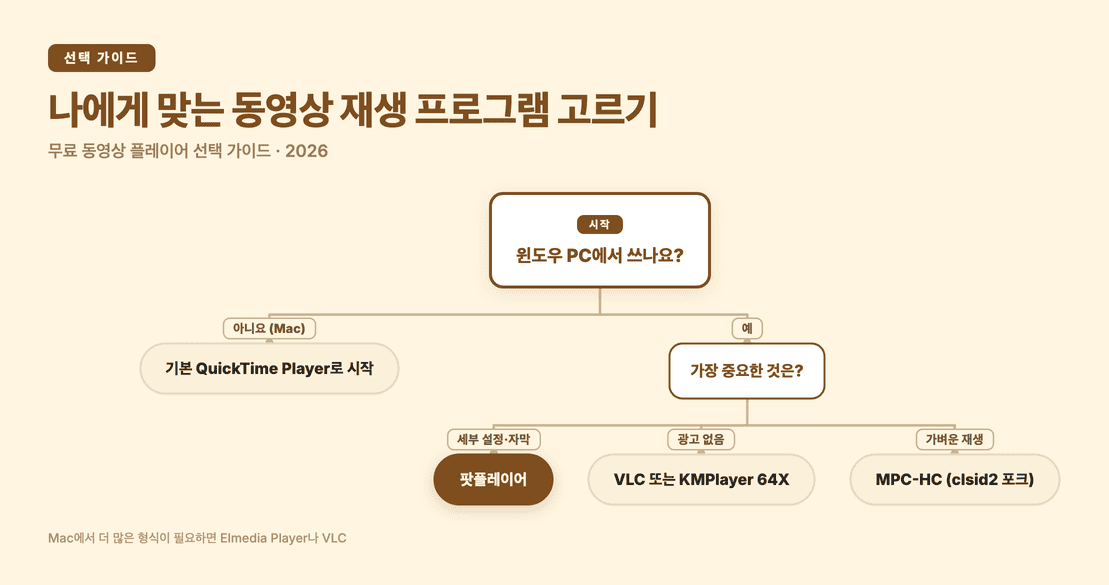
- 세부적인 영상 제어와 다양한 자막 설정이 필요하다면: 팟플레이어를 권장합니다. 코덱 호환성이 우수하고 Whisper 기반 자막 기능도 활용할 수 있습니다.
- 360도 영상 재생이나 익숙한 국내 자막 자료실 연동을 원한다면: 곰플레이어가 편리합니다.
- 광고 없는 플레이어를 찾는다면: 오픈소스인 VLC나 광고가 없는 KMPlayer 64X가 알맞습니다.
- 오래된 저사양 PC에서 영상만 가볍게 돌리고 싶다면: clsid2가 유지보수하는 MPC-HC 포크 버전을 사용하는 것이 좋습니다.
Mac 사용자라면 기본 QuickTime Player를 먼저 활용해 보고, 더 많은 형식이나 자막 설정이 필요할 때 Elmedia Player나 VLC를 설치해 보길 권합니다.
자막 없는 영상, 플레이어만으로 충분할까
많은 분들이 미디어 플레이어를 찾을 때 자막 기능을 중요하게 봅니다. 하지만 대부분의 플레이어가 말하는 자막 지원은 이미 있는 자막 파일을 불러와 띄우고, 검색하고, 싱크를 맞추는 기능입니다. 자막 파일을 불러오는 방법은 SRT 파일 여는 법을 참고하세요.
예외도 있습니다. 팟플레이어는 Whisper 음성 인식으로 소리에서 자막을 만들어 파일로 저장할 수 있고, 곰플레이어도 AI 자막 생성을 소개합니다. 곰플레이어+도 AI 음성 인식으로 SRT 자막 파일을 만들 수 있다고 안내합니다.
하지만 화면을 단순히 시청하는 것과, 수정 가능한 자막 파일이 필요한 상황은 작업의 목적이 전혀 다릅니다. 업무 회의록 정리나 강의 내용 정리처럼 화자별로 분리된 스크립트(DOCX)가 필요하거나, 오탈자를 편집기에서 고치고 여러 언어로 번역해 업로드할 영상에 자막을 입혀야 할 때는 자막 제작 도구가 따로 필요합니다. 정리하면 플레이어는 영상을 보는 도구이고, 자막 파일을 만들고 다듬는 일은 Subanana 같은 자막 제작 도구가 맡습니다.
자막이 없는 영상 파일이 있다면 다음과 같은 단계로 손쉽게 자막을 만들 수 있습니다.
- 영상 파일 업로드: MP4, MOV, MKV 등 플레이어에서 재생하던 영상(파일당 최대 8시간 / 30GB)을 Subanana에 바로 업로드합니다.
- 언어 선택 및 생성: 95개 이상 지원 언어 중 영상 속 음성 언어를 선택한 뒤, 타임코드가 포함된 자막 모드나 화자가 구분되는 스크립트 모드를 실행합니다.
- 편집 및 내보내기: 내장된 웹 에디터에서 텍스트를 검토하고 수정한 후 유료 플랜을 통해 SRT, VTT, DOCX 등 필요한 포맷으로 다운로드합니다.
- 플레이어에서 불러오기: 내보낸 SRT 자막 파일을 팟플레이어나 VLC 등 즐겨 쓰는 플레이어에 영상과 함께 넣어 감상합니다.
SRT 파일 하나만 빠르게 필요하다면 AI SRT 자막 생성기 페이지에서 바로 시작할 수도 있습니다.
Subanana 무료 플랜은 파일당 앞부분 15분까지 자막 생성 결과를 미리 확인해 볼 수 있으니 직접 테스트해 보세요.
자주 묻는 질문
Q. 무료 동영상 재생 프로그램 중 광고가 전혀 없는 프로그램은 무엇인가요? 오픈소스 소프트웨어인 VLC가 대표적입니다. 공식 사이트 설명에 따르면 광고, 스파이웨어, 사용자 추적이 전혀 없습니다. 윈도우에서는 공식 사이트가 광고 없음을 안내하는 KMPlayer 64X도 있습니다. 광고나 툴바가 없다고 밝히는 MPC-HC는 공식 개발이 2017년에 끝났으므로, 지금 설치한다면 clsid2 포크 버전을 쓰는 것이 좋습니다.
Q. 다운로드한 MKV 파일이 기본 플레이어에서 열리지 않아요. 대개 기본 플레이어에 필요한 코덱이 없어서 생기는 문제입니다. 내장 코덱을 갖춘 팟플레이어나 SMPlayer, MKV 재생을 안내하는 VLC, 곰플레이어, KMPlayer를 설치하면 코덱 팩을 따로 찾지 않아도 되는 경우가 많습니다.
Q. 맥(Mac) 환경에서는 어떤 동영상 플레이어를 쓰는 것이 좋나요? 간단한 영상 확인이나 화면 녹화 작업에는 macOS 기본 탑재 프로그램인 QuickTime Player로 충분합니다. MKV, FLV 같은 포맷이나 자막 딜레이 조절이 필요하다면 Elmedia Player나 크로스 플랫폼 지원이 뛰어난 VLC를 함께 사용하는 것이 좋습니다.
Q. 플레이어의 AI 자막 기능과 Subanana의 차이점은 무엇인가요? 플레이어의 AI 자막은 주로 영상을 보면서 내용을 이해하는 데 초점이 있고, 팟플레이어처럼 생성한 자막을 파일로 저장할 수 있는 경우도 있습니다. Subanana는 그다음 단계를 위한 자막 제작 도구입니다. 웹 에디터에서 문장을 직접 고치고, 여러 언어로 번역하고, 화자를 구분한 스크립트(DOCX)나 자막 파일(SRT, VTT), 자막을 입힌 영상으로 내보낼 수 있습니다(파일 내보내기는 유료 플랜).
Q. 무료로 자막 파일을 만들고 다운로드할 수 있나요? 아니요. Subanana 무료 플랜은 매월 3회 업로드할 수 있고, 파일마다 앞부분 15분까지 음성 인식과 자막 생성 결과를 미리 볼 수 있습니다. SRT, VTT, DOCX 같은 파일 다운로드는 요금제 페이지의 유료 플랜에서만 가능하며, 무료 플랜의 영상 내보내기는 워터마크가 들어간 15초 클립(최대 720p)입니다.