
Final Cut Pro는 Mac 영상 편집의 표준에 가까운 프로그램입니다. 자석 타임라인, 정교한 색 보정, ProRes 출력까지 전문 작업에 필요한 도구가 잘 갖춰져 있죠. 최근 버전부터는 음성을 자막으로 바꿔 주는 자동 캡션('캡션 생성', Generate Captions) 기능도 들어왔습니다. 다만 한국어 크리에이터에게는 분명한 한계가 하나 있습니다. Final Cut Pro의 자동 캡션은 영어 음성만 지원합니다. 한국어나 한영 혼용 음성은 자동으로 받아쓸 수 없습니다.
이 글의 자료는 Apple의 Final Cut Pro 공개 문서와 Subanana 내부 제품 문서에서 가져왔으며, 2026년 5~6월에 수집했고 2026년 10월에 Apple 문서로 다시 확인했습니다. 지어낸 "실측 정확도" 수치는 없습니다. 두 도구 모두 무료 체험이 있으니, 정확도 비교가 필요하면 직접 본인 영상으로 테스트해 보시길 권합니다.
이 글에서는 Final Cut Pro의 자막 기능이 어디까지 되고 어디서 막히는지, 그리고 한국어 콘텐츠의 빈자리를 메우는 AI SRT 워크플로를 함께 정리합니다.
Final Cut Pro 자막 기능: 되는 것과 안 되는 것
먼저 Final Cut Pro 12.3(2026년 6월) 기준으로 자막 기능을 정리하면 다음과 같습니다.
| 기능 | Final Cut Pro |
|---|---|
| 자동 캡션 생성(영어) | ✅ (Apple 실리콘 + macOS Sequoia 이상) |
| 자동 캡션 생성(한국어·한영 혼용) | ❌ (영어 음성 전용) |
| 외부 SRT 자막 파일 가져오기 | ✅ (파일 > 가져오기 > 청각 장애인용 자막) |
| 캡션 서식(굵게·기울임·밑줄·색상) | ✅ (청각 장애인용 자막 인스펙터) |
| 출력 영상에 자막 굽기 | ✅ (공유 대상의 번인 옵션) |
핵심: Final Cut Pro의 자동 캡션은 강력하지만 영어 음성만 지원합니다. Apple 캡션 생성 가이드는 이 기능을 "영어 음성"으로 명시하고 있으며, 한국어는 지원 언어 목록에 없습니다. 대신 Final Cut Pro는 외부에서 만든 SRT 파일을 가져오는 기능을 기본으로 지원하므로, 한국어 자막은 "외부에서 SRT를 만들어 Final Cut Pro로 가져오는" 흐름이 표준입니다.
방법 1: Final Cut Pro 네이티브 캡션 워크플로
Final Cut Pro 12.3은 잘 만들어진 캡션 편집기를 갖추고 있고, 영어 음성에 한해 타임라인에서 바로 자동 캡션을 만들 수 있습니다. 한국어 음성이라면 자동 생성 단계를 건너뛰고, 외부에서 만든 SRT를 가져와 4번 단계부터 진행하면 됩니다.
- 프로젝트를 엽니다.
- 캡션 트랙 추가:
편집>청각 장애인용 자막>캡션 추가(단축키Option+C). 재생 헤드 위치에 새 캡션이 만들어집니다. - (영어 전용) 자동 캡션: 영어 음성이라면 자동 캡션 생성으로 타임라인에서 자막을 만들 수 있습니다. 한국어·한영 혼용 음성은 지원되지 않으므로 이 단계를 건너뜁니다.
- 외부 SRT 가져오기:
파일>가져오기>청각 장애인용 자막에서 SRT 파일을 선택하면 타임코드에 맞춰 자동으로 정렬됩니다. Final Cut Pro는 SRT, iTT, CEA-608 형식을 읽습니다. - 자막 서식 지정: 캡션 클립을 선택하고 청각 장애인용 자막 인스펙터(
Command+4)를 엽니다. SRT 캡션은 굵게·기울임·밑줄과 텍스트 색상을 바꿀 수 있습니다. - 완성본 출력:
파일>공유>파일 내보내기(Command+E)로 영상을 내보냅니다. 자막을 영상에 새기려면 번인 옵션이 있는 공유 대상을 쓰고, 자막만 따로 필요하면파일>청각 장애인용 자막 내보내기로 별도 파일을 만듭니다.
잘 맞는 경우: 영어 영상, 또는 이미 SRT가 준비된 한국어 영상. 타임라인에서 캡션 타이밍과 서식을 직접 다듬어야 하는 작업.
부족한 경우: 한국어·한영 혼용 음성을 처음부터 자동으로 받아써야 할 때. 이 경우 Final Cut Pro 단독으로는 받아쓰기 단계를 해결할 수 없습니다.
방법 2: Subanana로 SRT 생성 후 Final Cut Pro로 가져오기 (추천)
한국어나 한영 혼용 콘텐츠, 또는 긴 영상이라면 전사 단계를 AI 도구에 맡기고 SRT만 Final Cut Pro로 가져와 스타일을 입히는 흐름이 가장 효율적입니다.
Subanana는 바로 이 빈자리를 메우려고 만든 도구입니다. 여러 모델을 평가해 언어에 따라 최적 모델로 라우팅하는 구조로, 95+ 개 언어를 다룹니다. Final Cut Pro 사용자에게 특히 유용한 특징은 다음과 같습니다.
- 95+ 개 언어 지원: 한국어, 영어, 일본어, 중국어(번체·간체), 베트남어, 태국어 및 주요 유럽 언어를 언어별 최적 모델로 처리합니다.
- Glossary(용어집): 영문으로 표기하는 브랜드명, 제품명, 전문 용어를 프로젝트에 미리 등록해 두면 전사 단계부터 올바른 표기를 씁니다. 한영 혼용 브랜드 콘텐츠에서 교정 시간을 줄여 주는 기능입니다.
- AI auto-correct(AI 자동 교정): 자막 표현을 텍스트 단계에서 한 번 다듬어 두므로, 검토 전에 이미 정리된 결과를 받습니다.
- 편집 가능한 전사본: SRT로 내보내기 전에 편집기 안에서 고유명사와 용어를 수정할 수 있습니다.
- SRT·FCPXML 내보내기: SRT는 Final Cut Pro에 청각 장애인용 자막으로 들어가고, FCPXML은 Final Cut Pro 타이틀 클립으로 들어갑니다.
작업 흐름은 다음과 같습니다.
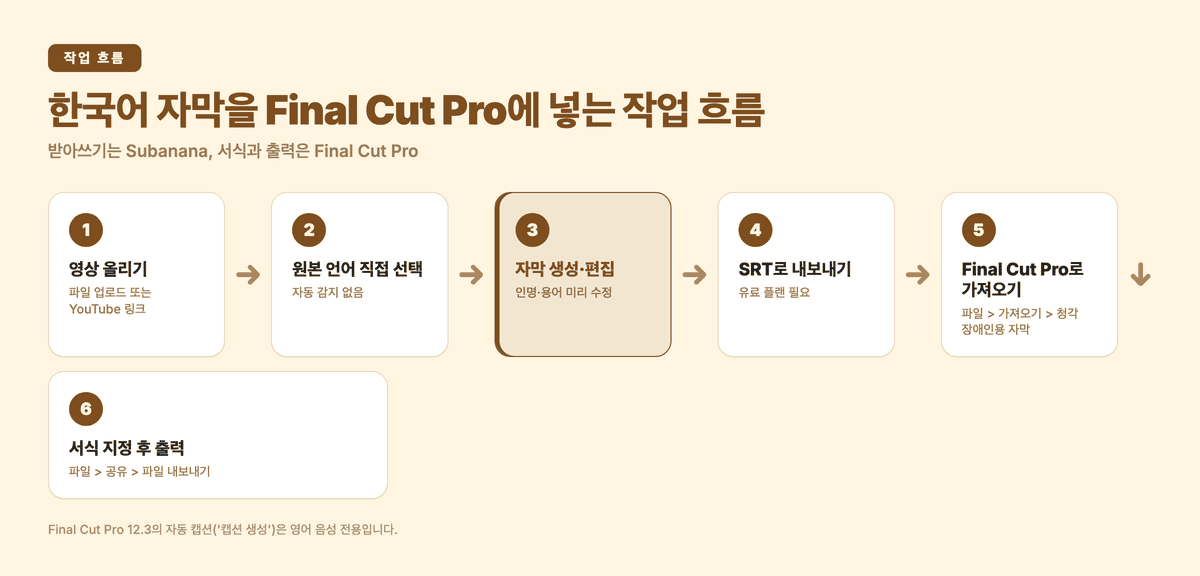
- Subanana를 엽니다. plus.subanana.com에서 영상 파일을 업로드하거나(mp4, mov 등 지원, 최대 30 GB·8시간), YouTube 같은 공개 링크를 붙여 넣습니다.
- 원본 언어를 선택합니다. 파일 업로드에서는 원본 언어를 직접 지정해야 하며, 자동 감지는 지원되지 않습니다. 한영 혼용 영상이라면 Subanana 유료 플랜의 다국어 모드에서 한국어와 영어를 함께 지정할 수 있습니다(최대 10개 언어, 사용량 1.5배 차감). Subanana 무료 플랜에서는 한 가지 언어만 고를 수 있으며, 이때 다른 언어로 말한 부분도 선택한 언어로 옮겨 적히므로 편집기에서 해당 구간을 확인하세요.
- 자막을 생성합니다. 처리 시간은 영상 길이에 따라 다르지만, 대부분 영상 길이보다 훨씬 짧은 시간 안에 끝납니다.
- 전사본을 편집합니다. 인명, 전문 용어, 브랜드 표기를 Subanana 편집기에서 내보내기 전에 고칩니다.
- 필요하면 번역합니다. 같은 프로젝트 안에서 자막을 여러 대상 언어로 번역해 언어별 SRT를 각각 받을 수 있습니다.
- SRT로 내보냅니다.
- Final Cut Pro에서:
파일>가져오기>청각 장애인용 자막으로 SRT를 선택하면 타임코드에 맞춰 자동 정렬됩니다. - 자막 서식을 다듬습니다. 청각 장애인용 자막 인스펙터(
Command+4)에서 굵게·기울임·밑줄과 색상을 지정합니다. 내용은 Subanana에서, 모양새는 Final Cut Pro에서 관리합니다. - 자막을 구워 출력하거나(
파일>공유>파일 내보내기) 별도 캡션 트랙을 지원하는 플랫폼을 위해 SRT 사이드카로 내보냅니다.
이 흐름이 내 영상에 맞는지는 파일 하나만 올려 보면 바로 확인됩니다.
알아 두면 좋은 한계
Final Cut Pro의 네이티브 캡션 도구:
- 자동 캡션은 영어 전용입니다(Final Cut Pro 12.3, Apple 실리콘, macOS Sequoia 이상). 한국어·한영 혼용 음성은 외부 도구로 받아써야 합니다.
- 캡션 형식(iTT vs CEA-608 vs SRT)은 배포 채널에 따라 골라야 합니다. Apple 생태계는 iTT, 웹·소셜은 SRT를 선호합니다.
Final Cut Pro와 함께 쓰는 Subanana:
- Final Cut Pro로 가져올 때는 SRT를 고르세요. Final Cut Pro는 SRT, iTT, CEA-608을 가져오며 VTT는 가져오지 않습니다. iTT나 CEA-608이 필요하면 가져온 뒤 Final Cut Pro에서 청각 장애인용 자막을 다른 포맷으로 변환하면 됩니다.
- 자막을 캡션이 아닌 타이틀 클립으로 쓰고 싶다면 Subanana의 FCPXML 내보내기를 씁니다. 프레임 레이트를 고를 수 있고, 파일 하나에 한 언어가 들어갑니다.
- 자막 스타일링은 Final Cut Pro에 맡깁니다. Subanana의 역할은 정확한 텍스트와 타임코드 생성이고, 서식과 출력 같은 마무리는 Final Cut Pro의 강점입니다.
자주 묻는 질문
Final Cut Pro는 한국어 음성을 자동으로 자막으로 만들 수 있나요?
아니요. Final Cut Pro 12.3의 자동 캡션(Generate Captions)은 Apple 공개 문서 기준 영어 음성만 지원하며, 한국어는 지원 언어에 없습니다. 한국어 자막을 자동으로 만들려면 Subanana 같은 외부 도구에서 SRT를 생성한 뒤 파일 > 가져오기 > 청각 장애인용 자막으로 Final Cut Pro에 가져오면 됩니다.
Subanana로 만든 SRT를 Final Cut Pro에서 스타일을 바꿀 수 있나요?
네. Subanana가 내보내는 SRT는 표준 형식이라, Final Cut Pro로 가져온 뒤 청각 장애인용 자막 인스펙터(Command+4)에서 굵게·기울임·밑줄과 텍스트 색상을 바꿀 수 있습니다. 글꼴과 위치까지 바꾸고 싶다면 Subanana에서 FCPXML로 내보내 Final Cut Pro 타이틀로 가져오는 방법도 있습니다. 내용은 Subanana, 모양새는 Final Cut Pro가 맡는 역할 분담입니다.
Final Cut Pro에서 어떤 캡션 형식을 써야 하나요?
- SRT: YouTube, Vimeo, 대부분의 소셜 플랫폼. 호환성이 가장 넓습니다.
- iTT: Apple TV+, iTunes 등 Apple 생태계 배포용.
- CEA-608: 방송용 배포.
Final Cut Pro는 세 형식 모두 내보낼 수 있으므로, Subanana에서 SRT를 생성해 가져온 뒤 배포 채널에 맞춰 재출력하면 됩니다.
Subanana로 영상을 처리할 때 무료 한도는?
무료 플랜은 한 달에 파일 3개까지 올릴 수 있고, 파일당 처음 15분만 생성·미리보기할 수 있으며, 파일 크기 상한은 30 GB입니다. 다만 무료 플랜에서는 자막 파일과 전사본을 내보낼 수 없고, 워터마크가 들어간 15초 미리보기 영상은 받을 수 있습니다. 이 글에서 다루는 SRT 내보내기를 쓰려면 유료 플랜이 필요합니다.
마무리
Final Cut Pro는 Mac 편집자에게 표준에 가까운 도구이지만, 자막 자동화는 영어 음성에 한정됩니다. 한국어나 한영 혼용 콘텐츠라면 가장 효율적인 흐름은 다음과 같습니다.
- Subanana로 한국어 SRT를 자동 생성
- Final Cut Pro에서
파일>가져오기>청각 장애인용 자막으로 SRT를 가져오고 서식 적용 파일>공유>파일 내보내기로 자막을 구운 완성본 출력
다른 편집 프로그램도 함께 쓴다면 Premiere Pro 자막 가이드와 iMovie 자막 가이드도 참고하세요.
자료 출처: Apple Final Cut Pro 공개 문서와 Subanana 제품 문서, 2026년 5~6월 수집·10월 재확인. 지어낸 "실측 정확도" 수치는 없습니다.