
Word heeft spraak-naar-tekst standaard ingebouwd onder de knop Dicteren in het lint. Je klikt, spreekt en de tekst verschijnt in je document, handig voor losse notities en snelle concepten. Voor een interview met twee stemmen of een gesprek dat je al hebt opgenomen is dicteren de verkeerde tool. Blijft de knop grijs of vind je hem niet terug? Microsofts eigen troubleshooting-pagina wijst twee losstaande oorzaken aan, en de microfoon is in geen van beide gevallen het probleem.
Dicteren in Word aanzetten
Rechtstreeks uit de supportpagina van Microsoft:
- Open een nieuw of bestaand document.
- Ga naar Start → Dicteren terwijl je bent aangemeld bij Microsoft 365 op een apparaat met een ingeschakelde microfoon. Op Mac start de sneltoets ⌥ (Option) + F1 dicteren ook.
- Wacht tot de knop Dicteren actief wordt en begin te spreken. De tekst verschijnt terwijl je praat.
Naast de desktopversie werkt Dicteren ook in Word voor het web (elk apparaat, via word.cloud.microsoft) en in de Word-apps voor iPad, iPhone en Android. Drie platforms in totaal: desktop, web en mobiel.
Waarom kan ik niet dicteren in Word?
De meeste overzichtsartikelen beantwoorden deze vraag met een halve zin. Microsofts troubleshooting-sectie is preciezer en onderscheidt twee aparte problemen: de knop is nergens te vinden, of hij staat er wel maar blijft grijs.
- Knop niet te vinden: abonnement, aanmelding en Windows-versie. Op pc en Mac zien alleen actieve Microsoft 365-abonnees, aangemeld op dat apparaat, de knop Dicteren in het lint staan. Op Windows komt daar Windows 10 of hoger bovenop als voorwaarde. Zonder abonnement is de knop in Office 2016 of 2019 voor Windows simpelweg afwezig. De supportpagina's voor Word voor het web en voor Word Mobile (iPad, iPhone, Android) stellen in vrijwel identieke bewoordingen dezelfde voorwaarde: een actieve aanmelding bij een Microsoft 365-abonnement.
- Knop wél zichtbaar maar grijs: het document staat op alleen-lezen. Microsoft wijst één oplossing aan: haal de status Alleen-lezen van het document af. Dat staat los van abonnement of microfoon.
- De microfoon moet aanstaan én toestemming hebben. Microsoft stelt als voorwaarde "een apparaat waarop een microfoon is ingeschakeld". In de webversie vraagt de browser om microfoontoestemming. Ontbreekt die toestemming, dan verschijnt er een specifieke foutmelding over de microfoontoegang. Microsoft geeft er twee stappen bij: controleer eerst of een andere app of webpagina de microfoon bezet houdt, en vernieuw daarna de pagina, klik opnieuw op Dicteren en geef de browser alsnog toestemming.
- Een stabiele internetverbinding is vereist. Microsoft noemt dit als voorwaarde, ook in de desktop-app.
Wat kan ik zeggen tijdens het dicteren?
Behalve doorlopend dicteren kun je ook opdrachten uitspreken voor interpunctie, navigatie en opmaak. De supportpagina van Microsoft documenteert interpunctie- en symboolcommando's per taal, met een eigen tabel voor het Nederlands. Daarin staan "punt", "komma", "vraagteken", "uitroepteken", "nieuwe regel", "puntkomma" en "dubbele punt" allemaal bij naam genoemd als Nederlandse spraakopdracht. Eén kanttekening: Microsoft plaatst Nederlands onder "Talen in preview" en schrijft daarbij dat previewtalen "minder nauwkeurig kunnen zijn of een beperkte ondersteuning voor leestekens hebben".
Voor de uitgebreidere bewerkings- en opmaakopdrachten (zoals "bold", "select", "center") toont de pagina die commando's maar in één taal, met de tekst erbij: "Dit zijn de opdrachten voor Engels." Gewoon Nederlands dicteren werkt dus, met de preview-kanttekening hierboven. Bewerkings-, opmaak- en navigatiecommando's blijven Engelstalig.
Live dicteren versus een opname achteraf laten omzetten
De pagina van Microsoft beschrijft dicteren consequent als hardop spreken terwijl het document al open staat, waarbij de tekst meteen verschijnt. Een stap om een bestaand audiobestand te uploaden staat nergens op die pagina.
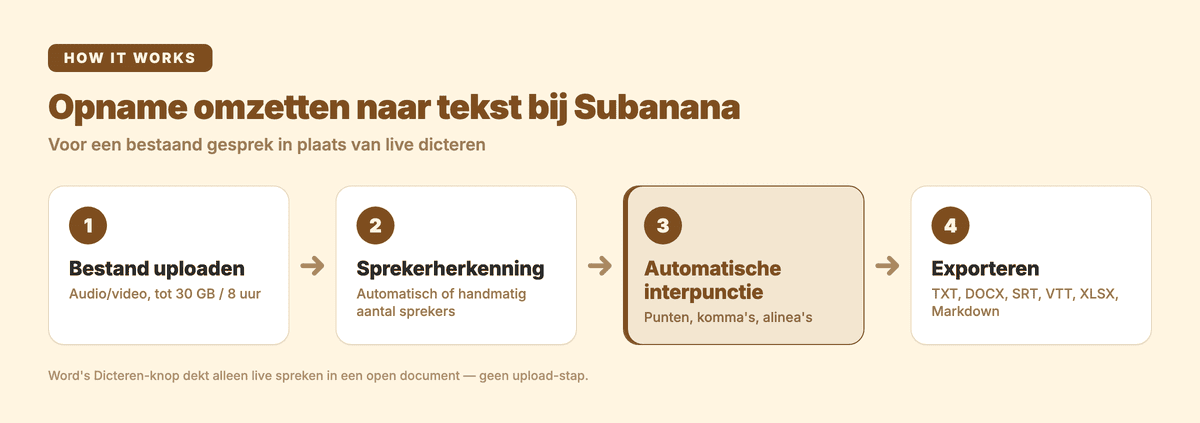
Heb je al een opname (een sollicitatiegesprek, interview of vergadering)? Dan is het weinig realistisch om die zelf hardop voor te lezen. Uploaden en automatisch laten transcriberen is dan een stuk sneller. Zo werkt dat bij Subanana:
- Bestand uploaden. Audio of video, tot 30 GB of 8 uur per bestand, op elk abonnement gelijk.
- Sprekerherkenning. Subanana onderscheidt de sprekers in de opname. Het aantal sprekers stel je zelf in of laat je automatisch bepalen.
- Automatische interpunctie. Punten, komma's en alinea's worden automatisch toegevoegd. Dat gebeurt altijd en is niet uit te schakelen, wat een ruwe opname meteen leesbaar maakt.
- Als doorzoekbare tekst exporteren. Bestanden exporteren als TXT, DOCX, SRT, VTT, XLSX of Markdown, waarbij de DOCX-export rechtstreeks in Word te openen is. Gratis kun je de eerste 15 minuten bekijken. Exporteren vraagt een betaald abonnement (zie de prijzen).
Uitgebreidere stappen staan in Transcript maken van audio. Voor het bredere onderwerp transcriberen is Transcriberen het uitgangspunt. Wie regelmatig opnames omzet naar tekst vindt de tool hier: AI-transcriptietool van Subanana.
Dicteren in Google Docs werkt volgens hetzelfde principe van live spreken in een geopend document. De instelstappen en de grenzen van die specifieke functie staan in Google Docs spraak naar tekst.
Veelgestelde vragen
Waarom kan ik niet dicteren in Word?
Meestal ontbreekt een actief Microsoft 365-abonnement. Dicteren hangt daaraan vast op elk platform (desktop, web, mobiel), ongeacht het versienummer van je Word-app. Controleer ook of je bent aangemeld bij Microsoft 365 op dat apparaat en of de microfoon is ingeschakeld en toestemming heeft gekregen in de browser.
Hoe zet ik spraak om naar tekst?
Klik in Word op Start → Dicteren, wacht tot de knop actief is en spreek. Heb je al een opname? Dan is uploaden en automatisch laten transcriberen sneller dan alles opnieuw voorlezen.
Hoe zet je spraakgestuurd typen aan?
Dat is de Google Docs-versie van dezelfde functie: Extra → Spraakgestuurd typen, dan het microfoontje aanklikken. Zie Google Docs spraak naar tekst voor de volledige stappen.
Hoe kan ik spraak omzetten naar tekst in Windows?
Windows heeft naast Dicteren in Word ook een spraakfunctie voor het hele systeem, die in vrijwel elk tekstveld werkt. Voor een al opgenomen gesprek is dat een omweg. Upload de opname liever direct en laat hem transcriberen.
Dicteren in Word is een prima functie voor live spreken, inbegrepen bij een Microsoft 365-abonnement op elk platform: desktop, web en mobiel. Subanana is er voor het moment dat je al een opname hebt en die wilt omzetten naar doorzoekbare tekst met sprekerherkenning.