
Google Docs heeft spraak-naar-tekst standaard ingebouwd, rechtstreeks vanuit het menu Extra. Je zet 'm aan, spreekt, en de tekst verschijnt terwijl je praat. Voor losse notities en snelle concepten werkt dat prima. Voor een interview met twee stemmen of een al opgenomen gesprek loop je binnen een paar zinnen tegen de grenzen van de functie aan, en vergelijkingen over dit onderwerp noemen die grenzen zelden eerlijk.
Spraakgestuurd typen aanzetten
Drie stappen, rechtstreeks uit Google's eigen support-pagina:
- Open een document in Google Documenten, in een ondersteunde browser (zie hieronder welke).
- Klik op Extra, dan Spraakgestuurd typen.
- Klik op het microfoontje zodra je wilt spreken; spreek duidelijk in een normaal tempo. Klik nogmaals op het microfoontje om te stoppen.
Corrigeren kan zonder te stoppen: verplaats de cursor naar de fout en corrigeer hem, zonder de microfoon uit te zetten. Google Docs biedt soms alternatieve woorden voor grijs onderstreepte tekst.
Welke browsers ondersteunen dit? Je leest online vaak dat spraakgestuurd typen alleen in Chrome werkt. Dat klopt niet. Google's eigen supportpagina noemt expliciet dat de functie werkt in Chrome, Edge en Safari, in de nieuwste versies daarvan. Concurrenten die nog "alleen Chrome" schrijven, baseren zich op verouderde informatie.
Wat het goed doet
Waar de functie goed in is:
- Live dicteren in een geopend document, zonder extra app of extensie.
- Tientallen talen, Nederlands inbegrepen; Google adviseert duidelijk spreken op normaal volume en tempo.
- Foutcorrectie zonder te stoppen: Google Docs biedt soms alternatieve woorden voor grijs onderstreepte tekst, die je met een klik kunt overnemen.
- Werkt ook in Presentaties, voor sprekernotities.
De twee harde grenzen die vaak wegvallen
1. Spraakopdrachten voor opmaak en navigatie werken alleen in het Engels — over leestekens is Google's eigen pagina voorzichtiger. De dictatie zelf werkt gewoon in het Nederlands: wat je uitspreekt verschijnt als tekst. Maar elke opdracht die je erbovenop uitspreekt — opmaak ("bold") en navigatie/bewerken ("delete last word") — telt voor Google als spraakopdracht, en daarvoor is de regel hard: "Spraakopdrachten zijn alleen beschikbaar in het Engels. Het account en het document moeten beide op de taal Engels zijn ingesteld." Voor leestekens specifiek is Google zelf minder stellig: de supportpagina zet er het voorbehoud "Interpunctie is misschien niet in elke taal beschikbaar" boven en noemt de commando's zelf in het Nederlands (Punt, Komma, Uitroepteken, Vraagteken, Nieuwe regel, Nieuwe alinea) — maar of die als Nederlandse spraakopdracht ook zonder Engelse taalinstelling werken, laat de pagina in het midden. Houd er voor de zekerheid rekening mee dat je leestekens en opmaak zelf achteraf intypt.
2. Live dicteren in een geopend document — dat is waar de functie voor gebouwd is. Google's eigen supportpagina beschrijft spraakgestuurd typen van begin tot eind als spreken terwijl je document open staat: klik op het microfoontje, spreek, en de tekst verschijnt terwijl je praat. Nergens op die pagina staat een stap om een bestaand audiobestand te uploaden en te laten omzetten. Een sollicitatiegesprek, interview of vergadering die je al hebt opgenomen is dus een andere taak dan waar deze functie voor is gebouwd — die opname moet je zelf hardop voorlezen, wil je hem op deze manier in Docs krijgen.
Diezelfde afweging (live dicteren versus een opname achteraf laten omzetten) geldt voor Word: zie Dicteren in Word voor de instelstappen en grenzen van die functie.
Als spraakgestuurd typen niet meer volstaat
Heb je al een opname (een interview, vergadering of collegeopname), dan is uploaden en laten transcriberen een stuk sneller dan alles opnieuw hardop voorlezen. Zo werkt dat bij Subanana:
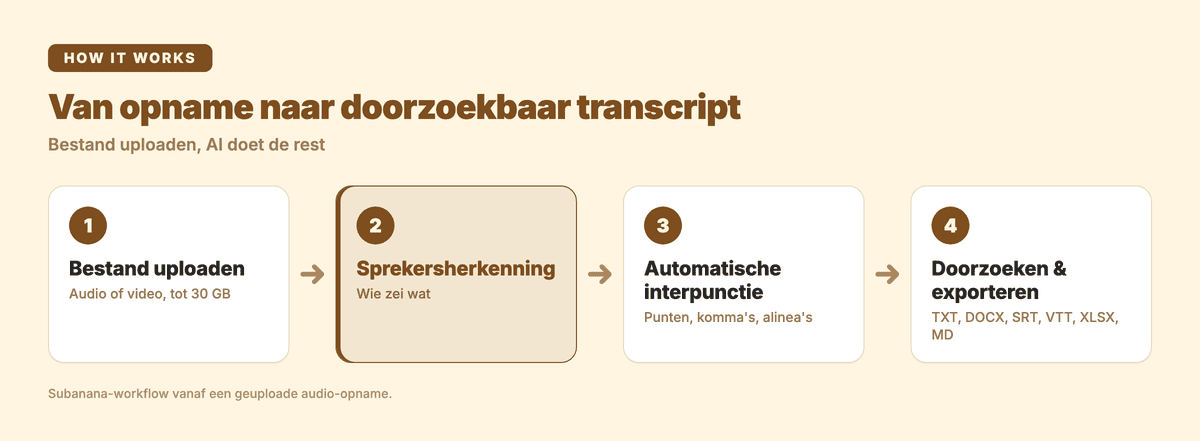
- Bestand uploaden. Audio of video, tot 30 GB of 8 uur per bestand, op elk abonnement gelijk.
- Sprekerherkenning. Subanana onderscheidt de sprekers in de opname. Het aantal sprekers stel je zelf in of laat je automatisch bepalen. Meer over hoe dat werkt in de praktijk: Sprekerherkenning in transcript.
- Automatische interpunctie. Punten, komma's en alinea's worden automatisch toegevoegd. Dat is vast ingesteld, niet uit te schakelen, en maakt een ruwe opname pas echt leesbaar.
- Als doorzoekbare tekst exporteren. Bestanden exporteren als TXT, DOCX, SRT, VTT, XLSX of Markdown; platte-tekstformaten zoals TXT kun je met Ctrl+F in elk tekstprogramma doorzoeken. Gratis kun je de eerste 15 minuten bekijken; exporteren vraagt een betaald abonnement (zie de prijzen).
Uitgebreidere stappen staan in Transcript maken van audio; voor het bredere onderwerp transcriberen (welke tools, welke bestandstypen, wat een goed transcript nodig heeft) is Transcriberen het uitgangspunt. Wie regelmatig opnames omzet naar tekst vindt de tool hier: AI-transcriptietool van Subanana.
Veelgestelde vragen
Hoe kan ik spraak naar tekst omzetten?
Voor live dicteren in een Google-document: Extra → Spraakgestuurd typen, dan het microfoontje aanklikken en spreken. Heb je al een opname staan, dan werkt uploaden en automatisch laten transcriberen sneller dan de opname opnieuw voorlezen.
Hoe zet ik spraakgestuurd typen aan?
Open het document in Google Documenten in Chrome, Edge of Safari, klik op Extra, dan Spraakgestuurd typen, en klik op het microfoontje om te beginnen.
Hoe kan ik spraakgestuurd typen gebruiken op Google?
Spreek duidelijk, op normaal volume en tempo, nadat je op het microfoontje hebt geklikt. De dictatie zelf werkt gewoon in het Nederlands. Spraakopdrachten voor opmaak (zoals "bold") en navigatie werken alleen als je account én document allebei op Engels staan; over leestekens is Google's eigen pagina voorzichtiger ("misschien niet in elke taal beschikbaar") — reken er voor de zekerheid op dat je die zelf typt.
Hoe kan ik geschreven tekst omzetten naar spraak?
Dat is het omgekeerde: tekst-naar-spraak (voorlezen) in plaats van spraak-naar-tekst. Daarvoor gebruik je een voorleesfunctie of schermlezer, niet spraakgestuurd typen.
Google Docs' spraakgestuurd typen is een prima gratis functie voor live dicteren. Subanana is er voor het moment dat je al een opname hebt en die wilt omzetten naar doorzoekbare tekst met sprekerherkenning.