
"Film ondertitelen" kan drie heel verschillende dingen betekenen: zelf ondertitels maken voor een video die je publiceert, ondertiteling aanzetten bij het kijken naar een film of serie, of een bestaand stuk beeldmateriaal automatisch laten ondertitelen zonder alles met de hand te typen. Deze gids behandelt alle drie, zodat je bij de juiste sectie uitkomt.
Methode 1: handmatig ondertitelen in een gratis online editor
Voor een korte clip met een handjevol ondertitels is een gratis online video-editor met ondertitelfunctie vaak voldoende. Tools als VEED, Clipchamp en Adobe Express bieden allemaal een gratis laag waarin je tekst over je video legt of automatisch laat genereren binnen de tool zelf.
- Upload je video naar de gekozen editor
- Kies de ondertitelfunctie (vaak automatisch gegenereerd via spraakherkenning binnen de tool, met handmatige correctie)
- Pas per ondertitelregel de timing en tekst aan waar nodig
- Exporteer de video met de ondertitels ingebrand
Waar dit ophoudt te werken: een speelfilm van anderhalf uur, meerdere sprekers door elkaar, of video's waarbij je ook een los SRT-bestand nodig hebt (voor YouTube-upload bijvoorbeeld) in plaats van alleen een ingebrande video. Ook zijn de gratis lagen van deze editors onderling verschillend: VEED beperkt op de gratis laag bijvoorbeeld de videolengte en het aantal exports per maand, dus check de voorwaarden van de tool die je kiest voordat je aan een langere video begint.
Methode 2: ondertiteling aanzetten tijdens het kijken (tv en streamingdiensten)
Als je op zoek bent naar hoe je bestaande ondertitels aanzet tijdens het kijken van een film — niet hoe je ze maakt — dan gaat het om een instelling, niet om een editor:
- Streamingdiensten (Netflix, Videoland, Disney+, Prime Video): tijdens het afspelen vind je een ondertitel-/audio-icoon in de spelerbalk waar je de ondertiteltaal kiest of uitzet.
- Een tv-toestel (kabel, satelliet, digitale ontvanger): meestal via het instellingenmenu onder "Ondertiteling" of "Teletekst 888", soms met een aparte knop op de afstandsbediening.
- Een fysieke schijf of lokaal bestand: de afspeelsoftware (bijvoorbeeld VLC) heeft een eigen ondertitelmenu waarin je een los SRT-bestand kunt laden als de film er geen ingebakken ondertitels heeft.
De exacte naam van het menu-item verschilt per apparaat en app-versie — zoek naar een ondertitel- of "CC"-icoon in de balk, of naar "Ondertiteling" in het instellingenmenu.
Methode 3 (aanbevolen voor een hele film of langere video): automatisch ondertitelen met AI
Voor alles boven een paar minuten — een documentaire, een cursusvideo, een hele aflevering — is handmatig typen niet realistisch. De praktische route is dan: laat spraakherkenning de ondertitels genereren, corrigeer wat nodig is, en exporteer.
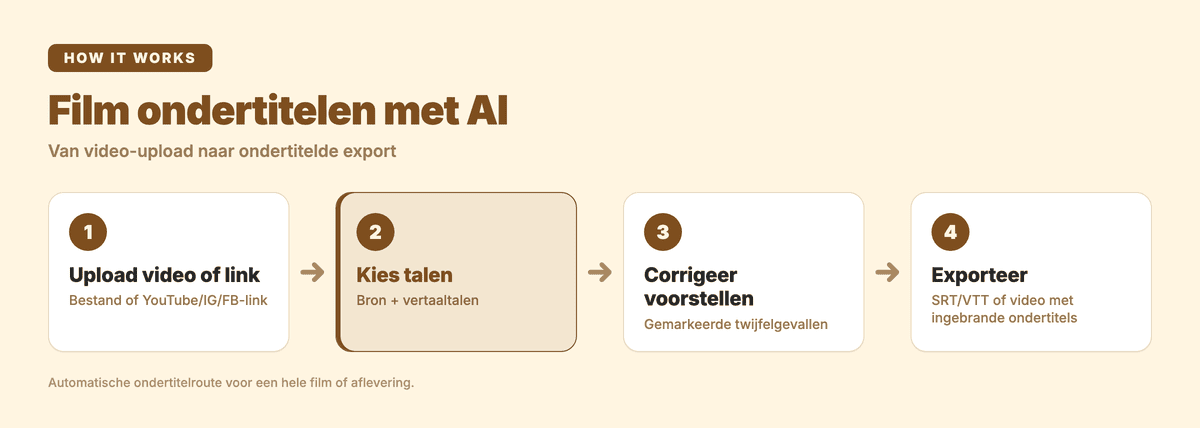
- Upload je video naar Subanana, of plak een publieke YouTube-, Instagram- of Facebook-link — Subanana haalt de video zelf op, tot 30 GB / 8 uur, op elk plan.
- Kies de brontaal en eventuele vertaaltalen. In de ondertitel-modus kun je in één taak naar meerdere talen tegelijk vertalen — handig als dezelfde film in meerdere taalversies moet verschijnen.
- Controleer de gemarkeerde correctievoorstellen. De herkenningslaag routeert per brontaal naar het best presterende model voor die taal, met automatische detectie van waarschijnlijk verkeerd verstane woorden die je als correctievoorstel goedkeurt of aanpast.
- Exporteer. Kies een los ondertitelbestand (SRT, VTT) voor upload elders, of laat Subanana de video direct exporteren met de ondertitels ingebrand — in één taal, of tweetalig (brontaal en vertaling onder elkaar per regel).
Voor eigennamen, merknamen of vaktermen die vaak terugkomen (bijvoorbeeld bij een serie met terugkerende personages) zet je die vooraf in de woordenlijst, zodat de herkenningslaag ze als verwacht woord behandelt in plaats van als fout.
Welke route past bij jou?
| Situatie | Beste route |
|---|---|
| Korte clip (< 1 min), een handjevol ondertitels | Gratis online editor (methode 1) |
| Ondertiteling aanzetten bij het kijken | Instellingen van je tv/streamingdienst (methode 2) |
| Hele film, documentaire of aflevering | Automatisch genereren + corrigeren (methode 3) |
| Meerdere taalversies van dezelfde film nodig | Automatisch genereren met meerdere vertaaltalen in één taak (methode 3) |
Veelgestelde vragen
Hoe kan ik een filmpje ondertitelen?
Voor een korte clip: upload naar een gratis online editor (VEED, Clipchamp, Adobe Express) en typ of genereer de ondertitels daar. Voor een langere video of hele film is automatisch genereren met spraakherkenning (methode 3 hierboven) sneller, omdat je dan corrigeert in plaats van van nul af typt.
Hoe kan ik automatische ondertiteling gebruiken?
Upload je video- of audiobestand naar een tool met spraakherkenning, kies de brontaal, en laat de tool de ondertitels genereren. Loop daarna de gemarkeerde correctievoorstellen na — automatische ondertiteling is een startpunt, geen eindresultaat zonder controle.
Hoe moet je ondertiteling aanzetten op tv?
Dat is een instelling, geen editor: zoek naar het ondertitel- of "CC"-icoon in de speler (bij streamingdiensten) of naar "Ondertiteling"/"Teletekst 888" in het instellingenmenu van je tv-toestel. De exacte naam verschilt per merk en app.
Hoe kan ik gratis ondertiteling onder een filmpje zetten?
Voor een korte video werkt de gratis laag van een online editor als VEED of Clipchamp meestal prima. Voor een langere video is automatisch genereren met spraakherkenning (methode 3 hierboven) sneller dan alles handmatig typen, maar let op: gratis lagen van ondertitel- en transcriptietools geven doorgaans alleen een voorbeeld of een watermerk-video te zien. Voor een echt bruikbaar, exporteerbaar ondertitelbestand van een langere video heb je meestal een betaald plan nodig, ongeacht welke tool je kiest.
Gerelateerde gidsen
- Interview transcriberen: stap voor stap naar een citeerbaar transcript
- Ondertitels toevoegen aan TikTok (2026)