
TikToks ingebouwde Captions-functie is de laatste jaren flink verbeterd en werkt nu op de meeste accounts. Bij schone Engelse audio doet ze het goed — bij niet-Engelse audio, gemengde talen of achtergrondmuziek die de spraak overstemt, valt de nauwkeurigheid merkbaar terug. Deze gids behandelt de drie bruikbare methoden om ondertitels aan TikTok toe te voegen, en wanneer welke past.
TikTok-specificaties (controleer in de app)
TikTok werkt zijn specificaties regelmatig bij. De vaste parameters in 2026:
| Instelling | Gangbare specificatie |
|---|---|
| Beeldverhouding | 9:16 (verticaal) |
| Aanbevolen resolutie | 1080 × 1920 |
| Formaat | MP4 / MOV |
| Maximale lengte | Tot 10 minuten voor de meeste accounts; langere formats gefaseerd uitgerold |
| Kaderopbouw | Onderwerp centraal; houd de onderste UI-zone vrij |
Controleer altijd de upload-prompts in de app voordat je aan lange content begint — TikToks limieten verschuiven in de loop van de tijd.
Waarom ondertitels belangrijk zijn voor TikTok
Drie redenen, gebaseerd op brede observaties in de sector:
- De meeste socialmediagebruikers scrollen met het geluid uit. Meerdere sectorstudies wijzen erop dat een groot deel van het openbaar of 's avonds scrollen zonder geluid gebeurt. Geen ondertitels betekent een stille video — en dus geen boodschap die aankomt.
- Ondertitels verhogen doorgaans de kijktijd. TikToks aanbevelingsalgoritme geeft voorrang aan voltooiingspercentage en kijktijd, en ondertitels ondersteunen beide.
- Toegankelijkheid. Volgens de Wereldgezondheidsorganisatie (WHO) leven wereldwijd meer dan 1 miljard mensen met enige vorm van gehoorverlies. Ondertitels zijn basale toegankelijkheid.
Specifiek voor niet-Engelstalige makers: TikToks automatische captions zijn het betrouwbaarst bij Engels. Bij Nederlands, gemengde talen of dialect zakt de nauwkeurigheid, en de opmaakcontrole blijft beperkt.
Methode 1: TikToks ingebouwde Captions-functie
De snelste methode. De keerzijde: taalafhankelijke nauwkeurigheid en beperkte styling.
De exacte plek van Captions verschilt per TikTok-versie, dus gebruik wat je editor op dat moment toont. De algemene stroom:
- Neem je clip op of upload hem in de TikTok-app
- Tik op "Volgende" om de editor te openen
- Open de zijbalk en tik op "Captions"
- TikTok genereert automatisch captions uit de audio
- Controleer de captions op nauwkeurigheid en pas tekst, timing of verwijdering aan
- Pas lettertype, grootte, kleur en positie aan
- Bekijk het voorbeeld, voeg beschrijving en hashtags toe, en plaats
Wanneer dit genoeg is:
- Engelstalige TikToks met schone audio
- Losse content waar exacte ondertitelstyling geen prioriteit is
- Snelheid is de belangrijkste eis
Wanneer niet:
- Niet-Engelse audio (Nederlands of gemengde talen) waar de nauwkeurigheid terugvalt
- Merkcontent waar ondertitels bij een visuele huisstijl moeten passen
- Content die je ook op Instagram Reels of YouTube Shorts plaatst, waar opnieuw ondertitelen per platform dubbel werk is
Methode 2: Handmatige tekstoverlay
Gebruik de "Tekst"-tool in TikToks editor en typ elke ondertitelregel handmatig, waarbij je elk tekstblok op de audio uitlijnt.
Keerzijde: volledige stylingcontrole, maar extreem traag. Een TikTok van 60 seconden kost al gauw 30 tot 45 minuten handmatig ondertitelen. Dat schaalt niet voorbij een of twee video's per week.
Dit is alleen de juiste keuze wanneer:
- De ondertitel een korte kop is (openingszin, afsluitende CTA)
- Je een aangepast ontwerp nodig hebt dat TikToks Captions-functie niet kan maken
Voor het volledig ondertitelen van content op enige cadans zijn methode 1 of 3 de praktische opties.
Methode 3: AI-gegenereerde SRT, daarna inbranden via je editor (aanbevolen voor niet-Engelse audio)
Voor Nederlands, gemengde talen of elke audio die TikToks auto-captions niet betrouwbaar aankunnen, is dit de workflow die meeschaalt:
- Upload je TikTok-clip naar Subanana (mp4 / mov / m4a / mp3, tot 30 GB of 8 uur per bestand). Of plak een openbare YouTube-, Instagram- of Facebook-link — Subanana haalt de video op en transcribeert zonder lokale download.
- Kies de brontaal
- Klik op "Ondertitels genereren." Een clip van een minuut is in enkele minuten klaar.
- Controleer het transcript. Corrigeer eigennamen en jargon.
- Exporteer — als SRT-bestand (om in je editor te importeren) of als een MP4 met ingebrande ondertitels (klaar om naar TikTok te uploaden). Exporteren is een betaalde functie; de gratis versie laat je het resultaat vooraf bekijken maar geen bruikbaar bestand downloaden.
In totaal kost een clip van 60 seconden op deze manier ongeveer 5 tot 10 minuten — genereren, controleren en exporteren samen — tegenover de 30 tot 45 minuten van handmatig ondertitelen.
Een praktisch voordeel voor tweetalige content: Subanana kan één SRT-bestand exporteren dat zowel de brontekst als de vertaling bevat (bijvoorbeeld Nederlands én Engels, boven elkaar per regel) — handig als je met één video zowel een lokaal als een internationaal publiek wilt bereiken.
Vergelijking: wanneer past welke methode
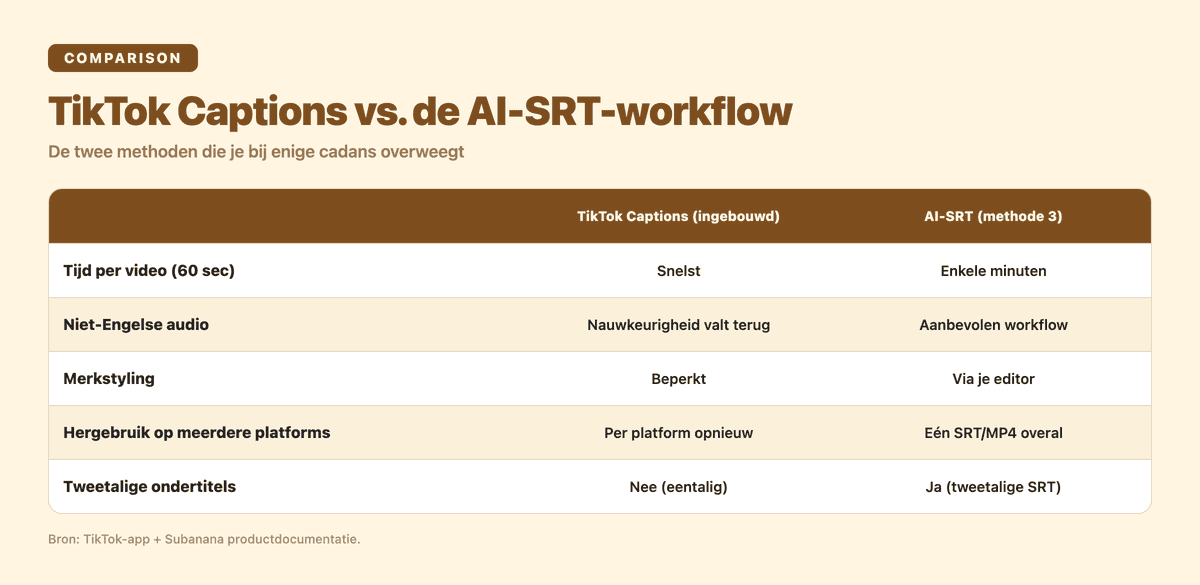
Onderstaande tabel zet de ingebouwde Captions-functie naast de AI-SRT-workflow op de punten die er in de praktijk toe doen — de twee methoden die je bij enige cadans tegen elkaar afweegt.
Tip voor meerdere platforms: één ondertitelronde, drie platforms
De meeste makers van korte video's plaatsen op TikTok, Instagram Reels én YouTube Shorts. De ingebouwde captions van elk platform staan los van elkaar — TikTok-captions gaan niet mee naar Instagram, en andersom.
De methode-3-workflow is het standaardpatroon voor meerdere platforms: één AI-gegenereerde SRT of één ingebrande MP4 gaat overal heen, met consistente ondertitelstyling. Daarom komen makers met een hoge cadans uit bij de AI-SRT-workflow zodra ze 3 of meer korte video's per week plaatsen.
Veelgestelde vragen
Hoe nauwkeurig is TikToks auto-captions-functie?
TikToks Captions zijn het nauwkeurigst bij schone Engelse audio. De ondersteuning van andere talen is uitgebreid, maar de nauwkeurigheid wisselt. Test met een korte clip in je doeltaal voordat je de auto-captions-workflow op schaal inzet.
Kan ik captions bewerken nadat ik een TikTok heb geplaatst?
TikTok laat je de beschrijving en sommige metadata na plaatsing bewerken, maar de Captions-functie is onderdeel van de gerenderde video — je zou de video moeten verwijderen en opnieuw uploaden om de captions te wijzigen. Rond je captions dus af vóór het plaatsen.
Hoe voeg ik tweetalige ondertitels toe aan een TikTok?
TikToks ingebouwde Captions-functie is eentalig. Voor tweetalige TikToks genereer je een SRT met twee talen extern — Subanana exporteert één SRT met de bron- en de vertaalde tekst per regel. Brand de tweetalige SRT in via je editor en upload daarna naar TikTok.
Worden ondertitels ook op TikTok web (desktopbrowser) getoond?
Ja — ondertitels die via TikToks ingebouwde functie, handmatige tekstoverlay of een ingebrande MP4 zijn toegevoegd, worden consistent weergegeven op zowel TikTok mobiel als web.
Moet ik software installeren om Subanana te gebruiken?
Nee. Subanana draait in de browser — geen installatie. Upload je TikTok-videobestand of plak een openbare YouTube-, Instagram- of Facebook-URL, genereer captions en exporteer als SRT of ingebrande MP4.
Verder lezen: ondertitelworkflows voor andere platforms
Plaats je op meerdere korte-videoplatforms, kijk dan ook naar:
- Ondertitels toevoegen aan Instagram Reels — hetzelfde workflowpatroon
- Ondertitels toevoegen in CapCut — de populairste editor voor korte video's
- Ondertitels toevoegen in DaVinci Resolve — desktop pro-editor
Afsluiting
Voor een losse Engelstalige TikTok met schone audio is de ingebouwde Captions-functie prima en snel. Voor niet-Engelse content, merkgestylede ondertitels, of elke cadans voorbij een paar TikToks per week bespaart de AI-SRT-workflow uren per week en levert hij consistente, on-brand ondertitels op elk platform waarop je publiceert.