
De ingebouwde bijschriften van Instagram Reels zijn prima voor een schone Engelstalige clip. Maar zodra je Nederlands spreekt met Engelse termen ertussen, of dezelfde Reel ook op TikTok en YouTube Shorts wilt zetten, of een internationaal publiek in meerdere talen wilt bereiken, loop je tegen de grenzen van de ingebouwde functie aan.
Deze gids loopt vier manieren door om ondertitels aan een Reel toe te voegen — van de snelste ingebouwde optie tot de complete AI-workflow — en legt per methode uit wanneer die volstaat en wanneer niet.
De aanbevelingen hieronder zijn gebaseerd op Instagram's eigen functies en de geverifieerde mogelijkheden van Subanana — geen verzonnen benchmarks. Zowel de ingebouwde bijschriften van Instagram als Subanana hebben een gratis laag, dus test het op je eigen audio.
Waarom ondertitels op Reels
Drie redenen die los staan van welke tool je kiest:
- Veel mensen scrollen met het geluid uit — in het openbaar, 's avonds naast een slapende partner, op kantoor. Zonder ondertitels komt je boodschap bij die kijkers niet aan.
- Ondertitels verhogen doorgaans de kijktijd — en kijktijd is een van de signalen waarop Instagram content rangschikt, wat je bereik beïnvloedt.
- Toegankelijkheid — kijkers die doof of slechthorend zijn, kunnen je content alleen volgen met tekst in beeld. Ondertitels zijn de basisvoorziening.
Voor makers die niet uitsluitend in het Engels werken, komt er een reden bij: Instagram's automatische bijschriften presteren wisselend op accenten, gemengd geluid en niet-Engelse talen, en ze vertalen niet naar andere talen.
Methode 1: Instagram's ingebouwde Bijschriften-sticker
Het snelst, met de meeste beperkingen. Instagram biedt een Bijschriften-sticker in de Reels-editor — de exacte plek en het icoon veranderen tussen app-versies, dus ga bij het bewerken uit van wat je in beeld ziet.
Grofweg:
- Open Instagram → maak een nieuwe Reel.
- Neem op of upload je video en ga naar het bewerkscherm.
- Open het stickermenu en kies de
Bijschriften-sticker. - Instagram analyseert het geluid en genereert bijschriften (de taalondersteuning volgt Instagram's eigen aankondigingen; in de praktijk vooral Engels en enkele grote talen).
- Controleer de tekst en stel de timing bij.
- Kies een van de ingebouwde stijlen (Classic, Modern, Neon, Typewriter en meer) en pas kleur en positie aan.
- Publiceer.
Wanneer het volstaat: puur Engelse Reels, normaal spreektempo, weinig achtergrondgeluid.
Wanneer niet: meertalige of code-switched content, wanneer je naar andere talen wilt vertalen, of wanneer je merkstijl een eigen lettertype vereist dat buiten Instagram's sjablonen valt.
Methode 2: handmatig met de tekst-tool
Gebruik de tekst-tool (het Aa-icoon) om zin voor zin te typen en op de tijdlijn uit te lijnen.
Voordeel: volledige controle over tekst en stijl.
Nadeel: een Reel van 60 seconden handmatig ondertitelen kost al snel 30 tot 45 minuten. Op volume niet vol te houden.
Methode 3: uitbesteden aan een menselijke ondertiteldienst
Professionele transcriptiebureaus leveren handmatige transcriptie plus correctie.
Voordeel: hoge nauwkeurigheid en consistente merktoon.
Nadeel: kosten per Reel en een doorlooptijd van doorgaans 24 tot 48 uur. Ongeschikt voor makers die snel en frequent publiceren.
Methode 4: AI-ondertitels met Subanana (aanbevolen)
Voor meertalige of code-switched Reels is Subanana's AI-ondertiteltool de efficiëntste route. De volledige workflow:
- Upload of plak een link: upload het Reel-bestand, of plak een openbare link van YouTube, Instagram of Facebook — geen download nodig.
- Kies de brontaal: Nederlands, Engels of gemengd geluid. Subanana benchmarkt doorlopend meerdere STT-modellen en routeert je transcriptie naar het model dat het op die brontaal het best doet. Wil je meteen een Engelse versie voor internationale distributie, dan voeg je een vertaaldoeltaal toe.
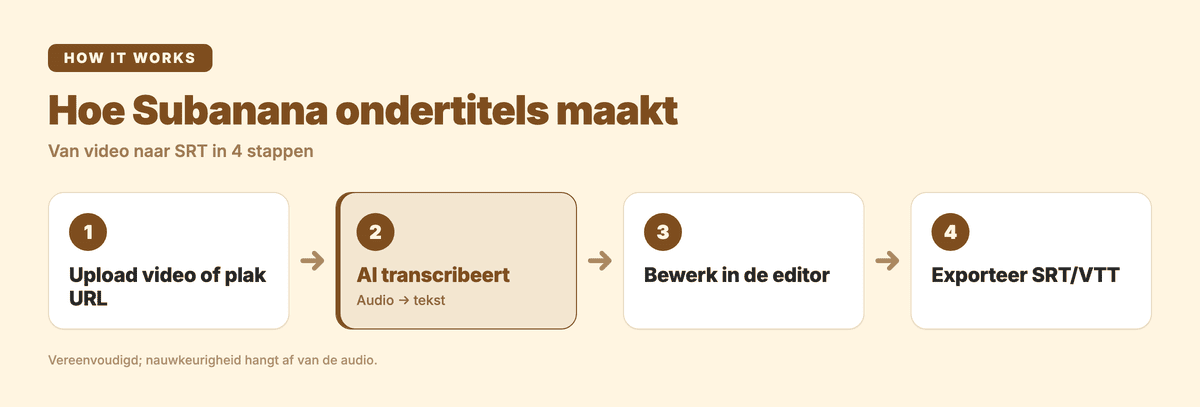
- Genereer de ondertitels: Subanana transcribeert en levert een bewerkbaar transcript met tijdcodes.
- Kijk na in de editor: de editor stapelt meerdere kwaliteitslagen — hallucinatiedetectie met automatische modelwissel, LLM-proeflezen dat waarschijnlijk verkeerd verstane of gelijkklinkende woorden markeert met een voorstel dat jíj bevestigt (alleen de tekstlaag), en een CPS-controle die te drukke of te trage ondertitels markeert. Een woordenlijst zet merknamen en vaktermen vooraf vast.
- Exporteer: kies wat bij je platform past —
- SRT — om in je montagesoftware in te branden, of te uploaden waar losse ondertitelbestanden worden geaccepteerd.
- Ingebrande video (MP4) — ondertitels vast in beeld, klaar om rechtstreeks naar Reels te posten.
- DOCX, XLSX, TXT, Markdown — voor wie het transcript in een document of sheet wil verwerken.
Instagram's ingebouwde bijschriften vs. Subanana
| Instagram ingebouwd | Subanana | |
|---|---|---|
| Meertalige / accent-herkenning | wisselend | per brontaal best-benched model |
| Code-switching (NL + EN) | vaak fonetisch verkeerd | continu evaluerend model, na te kijken in de editor |
| Vertaling naar andere talen | ❌ geen ingebouwde vertaling | ✅ 95+ talen |
| Stijl / lettertype | Instagram's eigen sjablonen | volledig aanpasbaar na export |
| SRT voor andere platforms | ❌ | ✅ |
| Verwerkingstijd (Reel van 60s) | direct, wel nakijken | circa 1–2 minuten |
Subanana's betaalde abonnement begint bij US$9/maand (jaarlijks afgerekend). De gratis laag laat je het resultaat bekijken en de nauwkeurigheid testen; het exporteren van de SRT of de ingebrande video zit in de betaalde lagen. Zie de prijzenpagina.
Cross-platform publiceren: één keer maken, overal gebruiken
Veel makers zetten dezelfde Reel ook op TikTok en YouTube Shorts. Instagram laat je een Reel niet mét bijschriften exporteren, dus:
- Genereer in Subanana een SRT-bestand.
- Brand de ondertitels in je montagesoftware (Premiere Pro, CapCut) in de video in — of gebruik Subanana's ingebrande MP4-export direct.
- Post diezelfde video met vaste ondertitels naar alle platforms.
Zo blijft de ondertitelstijl op elk platform consistent en scheelt het je het dubbele ondertitelwerk. Wil je de import in Premiere Pro stap voor stap zien, lees dan Ondertitels toevoegen in Premiere Pro.
Veelgestelde vragen
Kan ik Instagram Reels-ondertitels naar meerdere talen vertalen? De ingebouwde functie vertaalt niet. Subanana ondersteunt vertaling naar 95+ talen — genereer je Nederlandse ondertitels en exporteer daarna vertaalde sporen voor een internationaal publiek.
Waarom zijn Instagram's automatische bijschriften niet altijd nauwkeurig? De herkenning presteert wisselend op accenten, gemengd geluid en achtergrondmuziek, en is het sterkst op helder Engels. Voor meertalige of code-switched content is een gespecialiseerde tool met een nakijk-editor betrouwbaarder.
Kan ik dezelfde ondertitelde Reel naar TikTok of YouTube Shorts sturen? Instagram laat geen export van een Reel mét bijschriften toe. Genereer een SRT in Subanana, brand die in je montagesoftware in, en dezelfde video kan naar elk platform.
Hoeveel kan ik gratis verwerken bij Subanana? De gratis laag laat je het resultaat bekijken en de nauwkeurigheid testen. Het exporteren van de SRT of de ingebrande video zit in de betaalde abonnementen, vanaf US$9/maand (jaarlijks). Zie de prijzenpagina.
Blijft mijn ondertitelstijl consistent over al mijn Reels? Ja. Nadat je de SRT exporteert, pas je in je montagesoftware je merklettertype, kleur en positie toe — zodat elke Reel dezelfde ondertitelstijl houdt.
De ingebouwde bijschriften van Instagram Reels volstaan voor Engelse clips, maar voor meertalige, code-switched of internationaal gedistribueerde content schieten ze tekort. De efficiëntste workflow: genereer met Subanana een SRT (of een ingebrande MP4), en publiceer diezelfde video op Reels, TikTok en YouTube Shorts. Eén keer ondertitelen, overal bruikbaar.