
Je hebt een video van twintig minuten gemonteerd, de B-roll staat op zijn plek en het geluid is gemixt. Rest nog één stap: ondertitels. In principe hoef je Premiere Pro daarvoor niet te verlaten — open het Tekst-paneel, draai Speech to Text, maak er ondertitels van, stel ze bij en exporteer. Voor wie dagelijks in de timeline werkt, is dat een moeilijk te verslaan gemak.
Maar zodra je materiaal meertalig is — Nederlands met Engelse merk- en vaktermen ertussen — of opgenomen op een rumoerige locatie met meerdere sprekers, begint de ingebouwde Speech to Text te haperen. Deze gids loopt eerst de volledige ondertitelworkflow van Premiere door, legt daarna uit in welke situaties de nauwkeurigheid onderuitgaat, en laat zien hoe je met Subanana een SRT-bestand maakt en dat terugbrengt in Premiere.
De aanbevelingen hieronder zijn gebaseerd op Adobe's eigen gepubliceerde documentatie en de geverifieerde mogelijkheden van Subanana — geen verzonnen head-to-head-benchmarks. Zowel Premiere's Speech to Text als Subanana hebben een gratis laag, dus test het op je eigen audio als je een harde nauwkeurigheidsvergelijking wilt.
Ondertitels in Premiere Pro: de Speech to Text-workflow
Adobe heeft de ondertitelworkflow ondergebracht in één Tekst-paneel — geen plug-in, geen externe dienst, en je hoeft de timeline niet uit. De stappen:
- Zet je materiaal op de timeline: sleep het videobestand in de sequentie en controleer welke audiotracks de dialoog bevatten — Speech to Text transcribeert de geselecteerde track, dus de verkeerde track kiezen beïnvloedt het resultaat direct.
- Open het Tekst-paneel: ga naar
Venster→Teksten kies het tabbladTranscriptie. Klik opSequentie transcriberen. - Kies taal en audiotrack: selecteer de brontaal, wijs de audiotrack met de dialoog aan (meestal niet de muziek- of effecttrack) en klik op
Transcriberen. - Controleer het transcript: Premiere toont de tekst in het paneel, elke passage gekoppeld aan een tijdcode op de timeline. Dit is nog platte tekst, geen ondertitel — je corrigeert hier typefouten, voegt zinnen samen of verwijdert passages.
- Maak ondertitels: klik op
Ondertitels makenen kiesMaken op basis van sequentietranscriptie. Je stelt in hoeveel tekens per regel en hoeveel seconden per ondertitel. Premiere knipt het transcript in ondertitels en zet ze op een aparte track. - Stel bij op de timeline: elke ondertitel is nu een clip die je kunt verslepen. Lettertype, grootte, positie, rand en achtergrond regel je in het
Essential Graphics-paneel — tekst en beeld in één weergave, dat is Premiere op zijn sterkst. - Exporteer: in het exportvenster vink je
Ondertitelsaan — als los.srt- of.vtt-bestand (voor YouTube, LinkedIn), of ingebrand in de video (voor Reels en TikTok, die geen los ondertitelbestand accepteren).
Loopt deze workflow soepel en is je materiaal helder Engels of een andere goed gedekte taal, dan is Premiere's Speech to Text prima — en het feit dat transcriberen, monteren en exporteren allemaal in dezelfde software gebeuren, is een integratievoordeel dat losse AI-tools niet evenaren.
Waar de Speech to Text van Premiere sterk is
Voordat we naar de beperkingen gaan, eerst eerlijk waar de ingebouwde Speech to Text wint van een losse AI-ondertiteltool:
- Timeline-integratie: het transcript lijnt direct uit met je montagepunten, en ondertitels aanpassen kan zonder de software te verlaten. Voor een project dat al half in Premiere staat, scheelt dat echt.
- Tekstgebaseerd monteren: recente versies laten je passages uit het transcript knippen, waarna de bijbehorende clip op de timeline meegaat. Voor interviews, podcasts en lange cursussen scheelt dat veel tijd.
- Eén Adobe-ecosysteem: Auto Reframe, Warp Stabilizer en Lumetri Color staan ernaast — geen heen-en-weer importeren tussen ondertitel- en montagesoftware.
- Inbegrepen in het abonnement: Speech to Text zit in je Creative Cloud-abonnement zonder meerprijs. Betaal je toch al voor Premiere, dan is de functie erbij inbegrepen.
Dit zijn de dingen die intensieve Premiere-gebruikers waarderen. Werk je elke dag in de timeline en is je content vooral Engels of helder gesproken, dan is de ingebouwde Speech to Text de handigste keuze — dit artikel probeert je daar niet vanaf te praten.
Waar de Speech to Text van Premiere tegen grenzen loopt
Premiere's Speech to Text draait op één enkel achterliggend model. In een paar situaties merk je dat.
1. Meertalig en code-switching geluid. Nederlandstalige content met Engelse merknamen, vaktermen en leenwoorden ertussen is de dagelijkse praktijk. Bij een zin als "de nieuwe OLED heeft veel betere black levels" wordt zo'n ingevoegde Engelse term vaak fonetisch verkeerd weggeschreven, wat je bij het nakijken woord voor woord moet corrigeren.
2. Rumoerige opnames en meerdere sprekers. Straatinterviews, evenementen en vergaderruimtes waar mensen door elkaar praten: naarmate de opname rommeliger wordt, zakt de herkenning. Voor een strak opgenomen studioclip valt dat mee, voor een uur ruw locatiegeluid loopt de nakijktijd flink op.
3. Beperktere taaldekking. Premiere's Speech to Text dekt een set grote talen. Zit je vaak in kleinere talen of sterk gemengd materiaal, dan loop je tegen die grens aan. Ter vergelijking: Subanana ondersteunt 95+ talen — voor makers die internationaal materiaal verwerken is die dekking een typisch voordeel van een gespecialiseerde cloudtool.
4. Eén model, geen terugval. Struikelt het model over een passage, dan is er geen automatisch alternatief dat het overneemt — je ziet de fout pas bij het nakijken. Adobe heeft bovendien tussen versies weleens wisselende nauwkeurigheid gehad, dus houd een vaste testclip aan en draai die na elke grote update voordat je op de nieuwe versie produceert.
De aanvulworkflow: SRT maken in Subanana, terug in Premiere
Viel Premiere's Speech to Text op jouw materiaal tegen, dan hoef je Premiere niet in te ruilen. Meestal is de nuchterste route: besteed dié ene stap uit aan een tool die met meertalig en rumoerig geluid beter omgaat, haal het SRT-bestand op en breng het terug in Premiere om verder te monteren.
Subanana's AI-ondertiteltool is precies voor die aanvulrol gebouwd. De workflow:
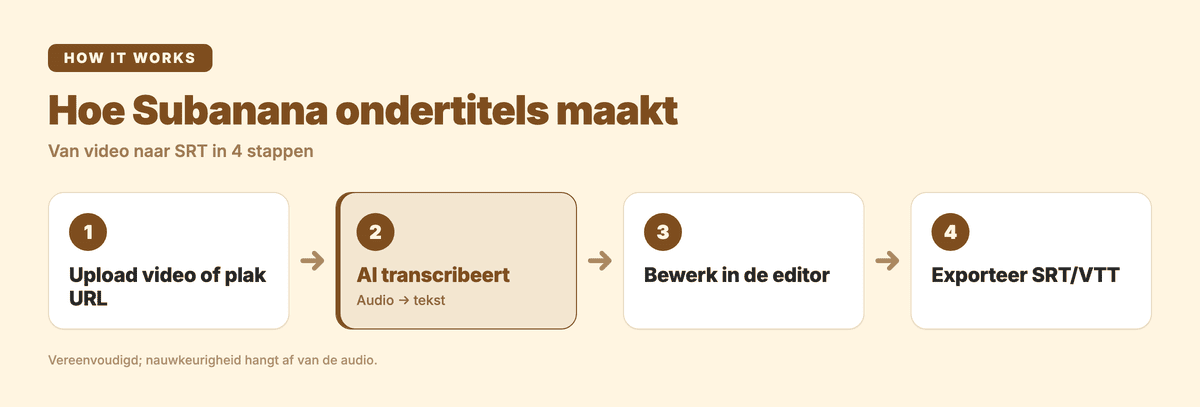
- Upload of plak een link: upload het videobestand, of — staat het materiaal al openbaar op YouTube, Instagram of Facebook — plak de openbare link. Geen download, geen conversie.
- Kies de brontaal: Nederlands, Engels of gemengd geluid. Subanana benchmarkt doorlopend meerdere STT-modellen en routeert elke transcriptie naar het model dat het op die brontaal het best doet — je zit niet vast aan één leverancier.
- Nakijken in de editor: hier zit het werk. De editor stapelt meerdere kwaliteitslagen:
- Hallucinatiedetectie met automatische modelwissel: sluit de output van een passage niet aan op het geluid (het model "hallucineert"), dan wordt die passage automatisch door een ander geëvalueerd model opnieuw gedraaid.
- LLM-proeflezen (alleen de tekstlaag, alleen verkeerd verstane woorden): een LLM leest het transcript na en markeert waarschijnlijk verkeerd verstane of gelijkklinkende woorden met een correctievoorstel — dat jíj bevestigt. Deze laag raakt alleen verkeerd herkende woorden; hij detecteert geen ontbrekende woorden en wijzigt geen tijdcodes.
- CPS-controle (tekens per seconde): ondertitels waar in één seconde te veel tekst staat om te lezen, of die te lang blijven staan, worden gemarkeerd zodat je die regels als eerste bijstelt.
- Woordenlijst: zet merknamen, eigennamen en vaktermen vooraf vast — per werkruimte én per project, met bulkimport — zodat de herkenning ze meteen goed schrijft.
- Exporteer SRT of tweetalige SRT: Subanana exporteert een SRT met alleen de brontekst, of een tweetalige SRT (bron en vertaling boven elkaar in hetzelfde bestand) voor een tweetalige ondertitel in één keer. Daarnaast VTT, TXT, DOCX, XLSX en Markdown — zes losse formaten.
- Breng terug in Premiere: in het Tekst-paneel kies je
Ondertitels importeren uit bestanden selecteer je de.srtvan Subanana. De ondertitels vallen op tijdcode automatisch op hun plek — daarna is het bijstellen, inbranden en exporteren weer je vertrouwde Premiere-workflow.
De afweging: je hebt één extra stap (SRT exporteren en importeren) in ruil voor duidelijk betere leesbaarheid bij meertalig en rumoerig materiaal, plus een terugvalmechanisme dat niet aan één model vastzit.
Subanana's betaalde abonnement begint bij US$9/maand (jaarlijks afgerekend). De gratis laag laat je het resultaat bekijken en de nauwkeurigheid testen; exporteren van het SRT-bestand zit in de betaalde lagen. De volledige vergelijking staat op de prijzenpagina.
Wanneer je gewoon bij Premiere blijft
Eerlijk is eerlijk: niet elk project is de extra stap waard. In deze gevallen blijf je bij de ingebouwde Speech to Text van Premiere:
- Vooral Engelstalige content: Engels is de best getrainde taal in vrijwel elk model; Premiere's nauwkeurigheid is dan doorgaans ruim voldoende.
- Je leunt op tekstgebaseerd monteren: de timeline knippen vanuit het transcript is een workflow die losse tools nog niet volledig nabootsen.
- Korte clips, heldere dialoog, gecontroleerde opname: studio-opnames en camera-facing uitlegvideo's hebben doorgaans een acceptabele foutmarge.
- Je plant sowieso een volledige nakijkronde: is woord-voor-woord controleren al onderdeel van je proces, dan weegt een iets lagere bron-nauwkeurigheid minder zwaar.
Vuistregel: hoe dichter je materiaal bij "meertalig / gemengd / rumoerig" zit, hoe hoger het rendement van de Subanana-aanvulling; hoe dichter bij "Engels / studio / heldere dialoog", hoe eerder je bij Premiere blijft.
Veelgestelde vragen
Kost de Speech to Text van Premiere Pro extra? Nee. De functie zit in je Creative Cloud-abonnement; open Premiere Pro en je kunt hem gebruiken. Los kopen kan niet — je hebt het Premiere-abonnement nodig.
Loopt een geïmporteerde SRT synchroon met mijn timeline? Ja, zolang de tijdcodes van de SRT uitgaan van hetzelfde beginpunt als de video op je timeline. Subanana exporteert SRT met absolute tijdcodes vanaf 0:00 van de video. Heb je losse fragmenten aan elkaar geplakt, dan kan een kleine correctie op de starttijd nodig zijn.
Maakt Premiere in één keer een tweetalige ondertitel? De ingebouwde Speech to Text niet. Voor een tweetalige ondertitel importeer je twee sporen los, of je genereert een tweetalige SRT met een externe tool. Subanana's tweetalige SRT zet bron en vertaling in dezelfde ondertitel, zodat die na import meteen tweetalig verschijnt.
Moet ik na elke grote Premiere-update de Speech to Text opnieuw testen? Dat is aan te raden. Houd een vaste clip met bekende nauwkeurigheid aan en draai die na een grote update — een korte controle vertelt je meer dan een release-notitie of alles nog werkt zoals je gewend bent.
In hoeveel talen kan Subanana vertalen? Subanana ondersteunt 95+ talen voor transcriptie en vertaling. Genereer het brontranscript één keer en exporteer vertaalde SRT-sporen voor elke doeltaal die je publiek nodig heeft.
Ondertitelen in Premiere Pro blijft voor professionele montage de handigste route — timeline-integratie, tekstgebaseerd monteren en één Adobe-ecosysteem zijn voordelen die losse tools nog niet nabootsen. Maar zodra je materiaal meertalig, code-switched of rumoerig wordt, wordt de nauwkeurigheid van de ingebouwde Speech to Text de bottleneck. Besteed dan díe ene stap uit aan Subanana — genereer het SRT-bestand en breng het terug in Premiere. Je wisselt niet van tool en bouwt je proces niet om; je zet alleen op één concreet punt een geschikter model in.