
Ondertitels toevoegen aan je video's is een gamechanger voor toegankelijkheid, betrokkenheid en bereik, en met CapCut lukt dat makkelijker dan ooit.
Of je nu als content creator virale social-mediaclips maakt of als professional video's voor een internationaal publiek bewerkt: CapCut biedt in de online editor en de mobiele app zowel handmatige als AI-gestuurde opties om ondertitels toe te voegen.
Van automatisch gegenereerde ondertitels in enkele seconden tot tekst met een eigen creatieve stijl: deze gids leidt je stap voor stap door het hele proces, deelt praktische tips van experts en verkent alternatieven zoals Subanana om je videocontent naar een hoger niveau te tillen.
Kun je in CapCut ondertitels toevoegen?
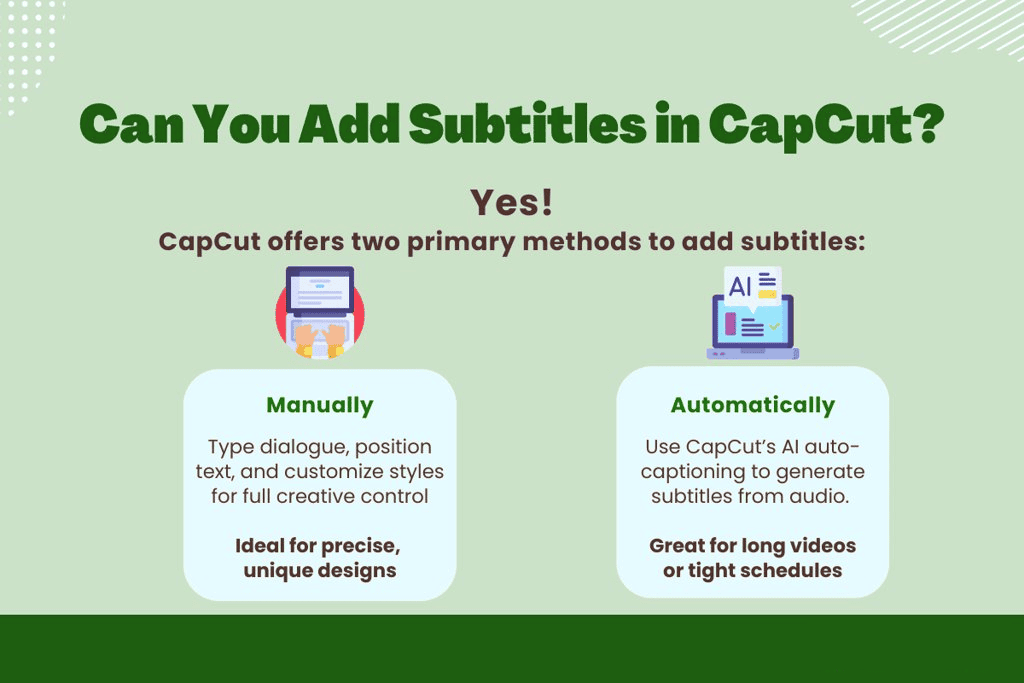 Ja! Met CapCut kun je ondertitels aan je video's toevoegen, wat het een veelzijdige tool maakt voor makers van elk niveau.
Of je nu als beginner je social-mediaclips wilt opwaarderen of als ervaren editor een breder, inclusiever publiek wilt bereiken: de ondertitelfuncties van CapCut zijn zowel toegankelijk als krachtig.
CapCut biedt twee belangrijke manieren om ondertitels toe te voegen:
1. Handmatig: Maak je eigen ondertitels door de dialoog te typen, ze precies te positioneren en de stijl af te stemmen op de esthetiek van je video.
Deze methode geeft je volledige creatieve controle en is ideaal voor projecten waarbij nauwkeurigheid en een uniek uiterlijk essentieel zijn.
2. Automatisch: Gebruik de AI-gestuurde tool voor automatische ondertiteling van CapCut om ondertitels te genereren op basis van de audio van je video.
Deze tijdbesparende functie levert een snel concept op dat je nog op nauwkeurigheid kunt controleren, perfect voor langere video's of krappe deadlines.
Met deze opties maakt CapCut ondertitelen eenvoudig, zodat je moeiteloos de betrokkenheid en toegankelijkheid van je video's vergroot.
De volgende secties leiden je stap voor stap door het proces.
Hoe voeg je handmatig ondertitels toe in CapCut Online (pc)?
Handmatig ondertitels toevoegen in de online editor van CapCut geeft je volledige creatieve controle om aangepaste tekst te maken die perfect bij je video past.
Dankzij de overzichtelijke interface voeg je ondertitels eenvoudig toe, geef je ze een eigen stijl en positioneer je ze precies waar je wilt.
Volg deze stappen om op je pc professionele ondertitels te maken met CapCut.
Stap 1: Project maken en video uploaden
Ga naar de online editor van CapCut en log in of maak een gratis account aan.
Selecteer in het hoofddashboard Nieuw project maken.
 Klik op de knop Uploaden om je video vanaf je computer te importeren, of verbind met clouddiensten zoals Google Drive of Dropbox om je bestand toe te voegen.
Sleep de video naar de tijdlijn om met bewerken te beginnen.
Stap 2: Een ondertitelvoorinstelling toevoegen
Klik in de linkerzijbalk op de tool Tekst.
 Scroll in het middenpaneel naar de sectie Ondertitels, waar je een reeks kant-en-klare ondertitelstijlen vindt.
Bekijk de opties en sleep vervolgens je favoriete voorinstelling naar de tijdlijn, precies op de plek waar de ondertitel in de video moet verschijnen.
Stap 3: Ondertitels aanpassen en bewerken
Klik in de tijdlijn op het ondertitelspoor om de inhoud te bewerken.
 Typ in het bewerkingspaneel de gewenste tekst en pas het lettertype, de grootte, de kleur of effecten (zoals schaduwen of omlijningen) aan de esthetiek van je video aan.
Om te bepalen hoe lang de ondertitel wordt getoond, sleep je de randen van het spoor om de duur te verlengen of te verkorten.
Herhaal dit proces om naar behoefte meerdere ondertitels toe te voegen.
Stap 4: Positioneren en afronden
Verfijn de plaatsing van de ondertitel door hem naar de gewenste plek in de videovoorbeeldweergave te slepen.
 Gebruik de bewerkingstools om leesbaarheid en visuele balans te waarborgen.
Bekijk de video in de voorvertoning om de timing en afstemming met de audio te controleren, en breng waar nodig aanpassingen aan.
Stap 5: Video exporteren
Zodra je ondertitels klaar zijn, klik je rechtsboven op Exporteren.
Kies in de exportinstellingen de gewenste resolutie en het gewenste formaat en klik nogmaals op Exporteren om je video met de handmatig toegevoegde ondertitels te renderen en te downloaden.
Met deze methode stem je ondertitels nauwkeurig af en versterk je de impact van je video.
Hoe voeg je handmatig ondertitels toe in de CapCut-app (iOS/Android)?
Met de CapCut-app voor iOS en Android voeg je onderweg eenvoudig eigen ondertitels aan je video's toe, met alle flexibiliteit en creatieve controle die je nodig hebt.
Hieronder vind je een stap-voor-stapgids om handmatig ondertitels te maken en te stylen met de CapCut-app, ideaal om je content altijd en overal naar een hoger niveau te tillen.
Stap 1: Nieuw project starten en video importeren
Open de CapCut-app op je iOS- of Android-toestel en tik op het startscherm op de knop Nieuw project.
 Selecteer je video uit de galerij van je toestel door op Toevoegen te tikken, en bevestig om hem voor bewerking in de projecttijdlijn te laden.
Stap 2: Handmatig ondertitels toevoegen
Tik op het Tekst-icoon in de werkbalk onderaan om de tekstopties te openen.
 Kies Tekst toevoegen om een nieuwe ondertitel te maken.
Typ de gewenste ondertiteltekst rechtstreeks in het tekstvak dat op het scherm verschijnt.
Met deze handmatige aanpak stel je nauwkeurige ondertitels samen die precies aansluiten bij de dialoog of boodschap van je video.
Stap 3: Stijl en timing van de ondertitels aanpassen
Gebruik met de ondertitel geselecteerd de werkbalk onderaan om het uiterlijk aan te passen.
 Wijzig het lettertype, de grootte of kleur, of voeg effecten zoals omlijningen of schaduwen toe om de leesbaarheid te verbeteren.
Om de duur en timing van de ondertitel in te stellen, sleep je de schuifregelaars op de tijdlijn zodat deze aansluit bij het bijbehorende geluid of beeld.
Herhaal dit proces om naar behoefte extra ondertitels toe te voegen.
Stap 4: Positioneren en voorbeeld bekijken
Sleep de ondertitel in de videovoorbeeldweergave naar de plek waar hij er het best uitziet, en zorg dat hij geen belangrijke beeldelementen bedekt.
 Speel de video af in de voorvertoning om te controleren of de ondertitels correct getimed en visueel in balans zijn.
Breng waar nodig aanpassingen aan tekst, stijl of plaatsing aan voor een verzorgd resultaat.
Stap 5: Video exporteren of delen
Tik zodra je tevreden bent rechtsboven op de knop Exporteren. Pas indien nodig instellingen zoals resolutie, beeldverhouding of kwaliteit aan.
 Gebruikers zonder premium-abonnement hebben een beperkt aantal gratis exports per maand zonder watermerk.
Tik op Klaar om de video op je toestel op te slaan, of deel hem via de deelopties van de app rechtstreeks op sociale media.
Dit handmatige ondertitelingsproces in de CapCut-app geeft je de vrijheid om moeiteloos professionele ondertitels te maken.
Hoe voeg je automatisch ondertitels toe in CapCut Online (pc)?
Dankzij de AI-gestuurde functie voor automatische ondertiteling is het toevoegen van ondertitels aan je video's in de online editor van CapCut een fluitje van een cent.
Je kunt ook eigen ondertitelbestanden (bijvoorbeeld SRT) importeren voor extra flexibiliteit.
Hieronder vind je een overzichtelijke gids om op je pc via het webplatform van CapCut automatisch ondertitels te genereren en aan te passen.
Stap 1: Nieuw project starten en video importeren
Ga naar de online editor van CapCut via de officiële website en log in.
Klik in de hoofdinterface op "Nieuw project maken".
 Selecteer in het mediapaneel "Importeren" om je videobestand vanaf je computer te uploaden.
Sleep de geüploade video vervolgens naar de tijdlijn om met bewerken te beginnen.
Stap 2: Ondertitels automatisch genereren
Ga naar het tabblad Tekst in de werkbalk bovenaan en selecteer "Automatische ondertitels" uit de opties.
 Kies in het vervolgkeuzemenu de taal die overeenkomt met de audio van je video, zodat de transcriptie nauwkeurig is.
Klik op "Maken" en wacht terwijl de AI van CapCut de audio analyseert, ondertitels genereert en ze gesynchroniseerd met de video op de tijdlijn plaatst.
Stap 3: Ondertitels aanpassen en opmaken
Selecteer een ondertitelsegment in de tijdlijn om het uiterlijk aan te passen.
 Stel in het paneel rechts het lettertype, de grootte en kleur bij, of voeg effecten zoals schaduwen of achtergronden toe.
Vink het vakje "Op alles toepassen" aan om wijzigingen overal consistent door te voeren.
Bekijk de video in de voorvertoning om te controleren of de ondertitels leesbaar en goed getimed zijn, en pas de tekst zo nodig handmatig aan voor meer nauwkeurigheid.
Stap 4: Video met ondertitels exporteren
Klik zodra je tevreden bent rechtsboven op "Exporteren".
 Pas in het exportvenster instellingen zoals resolutie of bestandsformaat naar wens aan.
Klik nogmaals op "Exporteren" om je video met ingebedde ondertitels te renderen en te downloaden, klaar om te delen of te posten.
Dit proces maakt gebruik van de intuïtieve online tools van CapCut om snel professionele ondertitels te maken.
Hoe voeg je automatisch ondertitels toe in de CapCut-app (iOS/Android)?
De CapCut-app voor iOS en Android biedt een snelle en efficiënte manier om onderweg automatisch ondertitels toe te voegen, waarbij AI de audio van je video transcribeert.
Deze functie is ideaal voor makers die snel professionele ondertitels nodig hebben.
Volg deze stappen om met de CapCut-app automatische ondertitels te genereren en aan te passen.
Stap 1: Nieuw project maken en video importeren
Open de CapCut-app en tik op het startscherm op de knop Nieuw project.
 Selecteer je video uit de galerij van je toestel door op Toevoegen te tikken, en bevestig om hem bewerkingsklaar in de projecttijdlijn te plaatsen.
Stap 2: Automatische ondertitels genereren
Tik op het Tekst-icoon in de werkbalk onderaan en selecteer vervolgens Automatische ondertitels.
 Kies in het vervolgkeuzemenu de taal die overeenkomt met de audio van je video (of gebruik automatische detectie voor het gemak).
Tik op Genereren zodat de AI van CapCut de audio analyseert en ondertitels maakt, die automatisch en gesynchroniseerd met de video op de tijdlijn verschijnen.
Stap 3: Ondertitels bewerken en stylen
Controleer de automatisch gegenereerde ondertitels door erop te tikken, zodat je onnauwkeurigheden kunt corrigeren of de tekst kunt verfijnen.
 Pas het uiterlijk aan via de opties in de werkbalk onderaan: wijzig het lettertype, de kleur en de grootte, of voeg effecten zoals schaduwen toe.
Om de timing te wijzigen, sleep je de schuifregelaars op de tijdlijn zodat de ondertitels aansluiten bij de audio.
Let op: sommige premium-sjablonen kunnen vergrendeld zijn voor gebruikers zonder premium-abonnement.
Stap 4: Voorbeeld bekijken en afronden
Speel de video af om de nauwkeurigheid, timing en leesbaarheid van de ondertitels te controleren. Pas de plaatsing aan door de ondertitels in het voorbeeldscherm te slepen, zodat ze geen belangrijke beeldelementen bedekken.
 Breng de laatste aanpassingen aan zodat de ondertitels de impact en toegankelijkheid van de video versterken.
Stap 5: Video exporteren of delen
Tik zodra je tevreden bent rechtsboven op de knop Exporteren.
 Kies je gewenste instellingen voor resolutie, beeldverhouding of kwaliteit. Gebruikers zonder premium-abonnement hebben een beperkt aantal gratis exports per maand zonder watermerk.
Tik op Klaar om de video op je toestel op te slaan, of deel hem via de deelopties van de app rechtstreeks op sociale media.
Houd er rekening mee dat gebruikers zonder premium-abonnement een maandelijkse limiet hebben van vijf gratis automatische ondertitelingen op alle platforms van CapCut.
Dit proces maakt automatisch ondertitelen snel en toegankelijk, maar voor geavanceerdere functies is het de moeite waard om tools zoals Subanana te overwegen, die verderop in deze gids aan bod komen.
Tips voor perfecte ondertitels in CapCut
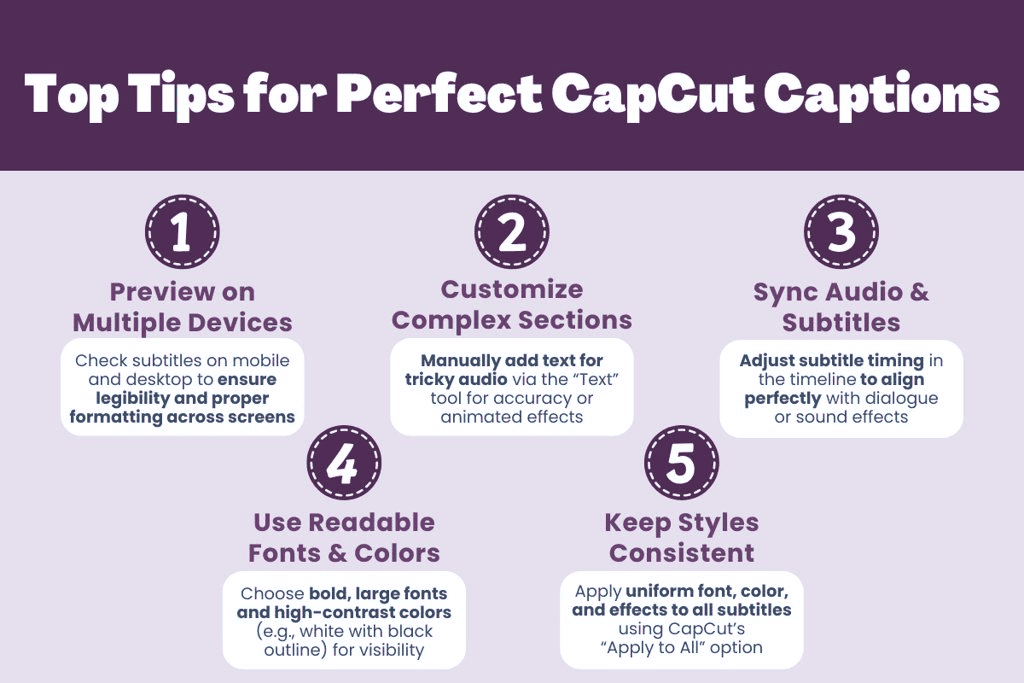 Professionele, aansprekende ondertitels maken je video's in CapCut een stuk sterker, maar daarvoor is wel oog voor detail nodig om duidelijkheid en impact te waarborgen.
Deze tips van experts helpen je om je ondertitels te optimaliseren voor toegankelijkheid, esthetiek en kijkersbetrokkenheid, zodat je content opvalt.
1. Bekijk de voorvertoning op meerdere apparaten
Bekijk je video voordat je hem afrondt op zowel mobiele als desktopapparaten, zodat je zeker weet dat de ondertitels op verschillende schermformaten leesbaar en goed getimed zijn.
Deze stap helpt je opmaakproblemen op te sporen, zoals afgesneden of te kleine tekst, zodat alle kijkers een naadloze ervaring krijgen.
2. Versterk lastige passages met eigen tekst
Voeg voor passages waar automatische ondertitels moeite mee hebben (bijvoorbeeld snelle dialogen of overlappende stemmen) eigen tekstlagen toe.
Ga naar de knop "Tekst" in de werkbalk bovenaan, selecteer Tekst toevoegen en voer je ondertitels handmatig in.
Zo kun je lastige fragmenten fijn afstemmen of geanimeerde tekst toevoegen voor een dynamisch effect.
3. Zorg voor perfecte synchronisatie tussen audio en ondertitels
Nauwkeurige timing is cruciaal voor het begrip van de kijker.
De automatisch gegenereerde ondertitels van CapCut kunnen af en toe niet goed aansluiten bij de audio, waardoor woorden worden afgesneden of uit sync raken.
Controleer elke ondertitel en pas de timing aan door de balken op de tijdlijn in de bewerkingsinterface te slepen, zodat ze precies aansluiten bij de gesproken dialoog of geluidseffecten.
4. Kies voor goed leesbare lettertypen en kleuren
Kies lettertypen die groot, vet en makkelijk leesbaar zijn, ook op kleinere mobiele schermen.
Ga voor kleuren met veel contrast (bijvoorbeeld witte tekst met een zwarte omlijning), zodat de tekst goed zichtbaar blijft tegen drukke of kleurrijke video-achtergronden.
Gebruik voor de nadruk vetgedrukte of felle tekst om belangrijke zinsdelen te benadrukken en de aandacht van kijkers naar cruciale momenten te trekken.
5. Zorg voor een consistente stijl in alle ondertitels
Pas voor een samenhangende look het gekozen lettertype, de kleur of het effect toe op alle ondertitelblokken.
Selecteer in CapCut bij het aanpassen van stijlen de optie "Op alles toepassen" (te vinden in het tekstbewerkingsmenu).
Dat bespaart tijd en zorgt voor eenheid, waardoor je video een verzorgde, professionele uitstraling krijgt.
Met deze tips maak je ondertitels die visueel aantrekkelijk, toegankelijk en perfect gesynchroniseerd zijn, en die de algehele impact van je CapCut-video's versterken.
Veelvoorkomende ondertitelproblemen in CapCut oplossen
De ondertitelfuncties van CapCut zijn intuïtief, maar af en toe kunnen kleine storingen je bewerkingsproces verstoren.
Hieronder vind je praktische oplossingen voor de meest voorkomende ondertitelproblemen, zodat je project met minimale hinder op koers blijft.
1. Verkeerd uitgelijnde ondertitels corrigeren
Als ondertitels niet synchroon lopen met de audio, pas je de timing aan in de tijdlijn van CapCut onderaan het bewerkingsscherm.
Selecteer het ondertitelblok en sleep het begin- en eindpunt zodat het aansluit bij de dialoog.
Zoom in op de tijdlijn voor precieze aanpassingen en bekijk de voorvertoning om de nauwkeurigheid te controleren.
2. Nauwkeurigheid van automatisch gegenereerde ondertitels verbeteren
Controleer bij automatische ondertitels met fouten of ontbrekende woorden of in de instellingen de juiste taal is geselecteerd, passend bij de audio van je video.
Gebruik heldere audio met zo min mogelijk achtergrondgeluid. De ruisonderdrukkingstool van CapCut kan de kwaliteit verbeteren.
Tik na het genereren van de ondertitels op de tekst om onnauwkeurigheden handmatig te corrigeren voor een verzorgd resultaat.
3. Zorg dat stijlwijzigingen van ondertitels worden toegepast
Als wijzigingen in lettertype, kleur of grootte niet zichtbaar worden, controleer dan of je het juiste ondertitelblok of de juiste groep hebt geselecteerd.
Voer de aanpassingen door in de teksteditor en gebruik de optie Op alles toepassen voor een consistente stijl over meerdere ondertitels heen.
Worden de stijlen nog steeds niet bijgewerkt, ga dan na of het geen premium-only functies zijn en probeer de app opnieuw op te starten.
4. Problemen met automatische ondertitels oplossen
Als de tool voor automatische ondertiteling niet werkt, controleer dan je internetverbinding, want deze functie vereist een online verbinding.
Gebruikers zonder premium-abonnement moeten controleren of ze niet meer dan de vijf gratis automatische ondertitelingen per maand op alle platforms van CapCut hebben gebruikt.
Ook een update naar de nieuwste app-versie of het opnieuw opstarten van CapCut kan hardnekkige problemen oplossen.
5. Trage of mislukte exports versnellen
Trage of mislukte exports met ondertitels komen vaak door grote videobestanden of hoge resolutie-instellingen.
Verlaag de exportresolutie of bestandsgrootte in de exportinstellingen van CapCut.
Maak opslagruimte vrij op je toestel en sluit apps die op de achtergrond draaien om de prestaties te verbeteren.
Blijven de problemen aanhouden, exporteer de video dan eerst zonder ondertitels en voeg ze vervolgens opnieuw toe in een nieuw project.
Met deze oplossingen kom je de meest voorkomende ondertitelproblemen in CapCut te boven, voor een soepel bewerkingsproces.
Voor extra opties zijn tools zoals Subanana het overwegen waard: deze bespreken we in het volgende deel van deze gids.
Alternatief voor ondertitelen naast CapCut: Subanana
Hoewel CapCut een uitgebreide set bewerkingsfuncties biedt, hangt er wel een prijskaartje aan en kan het voor nieuwkomers in het begin best lastig te doorgronden zijn.
Als je op zoek bent naar een platform met een gebruiksvriendelijkere interface, of je liever ondertitels krijgt zonder videobewerkingssoftware te hoeven openen, is Subanana een uitstekend alternatief. Je uploadt een video- of audiobestand, of plakt een openbare YouTube-, Instagram- of Facebook-link.
Subanana helpt gebruikers om videocontent moeiteloos en met hoge nauwkeurigheid te transcriberen, door voor elke taal het beste spraak-naar-tekstmodel te benchmarken.
De tool ondersteunt 95+ talen, waardoor het ideaal is voor makers en kijkers wereldwijd die snel behoefte hebben aan betrouwbare transcripties. (Probeer Subanana gratis!)
Zo voeg je met Subanana ondertitels toe aan je video:
-
Upload je video. Begin met het uploaden van de video die je wilt transcriberen, of plak de bijbehorende YouTube-link.
-
Transcribeer je video met één klik. Klik op de knop "Genereer nu ondertitels", en de AI maakt een nauwkeurig transcript van je video.
-
Bewerk je transcript. Zodra de automatische transcriptie klaar is, controleer en bewerk je het transcript in de online editor van Subanana. Elke ondertitel heeft een tijdstempel en is te bewerken als een tekstdocument, wat aanpassingen eenvoudig maakt.
-
Download je transcriptie (optioneel). Download tot slot het transcript in formaten zoals .srt, .txt, .docx of .xlsx.
Wat Subanana onderscheidt van andere manieren om te ondertitelen, is de eenvoud. Dankzij de intuïtieve interface upload en transcribeer je video's in slechts een paar klikken, wat tijd bespaart zonder in te leveren op kwaliteit.
Of je nu aan je eigen video's werkt of aan die van iemand anders, Subanana stroomlijnt het proces, zodat jij je kunt richten op de content in plaats van op technische details.
Ondertitels toevoegen in CapCut: veelgestelde vragen
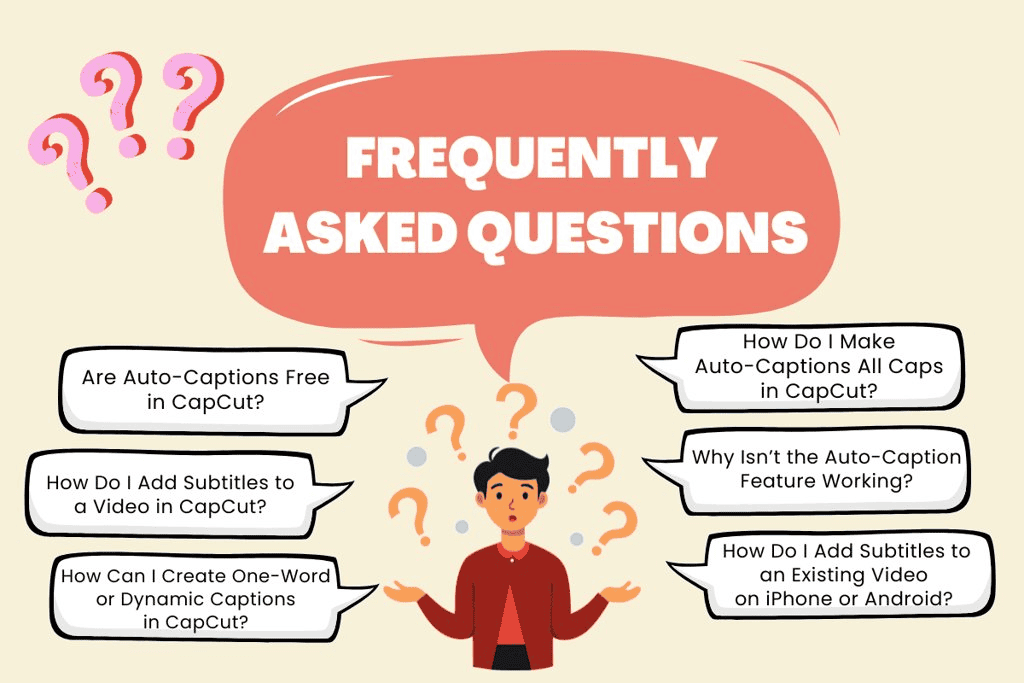 Bij het gebruik van de ondertitelfuncties van CapCut kunnen wel eens vragen opkomen.
Hieronder hebben we de meest gestelde vragen verzameld, zodat je moeiteloos onder de knie krijgt hoe je ondertitelt.
1. Zijn automatische ondertitels in CapCut gratis?
Ja, de functie voor automatische ondertitels van CapCut is gratis, maar gebruikers zonder premium-abonnement hebben een limiet van vijf gratis keer per maand, over de mobiele app, de desktop-app en de online editor heen.
Upgraden naar een Pro-account heft deze limiet op, waardoor je onbeperkt automatische ondertitels kunt genereren.
2. Hoe voeg ik ondertitels toe aan een video in CapCut?
Om ondertitels toe te voegen, importeer je je video in CapCut en kies je tussen de twee methoden:
-
Handmatig: Ga naar de tool Tekst, selecteer Tekst toevoegen, typ je ondertitels en pas hun timing op de tijdlijn aan zodat ze synchroon lopen met de audio.
-
Automatisch: Selecteer Tekst > Automatische ondertitels, kies de taal van de video en laat CapCut de ondertitels genereren. Bewerk de tekst achteraf voor meer nauwkeurigheid.
3. Hoe maak ik ondertitels van één woord of dynamische ondertitels in CapCut?
Gebruik voor ondertitels van één woord de tool Tekst om handmatig korte tekst toe te voegen en deze te synchroniseren met de tijdlijn.
Om ondertitels dynamisch te maken, selecteer je ze in de tijdlijn en pas je effecten toe vanuit de tabbladen Animatie of Sjablonen in de werkbalk rechts.
Experimenteer met beweging of stijlen om de visuele aantrekkingskracht te vergroten.
4. Hoe zet ik automatische ondertitels in CapCut in hoofdletters?
Om automatisch gegenereerde ondertitels in hoofdletters weer te geven, selecteer je het ondertitelblok in de tijdlijn, ga je naar het tabblad Tekst in de werkbalk rechts en klik je onder de optie Hoofdlettergebruik op het hoofdletter-icoon (dubbele T).
Dit past hoofdletters toe op alle geselecteerde ondertitels.
5. Waarom werkt de functie voor automatische ondertitels niet?
Als automatische ondertitels niet lukken, controleer dan:
- Je internetverbinding, want de functie vereist een online verbinding.
- Of de geselecteerde taal overeenkomt met de audio van de video.
- De helderheid van het geluid; verminder achtergrondgeluid met de tools van CapCut.
- Je gratis gebruikslimiet (vijf per maand voor gebruikers zonder premium-abonnement).
- De app-versie; werk CapCut bij naar de nieuwste versie om bugs te verhelpen.
6. Hoe voeg ik ondertitels toe aan een bestaande video op iPhone of Android?
Open CapCut op je mobiele toestel, start een nieuw project en importeer je video.
Gebruik de tool Tekst om handmatig ondertitels toe te voegen, of selecteer Automatische ondertitels om ze te genereren.
Pas timing en stijl aan via de tijdlijn en teksteditor, en bekijk de voorvertoning om de nauwkeurigheid te controleren voordat je exporteert.
Met deze antwoorden los je de meest voorkomende vragen op en verloopt het ondertitelen in CapCut een stuk soepeler.