
InShot is een van de populairste mobiele videobewerkers op iOS en Android. Knippen, filters, overgangen, muziek, effecten: voor snelle social-video's die je volledig vanaf je telefoon maakt, doet de app vrijwel alles wat je nodig hebt, en dat verklaart de miljoenen downloads. Sinds een paar versies zit er ook een functie voor automatische ondertiteling in, plus enkele AI-spraaktools.
Toch loopt precies daar een grens. De automatische ondertiteling van InShot dekt een veel smaller aantal talen dan een gespecialiseerde spraak-naar-tekst-tool, en bij rumoerige opnames, zware accenten of materiaal waarin sprekers van taal wisselen zakt de nauwkeurigheid, met handmatig corrigeren tot gevolg. De ondertitels leven bovendien binnen je InShot-project en worden in de video gerenderd; een los, herbruikbaar ondertitelbestand voor andere programma's levert de app niet.
De praktische aanpak is dan ook niet "InShot of iets anders", maar allebei: bewerk je video in InShot, en genereer je ondertitels met een tool die daar sterk in is. Deze gids laat eerst zien hoe de eigen ondertitelfunctie van InShot werkt, en daarna hoe je met Subanana nauwkeurige meertalige ondertitels maakt, als los SRT-bestand of als kant-en-klare video met ingebrande ondertitels. Alle cijfers en mogelijkheden die hieronder over Subanana worden genoemd, zijn geverifieerd.
Wat is InShot
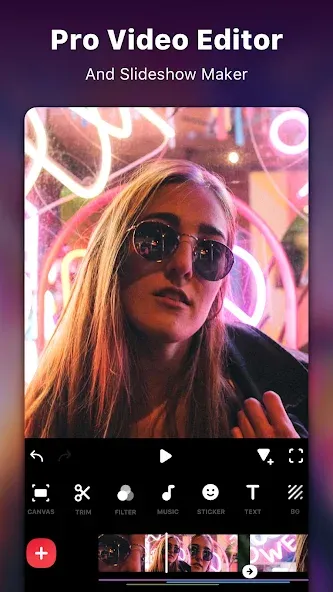
InShot is een volwaardige mobiele videobewerker voor iOS en Android. De kern is beeldbewerking: clips knippen en bijsnijden, overgangen en filters toevoegen, muziek en geluidseffecten onderleggen, de snelheid aanpassen, en visuele effecten toepassen. Voor makers die volledig vanaf hun telefoon werken is het een van de completere opties in de App Store en Play Store, en op dat vlak verdient de app zijn populariteit ruimschoots.
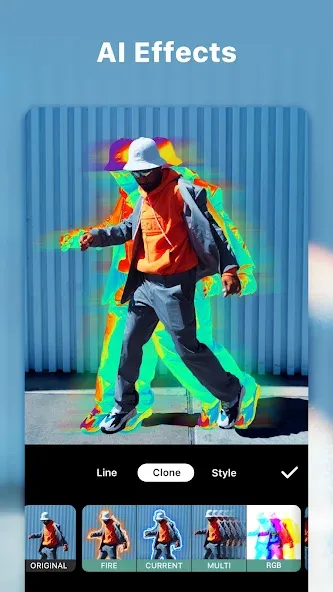
Naast de klassieke montage heeft InShot de laatste jaren AI-functies toegevoegd, waaronder effecten en spraakgereedschap, plus een functie voor automatische ondertiteling die gesproken audio omzet naar ondertitels in meerdere talen. Zeg dus niet dat InShot "geen ondertitels kan maken": dat kan de app wel.
Daarmee is InShot een prima keuze om je video te monteren en af te werken. De vraag in deze gids is smaller: hoe goed is de app in het genereren van accurate, meertalige ondertitels, en waar haal je er beter een gespecialiseerde tool bij.
Ondertitels toevoegen in InShot
InShot biedt twee routes naar ondertitels: automatisch genereren, en handmatig tekst plaatsen.
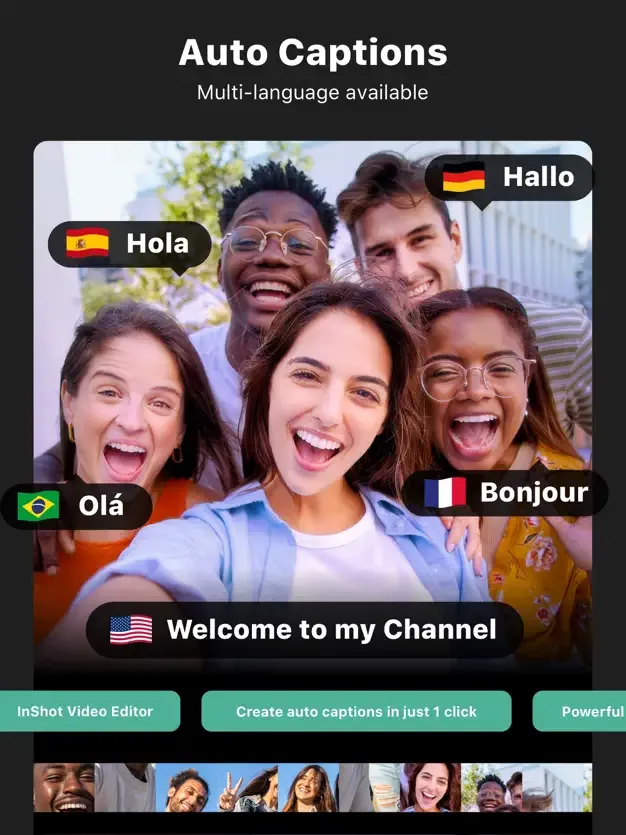
Automatische ondertiteling
- Open je project en zet je clip op de tijdlijn.
- Open het ondertitelgereedschap en laat InShot de audio automatisch omzetten naar ondertitels.
- Kies de brontaal van je audio uit de ondersteunde set.
- Lees de gegenereerde ondertitels na en corrigeer verkeerd verstane woorden met de hand.
- Stel lettertype, grootte, kleur en positie af, en render de video met de ondertitels erin.
Handmatige ondertitels
- Voeg op het gewenste moment een tekstlaag toe.
- Typ de regel en plaats hem in beeld.
- Stel per tekstlaag de begin- en eindtijd in, zodat de ondertitel met de spraak meeloopt.
- Herhaal dit voor elke regel.
Twee dingen zijn goed om vooraf te weten. De automatische ondertiteling dekt een beperkter aantal talen dan een tool die zich volledig op spraakherkenning richt, en bij achtergrondgeluid, zware accenten of gemengd taalgebruik is een handmatige correctieronde eerder regel dan uitzondering. En omdat de ondertitels binnen je InShot-project worden opgebouwd en in de video worden gerenderd, is er geen kant-en-klaar, herbruikbaar ondertitelbestand dat je in een ander programma opnieuw kunt gebruiken. InShot is bovendien gebouwd rond ondertitels op het beeld in één taal; een tweetalig ondertitelspoor, met de originele taal en een vertaling onder elkaar, is niet waar de app voor gemaakt is.
Ondertitels toevoegen met AI (Subanana)
Subanana is een AI-tool voor ondertiteling en transcriptie die in de browser draait. Het is geen videobewerker, dus voor knippen, effecten en muziek blijf je gewoon bij InShot. Waar Subanana voor gemaakt is, is precies de stap waar de automatische ondertiteling van InShot tegen grenzen loopt: nauwkeurige ondertitels genereren, in veel talen, als herbruikbaar bestand of als kant-en-klare video.
Onder de motorkap kiest Subanana per brontaal automatisch het spraak-naar-tekst-model dat daar het best op presteert, met terugval als dat nodig is, in plaats van vast te zitten aan één leverancier. Daardoor gaat het ook goed om met opnames waarin sprekers van taal wisselen. De concrete verschillen met de ondertitelfunctie van InShot:
| Functie | InShot | Subanana |
|---|---|---|
| Nauwkeurigheid spraakherkenning | Auto Captions, beperkt aantal talen; correctie vaak nodig | Multi-model routing; sterk op meertalig en gemengd taalgebruik |
| Los ondertitelbestand (SRT/VTT enz.) | Gebouwd voor ondertitels in de editor | Automatisch SRT, VTT, TXT, DOCX, XLSX, MD |
| Ondertitels vertalen | Niet de focus | 95+ talen |
| Ondersteunde talen | Een beperkte set grote talen | 95+ talen |
| Ingebrande ondertitelvideo | Handmatig, één taal | Eén klik, één taal of tweetalig |
Waarom Subanana voor de ondertitelstap
- 95+ talen voor zowel transcriptie als vertaling, inclusief talen die buiten de set van InShot vallen.
- Multi-model spraakherkenning die per brontaal het best presterende model kiest en gemengd taalgebruik aankan.
- Losse ondertitelbestanden: exporteer als SRT, VTT, TXT, DOCX, XLSX of Markdown, of als ZIP met alles erin. Wil je weten wat een SRT-bestand precies is en hoe je het opent, dan legt deze korte uitleg dat uit.
- Stijlsjablonen: bewaar een ondertitelstijl één keer en pas hem toe op elke volgende video.
- Tweetalige export: brontekst en vertaling samen in één SRT-bestand.
De werkwijze in vier stappen
- Uploaden. Open Subanana in je browser en zet je video- of audiobestand erin, of plak een videolink.
- Genereren. Subanana transcribeert de audio en zet de ondertitels automatisch op de juiste tijden.
- Bewerken. Lees na en corrigeer; de editor markeert waarschijnlijk verkeerd verstane woorden, zodat je ze met één klik verbetert.
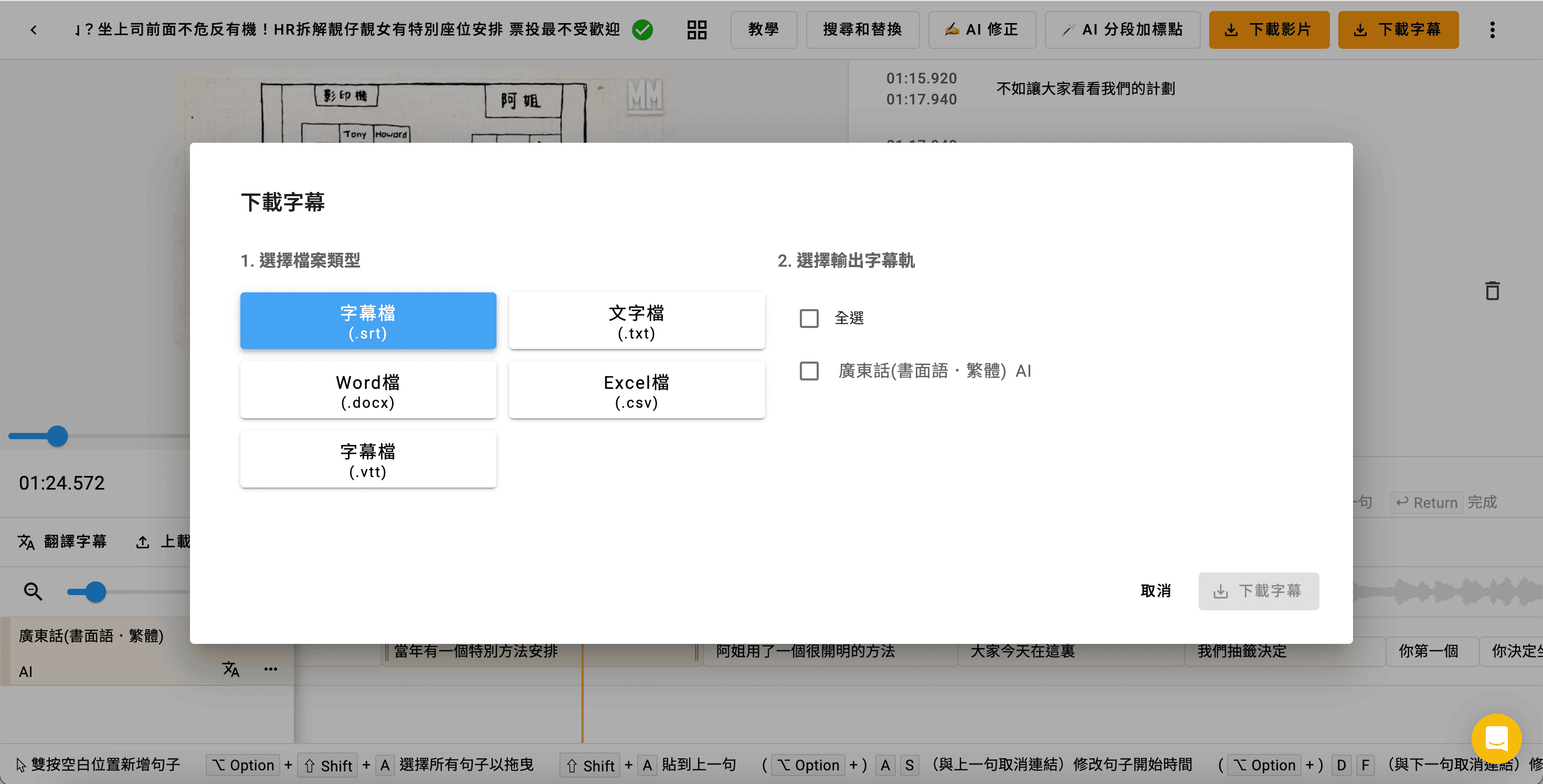
- Downloaden. Exporteer het ondertitelbestand in het gewenste formaat.
Een video met ingebrande ondertitels maken
Wil je niet afhankelijk zijn van de vraag of InShot een bepaald ondertitelbestand kan importeren, dan is er een directere route: laat Subanana zelf een video met ingebrande ondertitels renderen. Met één klik krijg je een video waarin de ondertitels al in de beeldframes zitten, in één taal of tweetalig. Die video publiceer je meteen, of je haalt hem als bronclip terug in InShot voor de laatste montage.
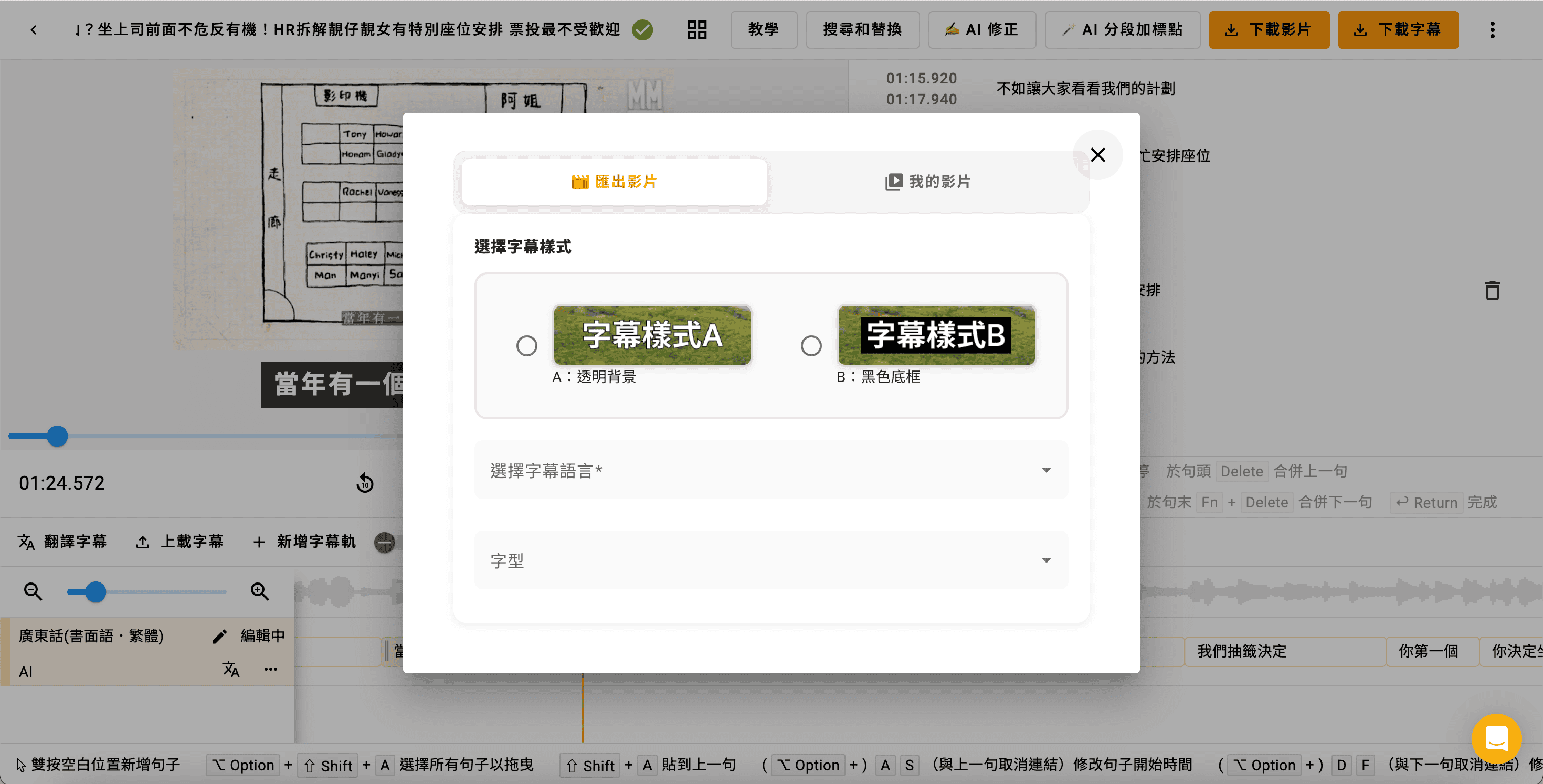
Heb je liever een los SRT-bestand om in een desktopeditor in te branden, dan werkt dat net zo goed. Exporteer de SRT uit Subanana en gebruik hem in een programma dat SRT ondersteunt, zoals Premiere Pro of Final Cut Pro. Zo hoef je niet te gokken of een bepaalde importroute in jouw versie van InShot beschikbaar is.
Ondertitels vertalen
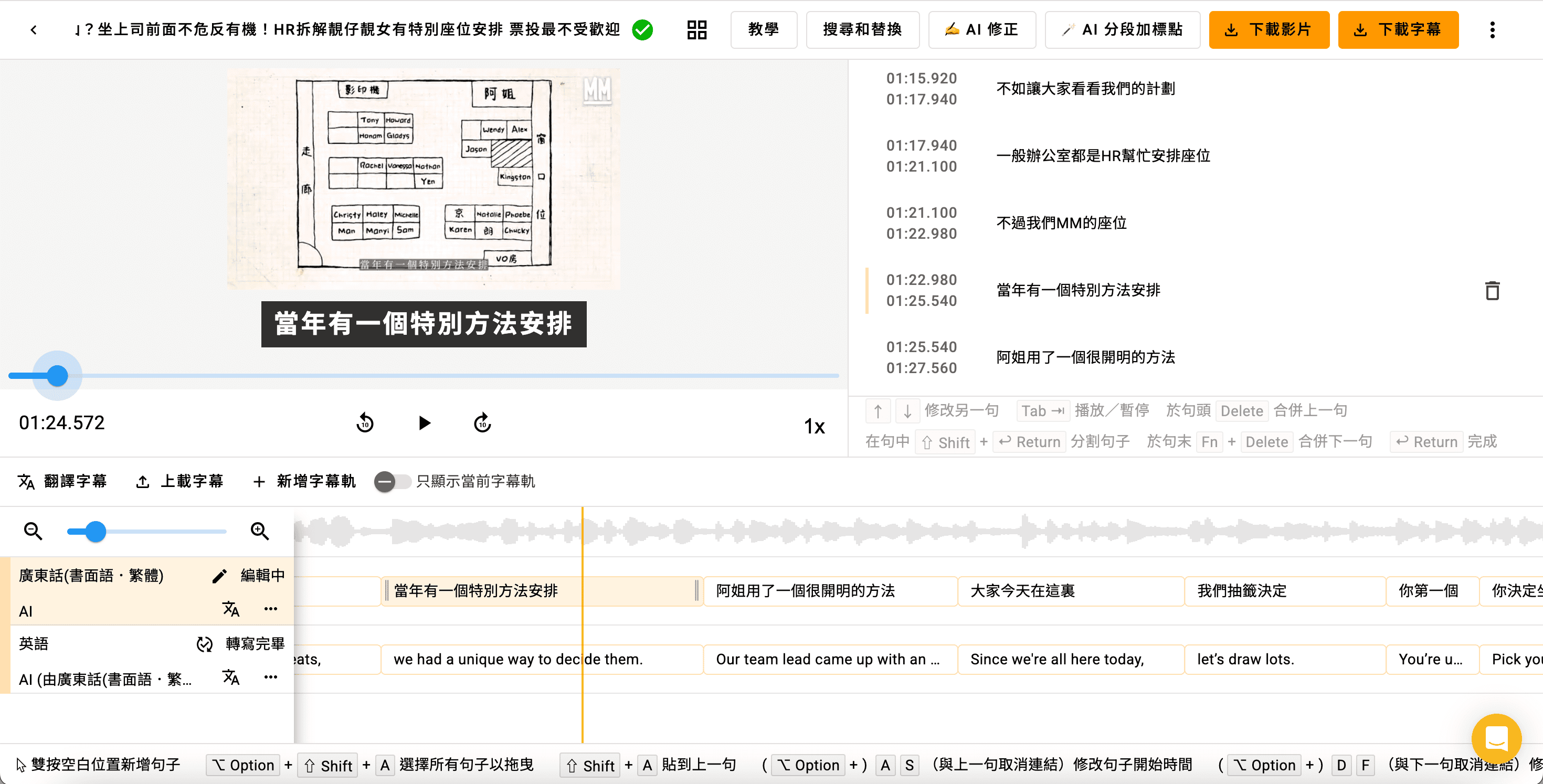
Voor een meertalig publiek vertaalt Subanana je ondertitels naar 95+ talen. Je exporteert de vertaling als aparte ondertitelset, of als tweetalig SRT-bestand met de originele taal en de vertaling onder elkaar per regel. Die tweetalige versie kun je ook direct in een video laten inbranden, zodat je in één keer een clip hebt die twee taalgroepen bedient.
Conclusie
InShot en Subanana bijten elkaar niet, ze vullen elkaar aan. Gebruik InShot waar de app sterk in is: je video monteren, effecten en muziek toevoegen, en snel afwerken vanaf je telefoon. Gebruik Subanana voor de stap die daarbuiten valt: accurate, meertalige ondertitels genereren, als herbruikbaar SRT-bestand of als kant-en-klare video met ingebrande ondertitels, in één taal of tweetalig.
Werk je met langere video's, niet-Engelstalig materiaal of gemengd taalgebruik, dan is dat het verschil tussen een paar minuten nakijken en een halfuur handmatig typen en corrigeren. Wil je andere programma's koppelen, dan werkt dezelfde SRT ook in iMovie of een andere editor. Meer over de aanpak lees je op de pagina over AI-ondertiteling.
Veelgestelde vragen
Kan InShot automatisch ondertitels genereren?
Ja. InShot heeft een functie voor automatische ondertiteling die gesproken audio omzet naar ondertitels in meerdere talen. Wel dekt die functie een smaller aantal talen dan een gespecialiseerde spraak-naar-tekst-tool, en bij rumoerige audio, accenten of gemengd taalgebruik is een handmatige correctieronde meestal nodig. Voor materiaal in minder gangbare talen of met veel eigennamen genereer je de ondertitels nauwkeuriger in Subanana (95+ talen) en werk je de video daarna af in InShot.
Kan ik een SRT-bestand exporteren uit InShot?
De ondertitels van InShot worden binnen je project opgebouwd en in de video gerenderd; de app is gebouwd rond ondertitels op het beeld, niet rond het produceren van een los, herbruikbaar ondertitelbestand voor andere programma's. Heb je een SRT nodig, genereer die dan in een tool die rechtstreeks SRT exporteert. Subanana exporteert SRT, VTT, TXT, DOCX, XLSX en Markdown.
Hoe krijg ik een video met tweetalige ondertitels?
InShot richt zich op ondertitels op het beeld in één taal. Voor een tweetalige video, met de originele taal en een vertaling onder elkaar, genereer en vertaal je de ondertitels in Subanana en laat je daar met één klik een video met ingebrande tweetalige ondertitels renderen. Die publiceer je direct, of je haalt hem terug in InShot voor de laatste bewerking.
Kan ik de ondertitels gratis uitproberen?
Je kunt in Subanana gratis starten en het resultaat bekijken voordat je iets betaalt; het exporteren van de ondertitelbestanden zelf zit achter een betaald abonnement. Zo controleer je eerst of de gegenereerde ondertitels kloppen voordat je verdergaat.