
Final Cut Pro is op de Mac de standaard voor professionele montage — magnetische timeline, Roles voor audiobeheer, 4K/8K-export. En sinds de recente versies heeft FCP eindelijk automatische bijschriften ingebouwd: Transcriberen naar bijschriften draait on-device via de Apple Neural Engine.
Eén beperking bepaalt of die functie voor jou bruikbaar is: de ingebouwde transcriptie van Final Cut Pro werkt alleen in het Engels (U.S. English, op een Mac met Apple silicon). Voor Nederlandstalige of meertalige content helpt de automatische transcriptie je dus niet — dan maak je de ondertitels extern en importeer je ze in FCP voor styling en export.
Deze gids bespreekt wat FCP's eigen bijschriften wél en niet doen, en laat de workflow zien waarmee je voor niet-Engelse video's een SRT maakt en die in Final Cut Pro binnenhaalt.
De aanbevelingen hieronder zijn gebaseerd op Apple's eigen documentatie en de geverifieerde mogelijkheden van Subanana — geen verzonnen benchmarks. Beide hebben een gratis laag, dus test het op je eigen audio.
Wat de bijschriften van Final Cut Pro wél en niet doen
FCP heeft een sterke bijschrift-toolset — voor het opmaak- en exportdeel. Wat het per functie doet:
- Automatisch transcriberen (alleen Engels): via
Wijzig→Bijschriften→Clip automatisch transcriberenzet FCP Engelstalig geluid on-device om in bijschriften. Voor Nederlands of gemengd geluid is dit geen optie — het is beperkt tot U.S. English en vereist een Apple silicon-Mac. - Bijschriften importeren: via
Archief→Importeer→Bijschriftenhaal je een extern SRT-bestand binnen (bijvoorbeeld dat van Subanana), dat automatisch op de tijdlijn wordt uitgelijnd. - Handmatig invoeren: je kunt bijschriften zin voor zin typen en op de tijdlijn plaatsen — volledige controle, maar traag bij grotere volumes.
- Styling: in de
Inspectorregel je lettertype, grootte, kleur, positie en achtergrond. Dit is waar FCP sterk is — de opmaakcontrole van een echte montagesuite. - Inbranden bij export: via
Deel→Masterbestandvink jeBijschriften inbrandenaan om ondertitels vast in het beeld te exporteren — handig voor platforms die geen los ondertitelspoor accepteren (Instagram, TikTok).
Kort samengevat: FCP's kracht zit in importeren, stylen en inbranden. Het automatisch genereren van ondertitels lukt alleen voor Engels — voor elke andere taal begint je workflow met een extern SRT-bestand.
Ondertitels toevoegen in Final Cut Pro: stap voor stap
Voor Nederlandstalige of meertalige video's ziet de volledige route er zo uit:
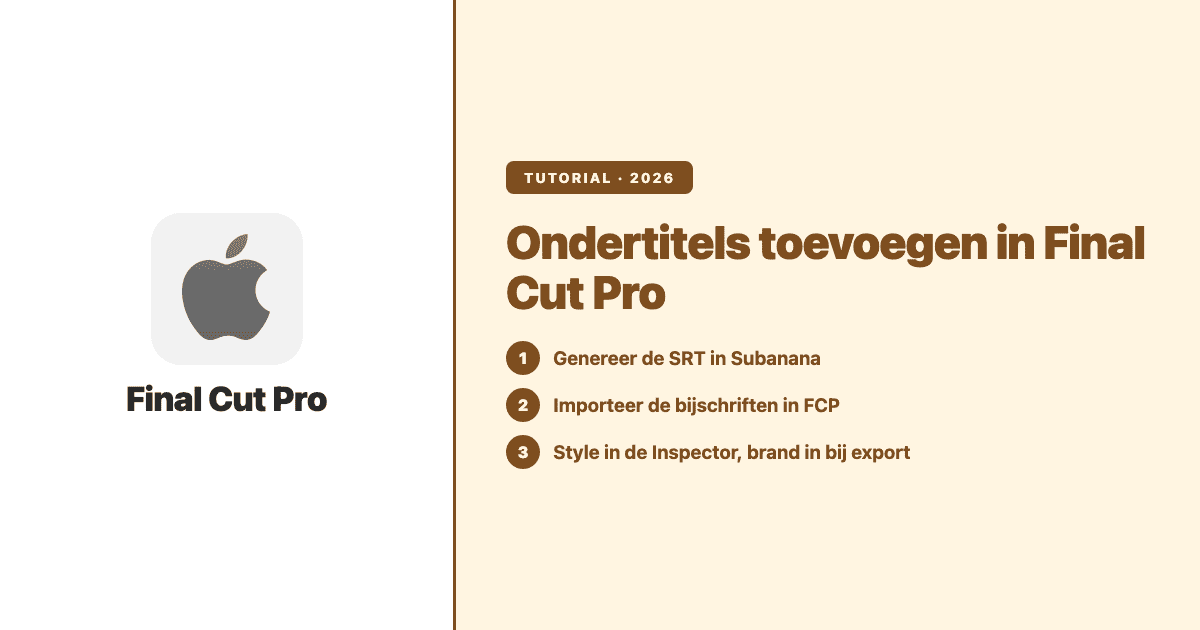
- Genereer de SRT extern (zie de volgende sectie) — dit is de stap die FCP zelf niet in het Nederlands doet.
- Importeer de bijschriften:
Archief→Importeer→Bijschriften, kies het SRT-bestand. FCP zet de bijschriften op een eigen spoor, uitgelijnd op de tijdcodes. - Stel de stijl in: selecteer een bijschrift en pas in de
Inspectorlettertype, grootte, kleur, positie en achtergrond aan naar je merkstijl. - Controleer de timing: loop de video door en corrigeer waar een regel te vroeg of te laat verschijnt.
- Exporteer:
Deel→Masterbestand. Wil je een los ondertitelspoor, exporteer dan met de bijschriften als aparte track; wil je ze vast in beeld, vinkBijschriften inbrandenaan.
De aanvulworkflow: SRT maken in Subanana, importeren in FCP
Omdat FCP's eigen transcriptie voor niet-Engels wegvalt, is de nuchterste route: genereer de ondertitels in een tool die met Nederlands en meertalig geluid overweg kan, en breng het SRT-bestand in FCP voor styling en export.
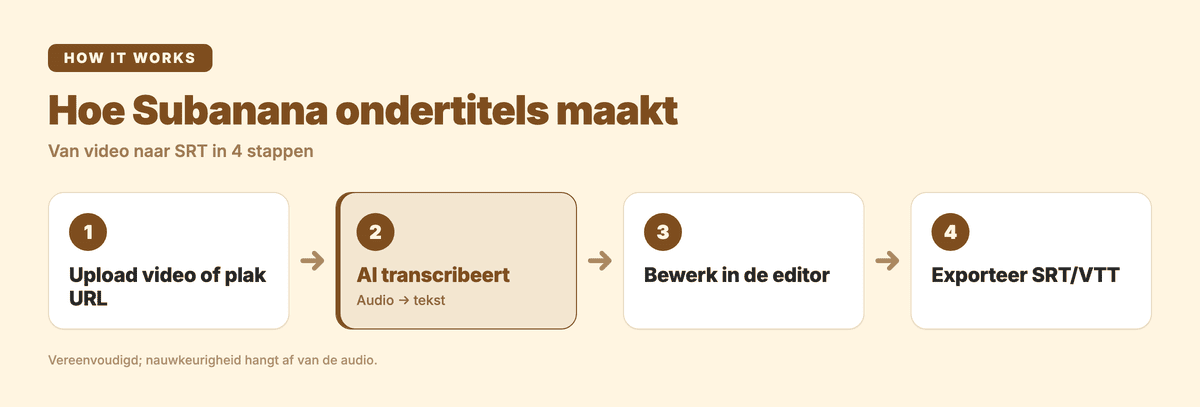
Subanana's AI-ondertiteltool is voor precies die rol gebouwd. De workflow:
- Upload of plak een link: upload het videobestand, of plak een openbare link van YouTube, Instagram of Facebook — geen download nodig.
- Kies de brontaal: Nederlands, Engels of gemengd geluid. Subanana benchmarkt doorlopend meerdere STT-modellen en routeert elke transcriptie naar het model dat het op die brontaal het best doet. Voeg optioneel een vertaaldoeltaal toe voor een tweetalige versie.
- Kijk na in de editor: meerdere kwaliteitslagen draaien mee — hallucinatiedetectie met automatische modelwissel, LLM-proeflezen dat waarschijnlijk verkeerd verstane of gelijkklinkende woorden markeert met een voorstel dat jíj bevestigt (alleen de tekstlaag), en een CPS-controle voor te drukke of te trage regels. Een woordenlijst zet merknamen en vaktermen vooraf vast.
- Exporteer SRT of tweetalige SRT: één bestand met alleen de brontekst, of een tweetalige SRT met bron en vertaling boven elkaar. Daarnaast VTT, TXT, DOCX, XLSX en Markdown.
- Importeer in FCP:
Archief→Importeer→Bijschriften, kies de.srt. De bijschriften vallen op tijdcode op hun plek. Daarna stijl je ze in de Inspector en exporteer je viaDeel— je vertrouwde Final Cut Pro-workflow.
Subanana's betaalde abonnement begint bij US$9/maand (jaarlijks afgerekend). De gratis laag laat je het resultaat bekijken en de nauwkeurigheid testen; het exporteren van de SRT zit in de betaalde lagen. Zie de prijzenpagina.
Final Cut Pro vs. Subanana: wie doet wat
| Final Cut Pro | Subanana | |
|---|---|---|
| Automatisch transcriberen | ✅ maar alleen Engels | ✅ 95+ talen |
| Nederlandstalig / meertalig geluid | ❌ niet ingebouwd | ✅ per brontaal best-benched model |
| Vertaling naar andere talen | ❌ | ✅ 95+ talen |
| SRT importeren | ✅ | n.v.t. (Subanana exporteert de SRT) |
| Bijschriften inbranden | ✅ (Deel → inbranden) | ✅ (één klik) |
| Stijl / opmaak van bijschriften | ✅ sterk — montagesuite | basisopmaak |
Conclusie: FCP is sterk in opmaak en export, maar de automatische herkenning is beperkt tot Engels. Subanana is sterk in meertalige herkenning, de opmaak is basaal. De efficiëntste route combineert beide: genereer de SRT in Subanana en importeer die in FCP om te stylen en inbranden.
Wanneer FCP's eigen tools volstaan
Werk je uitsluitend in het Engels op een Apple silicon-Mac, dan is FCP's ingebouwde Clip automatisch transcriberen prima — het draait on-device, zonder externe stap. Ook als je bijschriften al kant-en-klaar hebt (bijvoorbeeld van een klant), zijn FCP's import- en stylingtools alles wat je nodig hebt. Zodra je content Nederlandstalig, meertalig of code-switched is, begint de workflow bij een externe SRT.
Veelgestelde vragen
Kan Final Cut Pro automatisch Nederlandse ondertitels maken?
Nee. FCP's ingebouwde transcriptie werkt alleen in het Engels. Voor Nederlandse ondertitels maak je de SRT extern — bijvoorbeeld in Subanana — en importeer je die via Archief → Importeer → Bijschriften.
Kan ik de stijl van een geïmporteerde SRT in FCP aanpassen?
Ja. Een geïmporteerde SRT is een standaardbestand; in de Inspector pas je lettertype, grootte, kleur, positie en achtergrond aan. De opmaak gebeurt volledig in FCP — Subanana levert alleen de inhoud.
Hoe exporteer ik een video met ingebrande ondertitels?
Via Deel → Masterbestand → vink Bijschriften inbranden aan. De export brandt de ondertitels vast in beeld, handig voor platforms zonder los ondertitelspoor, zoals Instagram en TikTok.
Heb ik software nodig om Subanana te gebruiken? Nee. Subanana is een webtool; je gebruikt hem in de browser en exporteert de SRT die je in Final Cut Pro importeert.
Final Cut Pro is de vaste keuze van Mac-editors, maar de automatische transcriptie is beperkt tot Engels. Voor Nederlandstalige en meertalige video's is de efficiëntste route: genereer de SRT in Subanana, importeer die in FCP en pas daar je stijl toe en brand hem in. Zo benut je de sterke opmaak van FCP zonder vast te zitten aan een transcriptie die jouw taal niet dekt.