
iMovie is de gratis videobewerker van Apple op Mac, iPhone en iPad — prettig in gebruik voor individuele makers, studenten en familieprojecten. Er is één beperking die telt zodra je meer dan een minuut beeldmateriaal hebt: iMovie heeft geen ingebouwde spraakherkenning of automatische ondertiteling. Elke ondertitel typ je met de hand, regel voor regel, met de titeloverlay van iMovie.
Voor een clip van dertig seconden is dat prima. Voor alles wat langer duurt — zeker Nederlandstalig materiaal met Engelse vaktermen ertussen, meertalige opnames, of video waarbij je een echt ondertitelspoor wilt — loopt die handmatige route razendsnel uit de hand.
Deze gids beschrijft wat de ondertitelfunctie van iMovie werkelijk doet op iPhone, iPad en Mac, de handmatige methode stap voor stap, en een snellere werkwijze met Subanana waarbij je automatisch een SRT-bestand genereert en dat inbrandt via een editor die SRT wel ondersteunt. Wat hieronder staat is gebaseerd op Apple's eigen documentatie en de geverifieerde mogelijkheden van het product.
Wat de ondertitelfunctie van iMovie wel en niet kan
De "ondertitel"-functie van iMovie is geen apart ondertitelspoor. Het is de Titels-tool: tekstoverlays die bovenop het beeld liggen. Dat gedrag is gelijk op de iPhone-, iPad- en Mac-versie:
| Mogelijkheid | iMovie (iPhone / iPad) | iMovie (Mac) |
|---|---|---|
| Ondertitels automatisch uit spraak genereren | ❌ | ❌ |
| Handmatige tekstoverlay (Titels) | ✅ | ✅ |
| Eigen lettertype, grootte, positie | Beperkt (vaste stijlen) | Beperkt (vaste stijlen) |
| Extern SRT-bestand importeren | ❌ | ❌ |
| Ondertitels in de geëxporteerde video inbranden | ✅ (via titeloverlays) | ✅ (via titeloverlays) |
Twee gevolgen daarvan zijn goed om vooraf te weten:
- Er is geen route om SRT te importeren. Ook als je al een ondertitelbestand uit een andere tool hebt, kan iMovie het niet inladen. Je hebt dan een route nodig via Subanana → een SRT-editor → MP4 → terug in iMovie, of je slaat iMovie voor de ondertitelstap gewoon over.
- Elke ondertitel is een los titelobject. Een video van vijf minuten met zestig ondertitels betekent zestig titeloverlays die je met de hand plaatst, uittimet en opmaakt.
Methode 1: handmatige ondertitels in iMovie op iPhone of iPad
Gebruik deze route bij een korte clip (onder ongeveer dertig seconden) waarbij je maar een handjevol ondertitels nodig hebt.
- Open iMovie, maak een nieuw project en kies Film
- Importeer of neem je beeldmateriaal op en zet het in de tijdlijn
- Tik op de clip → tik op de T (Titel)-knop → kies een titelstijl (bijvoorbeeld "Onder" of "Standaard")
- Dubbeltik op de voorbeeldtekst in het voorvertoningsvenster en typ je ondertitel
- Sleep de randen van de titel in de tijdlijn om te bepalen wanneer die verschijnt en verdwijnt
- Herhaal dit voor elke ondertitel
Tip: stijlen als "Onder" zetten de tekst onderin beeld, wat meer op een echte ondertitel lijkt dan de gecentreerde "Standaard"-stijl.
Waar dit ophoudt te werken: alles boven een minuut, alles met meer dan ongeveer tien ondertitels, of materiaal waarbij je ondertitels precies op de spraak wilt uittimen.
Methode 2: handmatige ondertitels in iMovie op de Mac
De werkwijze is gelijk aan die op iPhone en iPad, maar dan met de desktopinterface:
- Open iMovie en maak een nieuw project
- Importeer je beeldmateriaal in de tijdlijn
- Kies in het Titels-paneel een stijl en sleep die op het titelspoor boven je clip
- Dubbelklik op de plaatsaanduidingstekst en typ je ondertitel
- Sleep de randen van de titel in de tijdlijn om de in- en uittiming te zetten
Ook iMovie op de Mac accepteert geen SRT-import, dus zelfs met een kant-en-klaar ondertitelbestand uit een andere tool is er geen directe route om het te gebruiken. Daarvoor is methode 3.
Methode 3 (aanbevolen voor langere of meertalige video's): genereren met Subanana, inbranden met een SRT-editor
Omdat iMovie geen automatische ondertiteling én geen SRT-import heeft, is de realistische werkwijze voor elke langere of meertalige video: ondertitels buiten iMovie genereren en ze elders inbranden.
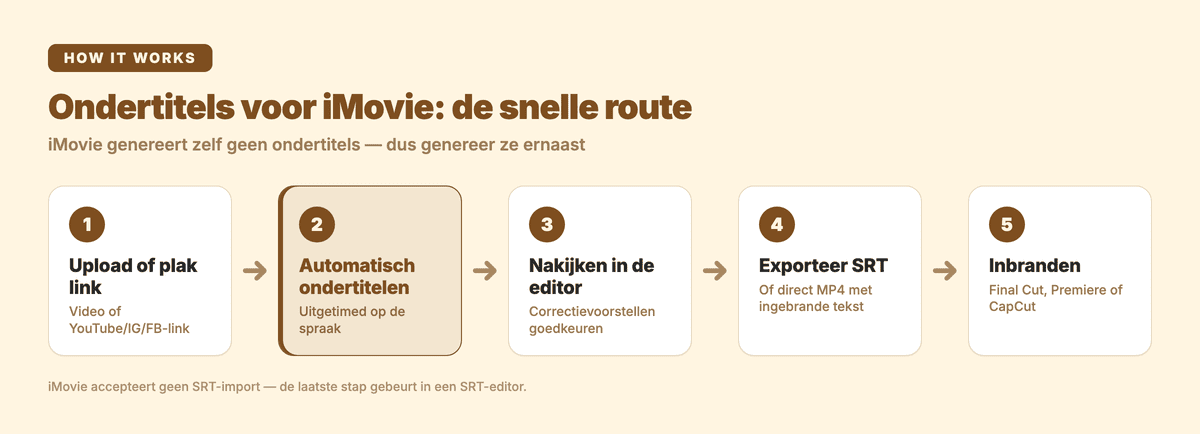
- Upload naar Subanana. Zet je video in Subanana of plak een YouTube-, Instagram- of Facebook-link — Subanana haalt de video zelf op en transcribeert die, zonder aparte download.
- Controleer en corrigeer de ondertitels. Subanana genereert ondertitels die al op de spraak zijn uitgetimed; de editor markeert waarschijnlijke verkeerd verstane woorden zodat je ze met één klik corrigeert.
- Exporteer als SRT. Exporteer het ondertitelbestand vanuit de editor als SRT.
- Brand de ondertitels in je video. Gebruik een editor die SRT wel aankan: Final Cut Pro, Premiere Pro, DaVinci Resolve, of een gratis optie als HandBrake (met SRT-spoor) — importeer de SRT, zet die op de tijdlijn en exporteer de MP4 met ingebrande ondertitels.
- (Optioneel) Gebruik die MP4 als bronmateriaal in iMovie. Heb je iMovie verderop in je workflow echt nodig, dan importeer je de ondertitelde MP4 als bronclip — de ondertitels zitten op dat moment al in de beeldframes gebakken.
Dat zijn meer stappen dan "typen in iMovie", maar voor alles boven een minuut is het sneller: de genereer-en-corrigeerstap in Subanana kost doorgaans een paar minuten voor materiaal waar handmatig typen een uur aan kwijt is.
Subanana voor meertalige of niet-Engelse iMovie-projecten
Omdat iMovie sowieso geen spraakherkenning heeft, ongeacht de taal, vult Subanana precies dat gat:
- Woordenlijst voor alle talen — zet merknamen, productcodes, persoonsnamen en vakjargon vooraf klaar, zodat de herkenningslaag ze als verwachte woorden behandelt. Dit scheelt de meeste nakijktijd bij materiaal met veel eigennamen.
- AI-correctievoorstellen markeren waarschijnlijk verkeerd verstane woorden en stellen per geval een correctie voor — jij keurt elk voorstel zelf goed of af, wat je handmatige correctietijd verkort.
- 95+ talen, met per taal het best presterende model — alle grote Europese talen, plus Mandarijn, Japans, Koreaans, Vietnamees, Thais, Kantonees en veel meer. De onderliggende spraakherkenning kiest per brontaal het model dat daar het beste op scoort, in plaats van vast te zitten aan één leverancier.
- Export met ingebrande ondertitels — wil je de omweg via SRT en een externe editor helemaal niet, dan exporteert Subanana zelf een MP4 met de ondertitels er al in, in één taal of tweetalig (bron en vertaling onder elkaar per regel). Daarmee vervalt de iMovie- of SRT-editorstap.
→ Product: Subanana — meertalige transcriptie & live ondertiteling
Veelgestelde vragen
Heeft iMovie automatische ondertiteling?
Nee. Anno 2026 heeft noch iMovie voor Mac, noch iMovie voor iPhone of iPad ingebouwde spraakherkenning of automatische ondertitelgeneratie; Apple's eigen iMovie-handleiding beschrijft alleen de Titels-tool. Wat er het dichtst bij komt is de "Live Captions"-functie van iOS zelf, maar dat is een toegankelijkheidsoverlay van het apparaat — het levert geen ondertitelbestand op dat je bij je iMovie-project kunt bewaren.
Kan ik een SRT-bestand importeren in iMovie?
Nee. iMovie accepteert geen SRT of andere externe ondertitelformaten. De enige manieren om ondertitels in een iMovie-project te krijgen zijn: ze handmatig als titeloverlay typen, of ze in de video inbranden vóórdat je die in iMovie importeert.
Wat is de snelste manier om een video van tien minuten te ondertitelen voor iMovie?
Genereer de SRT buiten iMovie (met een transcriptietool als Subanana), brand de ondertitels met een SRT-editor in het videobestand, en gebruik die video daarna als bron in iMovie — of sla de iMovie-stap over. Tien minuten ondertitels handmatig typen in iMovie kost doorgaans langer dan die hele omweg.
Werkt iMovie voor Nederlandstalige ondertitels?
De Titels-tool van iMovie accepteert alle Unicode-tekst, dus ondertitels typen in het Nederlands werkt prima. Het knelpunt zit in het genereren van die tekst: iMovie heeft geen automatische transcriptie, in welke taal dan ook. Voor Nederlands materiaal is de handmatige route dus even traag als voor Engels — met bovenop dat er meer te typen valt, want je moet elke regel zelf uitschrijven.
Kan ik het iMovie-project exporteren met ingebrande ondertitels?
Ja. De standaardexport van iMovie levert op de Mac een MOV-bestand waarin alle titeloverlays in de beeldframes zijn gebakken; voor een MP4 moet je in het exportvenster Kwaliteit 'Gemiddeld' of 'Laag' en Resolutie 720 of 540 kiezen (Apple Support). Of die overlays nu handmatig getypt zijn of uit een al ondertitelde bronclip komen — bij export zitten ze er ingebrand in.
Is er een gratis alternatief voor iMovie dat SRT wel ondersteunt?
Ja. DaVinci Resolve (gratis versie) en HandBrake (gratis) accepteren allebei SRT-bestanden voor ondertitelwerk. Is ondertitelondersteuning de hoofdreden om iMovie te verlaten, dan is DaVinci Resolve het dichtstbijzijnde Mac-vriendelijke alternatief.
Gerelateerde gidsen
- Ondertitels toevoegen in Final Cut Pro
- Ondertitels toevoegen in Premiere Pro
- Ondertitels toevoegen in CapCut
- Hoe open je een SRT-bestand?