
YouTube heeft het volwassenste systeem voor automatische ondertitels onder de short-form platforms — Googles spraakherkenning is uitgerijpt, het uploaden van een eigen SRT-bestand is open en goed gedocumenteerd, en YouTube Studio geeft je bewerkingsmogelijkheden die de in-app editors van TikTok en Instagram niet hebben. Toch zijn automatische bijschriften niet perfect, vooral niet bij niet-Engelse audio, en de webeditor van YouTube biedt niet de merkgebonden, altijd-zichtbare ondertitels die makers met veel volume willen.
Deze gids is ook bruikbaar zonder Subanana — de eerste twee methodes gebruiken alleen YouTube zelf. Subanana komt pas in beeld bij het ene scenario waarin de ingebouwde route echt tekortschiet.
YouTube Shorts-specificaties (controleer de prompts in de app)
Shorts erft veel van de bredere flexibiliteit van YouTube, maar dit zijn de vaste Shorts-parameters:
| Instelling | Gangbare specificatie |
|---|---|
| Beeldverhouding | 9:16 (verticaal) — vierkant (1:1) en 16:9 worden ook geaccepteerd maar met balken weergegeven |
| Aanbevolen resolutie | 1080 × 1920 |
| Formaat | MP4 / MOV (en de meeste gangbare formaten) |
| Maximale lengte | Tot 60 seconden om als Short te tellen; langere video's zijn gewone YouTube-uploads |
| Kadrering | Onderwerp in het midden; houd rekening met de YouTube-interface boven- en onderaan |
Controleer altijd de upload-prompts in de app voordat je een bepaalde montage vastlegt.
Waarom ondertitels ertoe doen bij YouTube Shorts
Drie redenen, ondersteund door brede observaties in de sector:
- Het meeste short-form kijken gebeurt zonder geluid. Meerdere brancheonderzoeken merken op dat sociale media in openbare ruimtes en 's avonds vaak met geluid uit worden bekeken. Geen ondertitels betekent voor die kijkers een stille video.
- Bijschriften verbeteren de kijkduur. YouTube's aanbevelingssysteem weegt de voltooiingsgraad zwaar mee voor Shorts; ondertitels dragen de boodschap over, ook als het geluid uitstaat.
- Toegankelijkheid. De WHO schat dat wereldwijd meer dan 1 miljard mensen enige vorm van gehoorverlies hebben. Ondertitels zijn basistoegankelijkheid.
Specifiek voor niet-Engelse makers: YouTube's automatische bijschriften zijn het best in het Engels. Nederlandstalige of meertalige audio is altijd zwakker geweest; is je audio in die talen, dan vragen de automatische bijschriften meestal om een flinke opschoonronde.
Methode 1: de automatische bijschriften van YouTube
De snelste methode. Googles spraakherkenning verwerkt Engels goed; bij andere talen wisselt de kwaliteit sterker.
De stappen:
- Upload je Short via YouTube Studio.
- Na de verwerking genereert YouTube automatische bijschriften voor de ondersteunde talen.
- Ga naar Studio → Ondertiteling om de automatische bijschriften te controleren en te bewerken, of download ze als SRT.
- Bewerkingen worden teruggeschreven naar de gepubliceerde Short.
Wanneer dit genoeg is:
- Engelstalige Shorts met schone audio.
- Losse content waar exacte ondertitelopmaak niet cruciaal is.
- Je publiceert alleen op YouTube (niet ook op TikTok of Instagram Reels).
Wanneer niet:
- Niet-Engelse audio waar de nauwkeurigheid daalt.
- Merkcontent die eigen ondertitelopmaak nodig heeft.
- Publiceren over meerdere platforms — YouTube-bijschriften gaan niet mee naar andere platforms.
Methode 2: je eigen SRT uploaden naar YouTube Studio
YouTube laat je als een van de weinige short-form platforms een extern SRT-bestand uploaden. Dit is de schoonste route voor content waarbij nauwkeurigheid telt.
De stappen:
- Maak een SRT-ondertitelbestand met een AI-transcriptietool die jouw taal goed aankan (of schrijf het handmatig).
- Ga in YouTube Studio naar Ondertiteling → Taal toevoegen → Bestand uploaden → SRT.
- YouTube gebruikt jouw SRT als de officiële ondertiteltrack voor de Short.
- De bijschriften verschijnen wanneer kijkers CC inschakelen, en Google gebruikt ze voor zoeken en aanbevelingen.
Wanneer dit past:
- Je wilt nauwkeurige bijschriften maar de automatische versie mist te veel.
- Je hebt al een transcript (bijvoorbeeld je videoscript) en wilt het hergebruiken.
- De audiotaal wordt slecht ondersteund door de automatische bijschriften.
Beperking: YouTube's weergave is functioneel maar niet uitgebreid opgemaakt — kijkers kunnen CC aan- of uitzetten, maar de tekst wordt niet in de video gebrand. Voor merkgebonden ondertitels die altijd zichtbaar zijn, zie Methode 3.
Methode 3: ondertitels in de video branden vóór het uploaden (aanbevolen voor cross-platform)
Voor merkgebonden, altijd-zichtbare ondertitels of consistentie over meerdere platforms (YouTube Shorts + TikTok + Instagram Reels) schaalt deze workflow het best:
- Maak een SRT-bestand met AI-transcriptie.
- Brand de SRT in de video met je editor (CapCut, Premiere Pro, Final Cut Pro, DaVinci Resolve) — of laat een tool de video meteen met ingebrande ondertitels exporteren.
- Upload de MP4 met ondertitels naar YouTube Shorts (en hergebruik hetzelfde bestand voor TikTok en Instagram Reels).
Tijd per Short van 60 seconden: 5-10 minuten zodra de workflow staat.
Waar Subanana in past
Voor niet-Engelse of meertalige Shorts is Subanana hiervoor gebouwd. In plaats van vast te zitten aan één spraakmodel toetst Subanana doorlopend meerdere STT-modellen en kiest per brontaal het best presterende — je zit niet vast aan één leverancier. Boven op die routing draait een controlelaag: hallucinatie-detectie die een probleemsegment automatisch naar een ander model stuurt, LLM-ondersteund proeflezen dat verkeerd verstane of gelijkluidende woorden markeert (jij bevestigt elke wijziging), en een leesbaarheidscontrole (tekens per seconde) die bijschriften markeert die te vol of te lang blijven staan.
De stappen:
- Upload je Short naar Subanana (mp4 / mov / m4a / mp3, tot 30 GB of 8 uur per bestand). Of plak een openbare YouTube-, Instagram- of Facebook-link — Subanana haalt de video op en transcribeert zonder lokale download.
- Kies de brontaal.
- Zet lastige termen (merknamen, jargon, eigennamen) vast in de woordenlijst zodat ze niet verkeerd worden gespeld.
- Klik op "Ondertitels genereren". Een Short van 60 seconden is in enkele minuten klaar.
- Controleer het transcript in de editor en exporteer — als SRT (om in je editor te importeren) of als MP4 met ingebrande ondertitels (klaar om te uploaden). Wil je meerdere markten bereiken, dan kun je ook een tweetalige SRT exporteren, met bron- en vertaalde tekst per regel.
De gratis versie accepteert bestanden tot 30 GB of 8 uur en verwerkt de eerste 15 minuten om het resultaat te bekijken; ondertitel- en transcriptexport (SRT/VTT/TXT/DOCX/XLSX/MD) zit op de betaalde abonnementen, die vanaf US$9/maand (jaarlijks) beginnen. Zie de abonnementen.
Cross-platform: één workflow, drie platforms
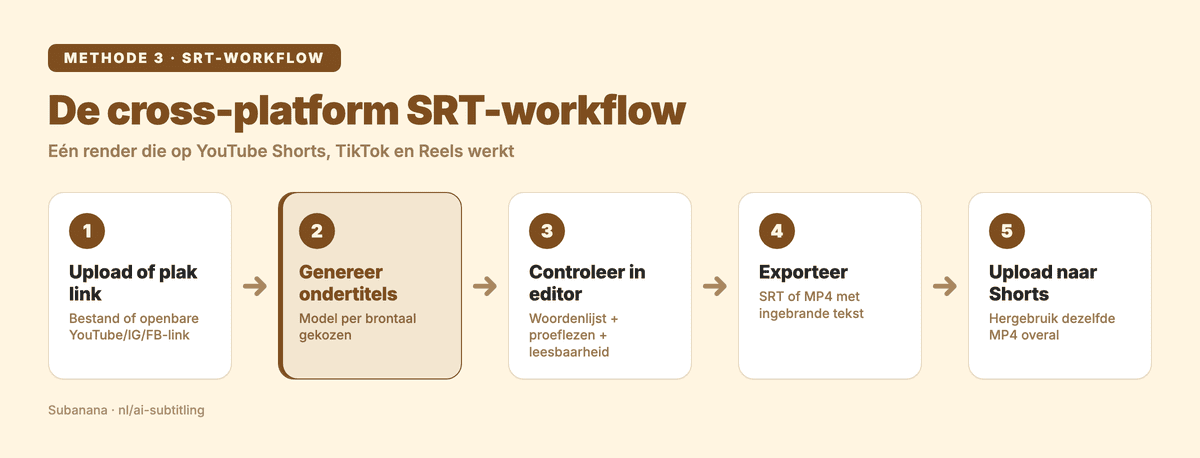
De meeste short-form makers publiceren op YouTube Shorts + TikTok + Instagram Reels. De ingebouwde bijschriften van elk platform staan op zichzelf — YouTube-bijschriften gaan niet mee naar TikTok, TikTok-bijschriften niet naar Instagram, enzovoort.
De workflow van Methode 3 (ingebrande MP4) is het praktische cross-platform patroon: één SRT of één MP4 met ondertitels gaat overal heen, met dezelfde opmaak. Daarom komen makers met veel volume op de AI-SRT-workflow uit zodra hun tempo boven de drie short-form video's per week komt.
Wil je zowel platformflexibiliteit als de CC-schakelaar van YouTube? Maak dan beide: brand de ondertitels in voor de visuele merkstijl én upload dezelfde SRT naar YouTube Studio voor de toegankelijke CC-track. Dat kost nauwelijks extra tijd en levert allebei de voordelen op.
Vergelijking: wanneer past welke methode
| Automatische bijschriften | SRT uploaden naar Studio | Ingebrande MP4 (Methode 3) | |
|---|---|---|---|
| Tijd per Short van 60 sec | 0 (automatisch) | 5-10 min | 5-10 min |
| Engelse nauwkeurigheid | Hoog | Hoog (jij bepaalt) | Hoog |
| Niet-Engelse nauwkeurigheid | Beperkt | Hoog (met de juiste tool) | Hoog |
| Merkgebonden opmaak | ❌ | ❌ (YouTube's CC-stijl) | ✅ Volledig |
| Altijd zichtbaar | ❌ (kijker schakelt) | ❌ (kijker schakelt) | ✅ (ingebrand) |
| Cross-platform hergebruik | ❌ (alleen YouTube) | ❌ (alleen YouTube) | ✅ Eén MP4 gaat overal heen |
| Tweetalige ondertitels | ❌ | ✅ (tweetalige SRT uploaden) | ✅ (Subanana exporteert tweetalige SRT) |
Veelgestelde vragen
Hoe download ik YouTube's automatische bijschriften als SRT?
In YouTube Studio → Ondertiteling → klik op de taal → Bewerken → Acties → Downloaden → SRT. Je kunt de gedownloade SRT gebruiken als startpunt om in een andere tool op te schonen en daarna je bewerkte versie terug te uploaden.
Kan ik ondertitels toevoegen aan een Short die al gepubliceerd is?
Ja — in het onderdeel Ondertiteling van YouTube Studio kun je automatische bijschriften bewerken of een nieuwe SRT uploaden na publicatie, en de bijgewerkte bijschriften worden meteen actief.
Hoe voeg ik tweetalige ondertitels toe (bijvoorbeeld Nederlands + Engels)?
Twee opties. Ten eerste: upload aparte SRT-bestanden per taal naar YouTube Studio (kijkers kiezen hun CC-track). Ten tweede: brand een tweetalige SRT rechtstreeks in de video met je editor — Subanana exporteert één SRT met zowel de bron- als de vertaalde tekst per regel, die als gestapelde tweetalige ondertitels wordt weergegeven wanneer je hem inbrandt.
Beïnvloeden ingebrande ondertitels mijn YouTube-vindbaarheid?
Nee — ingebrande ondertitels zijn pixels, geen tekst, dus ze werken niet rechtstreeks door in het algoritme. Wil je het SEO-voordeel (Google indexeert bijschriften voor zoeken), upload dan náást de ingebrande MP4 ook een SRT naar YouTube Studio. Zo krijg je beide: visuele merkgebonden ondertitels én een machine-leesbare ondertiteltrack.
Moet ik software installeren om Subanana te gebruiken?
Nee. Subanana draait in de browser — geen installatie. Upload je Short of plak een openbare YouTube-, Instagram- of Facebook-link, genereer ondertitels en exporteer als SRT of MP4 met ingebrande ondertitels.
Verwant: ondertitel-workflows voor andere platforms
Publiceer je op meerdere short-form platforms:
- Ondertitels toevoegen in CapCut — de populairste short-form editor om SRT in te branden
- Ondertitels toevoegen aan Instagram Reels — dezelfde SRT-workflow
- Ondertitels toevoegen aan TikTok — dezelfde SRT-workflow
- Wat is een SRT-bestand — de basis van het ondertitelformaat
Tot slot
Voor Engelstalige Shorts die alleen op YouTube verschijnen, is de eenvoudigste route de automatische bijschriften plus een opschoonronde in Studio. Voor niet-Engelse content of publiceren over meerdere platforms geeft de ingebrande-MP4-aanpak je merkconsistente ondertitels die overal met één render terechtkomen.