
Canva is oppermachtig in design — en tegenwoordig zit er naast de templates en animaties waar makers voor komen ook een bruikbare automatische ondertitelgenerator in. Voor Engelstalige clips voor social media is die ingebouwde werkwijze snel en gratis. Maar zodra je materiaal merkjargon bevat, vakterminologie, eigennamen die Canva's spraakherkenning niet kent, of een taal die buiten de set van de automatische ondertiteling valt, komen de barsten tevoorschijn — op manieren die in elke onafhankelijke gids terugkomen.
Voor de duidelijkheid: ik run Subanana zelf, een AI-tool voor ondertiteling en transcriptie. Deze gids is gebaseerd op Canva's eigen help- en functiepagina's (opgehaald via Google's weergave van die pagina's — canva.com beantwoordt geautomatiseerde verzoeken zelf met een 403, dus claims van de leverancier zijn hieronder als zodanig gemarkeerd), onafhankelijke persberichtgeving over Canva's lanceringen in 2026 (9to5Mac, TechCrunch), en de productdocumentatie van Subanana. Geen verzonnen nauwkeurigheidspercentages, geen gekleurde benchmarks van een concurrerende transcriptieleverancier.
Wat Canva's automatische ondertiteling wel en niet kan in 2026
Volgens Canva's eigen help- en functiepagina's (opgehaald via Google's weergave daarvan, omdat canva.com directe geautomatiseerde verzoeken op Cloudflare-niveau blokkeert):
- Gratis en onbeperkt genereren. Canva presenteert het genereren van ondertitels als iets wat "met één klik, gratis, voor zoveel video's als je wilt" kan (Canva's pagina over automatische ondertiteling).
- Meer dan 20 stijlpakketten. Canva adverteert met ruim twintig ondertitelstijlen die je met één klik toepast, inclusief animatie- en gloedeffecten (Canva's pagina over automatische ondertiteling).
- Bewerkbaar in de tijdlijn. Canva's helpdocumentatie beschrijft ondertitels als een eigen laag in de tijdlijn, waarin je de tekst aanpast en de timing bijstelt (Canva-help: ondertitels bewerken en beheren). Oudere tutorials die beweren dat je Canva-ondertitels niet met de hand kunt corrigeren, zijn achterhaald.
- Export alleen als MP4 met ingebrande ondertitels. Volgens Canva's helppagina download je een ontwerp mét ondertitels door het als MP4-video te exporteren; in beeldformaten en PDF's worden de ondertitels niet meegenomen (Canva-help: ondertitels inschakelen).
- Video Translator (Pro). Canva adverteert met het vertalen van ondertitels naar meer dan honderd doeltalen op Pro-abonnementen (Canva Video Translator). Let op: dat is het vertalen van een bestaand ondertitelspoor, niet spraakherkenning ín die talen.
Wat niet gedocumenteerd is als functie van Canva:
- Losse SRT- of VTT-export. We vonden geen pagina van Canva zelf die bevestigt dat je ondertitels als los
.srt- of.vtt-bestand exporteert. De gedocumenteerde route is MP4 met de ondertitels erin gebakken. Externe gidsen die SRT-export uit Canva beschrijven, doen dat in voorzichtige bewoordingen en we konden die werkwijze niet tegen Canva's eigen documentatie verifiëren — wees er dus terughoudend mee.
(Alle bovenstaande canva.com-claims zijn geverifieerd via Google's weergave van die pagina's in plaats van een directe fetch; de onderliggende vendorpagina's bestaan, maar controleer een specifieke formulering gerust zelf even in de browser voor je erop bouwt.)
Stap voor stap: automatische ondertitels aan een Canva-video toevoegen
- Open of maak een videoproject in Canva (desktopbrowser, de Canva-app of mobiel).
- Upload je video naar het paneel Uploads en sleep hem op de tijdlijn.
- Open het paneel Ondertitels / Magic Studio. Canva biedt ondertitels zowel via het rechterpaneel als via het Magic Studio-menu aan — de precieze benaming verschilt per abonnement.
- Genereer de ondertitels. Canva laat spraakherkenning los op de audio van de clip en zet het resultaat als aparte ondertitellaag op de tijdlijn.
- Kies een stijlpakket. Pas een van de 20+ geanimeerde stijlen toe; stel lettertype, kleur en positie af op je huisstijl.
- Lees en corrigeer de tekst. Loop élke regel na. De ondertitellaag is ter plekke bewerkbaar — verbeter verkeerd verstane woorden en sleep de timing bij op de tijdlijn.
- Exporteer als MP4. De ondertitels zitten dan in de videobeelden gebakken. Andere exportformaten (beeld, PDF) nemen ze niet mee.
Dat is de kern van de route. De meeste makers zijn 80% van hun tijd kwijt aan stap 6.
Welke ondertiteltalen Canva ondersteunt — en waar het schuurt
Canva's automatische ondertiteling verwerkt tientallen brontalen, waaronder de grote Europese, Oost-Aziatische, Zuid-Aziatische en Zuidoost-Aziatische talen. Canva publiceert zelf geen enkele canonieke, structureel bijgewerkte talenlijst die we tegen de eigen documentatie konden verifiëren — een concreet aantal dat je in een externe gids tegenkomt, controleer je dus beter even in je eigen account.
Twee gaten vallen op:
- Minder gangbare brontalen zijn slecht gedekt. Canva's gepubliceerde taalverwijzingen noemen "Chinees" zonder het dialect erbij te zetten — in de praktijk betekent dat bij spraakherkenning vrijwel altijd Mandarijn, waarmee Kantonees en andere varianten buiten de boot vallen. Datzelfde patroon zie je bij veel kleinere Zuidoost-Aziatische, Afrikaanse en Midden-Oosterse talen: wél aanwezig als doeltaal voor vertaling, afwezig in de lijst met brontalen voor spraakherkenning.
- Video Translator (100+ doeltalen) is vertaling, geen spraakherkenning. Canva's marketing rond "100+ talen" gaat over het vertalen van een al gegenereerd ondertitelspoor naar een doeltaal. Het vergroot de set brontalen die de spraakherkenning aankan niet.
Waar Canva's automatische ondertitels de mist in gaan (en wat je eraan doet)
Elke onafhankelijke gids die we bekeken — en Canva's eigen interface — raadt aan de gegenereerde ondertitels na te lezen vóór publicatie. De terugkerende faalpatronen:
- Eigennamen en merknamen. Persoonsnamen, bedrijfsnamen, productcodes, plaatsnamen: daar gaat algemene spraakherkenning het vaakst de mist in. Canva biedt in de ondertitelflow geen woordenlijst of eigen vocabulaire waarmee je zulke termen vooraf klaarzet.
- Vakjargon. Terminologie uit een specifieke branche (medisch, juridisch, financieel, technisch) landt zelden in één keer goed.
- Rumoerige audio en meerdere sprekers. Achtergrondgeluid, door elkaar heen pratende mensen en zware accenten drukken de kwaliteit omlaag bij álle spraakherkenningstools; Canva is daarin geen uitzondering.
- Niet-Engelstalig en gemengd taalgebruik. De ondertitels volgen de ene taal die je bij het genereren kiest. Binnen een zin van taal wisselen — heel gewoon in internationaal makersmateriaal — is geen sterk punt.
De praktische oplossing binnen Canva is precies wat de interface je ook voorstelt: lees elke regel van de gegenereerde ondertitellaag na en corrigeer met de hand vóór je exporteert.
Waar Subanana de gaten vult
Subanana is een AI-tool voor ondertiteling en transcriptie die in de browser draait. Het is geen designplatform — voor templates, motion graphics en huisstijl met één klik blijft Canva gewoon de betere keuze — maar het vult wel precies de gaten die Canva's automatische ondertiteling openlaat:
- Woordenlijst. Zet eigennamen, merknamen, productcodes en vaktermen vóór de transcriptie klaar in het project. De herkenningslaag behandelt die termen dan als verwacht vocabulaire, wat scheelt in het handmatig verbeteren achteraf. Dit is verreweg de grootste tijdwinst bij materiaal met veel merk- en eigennamen.
- AI-correctievoorstellen. Subanana ruimt de ruwe transcriptie op vóórdat jij hem nakijkt, wat de handmatige correctieronde verkort waar Canva-tutorials steevast voor waarschuwen.
- 95+ ondersteunde brontalen. Inclusief talen buiten Canva's set voor automatische ondertiteling, zoals Kantonees, Vietnamees, Thai, Indonesisch, Hindi en Arabisch.
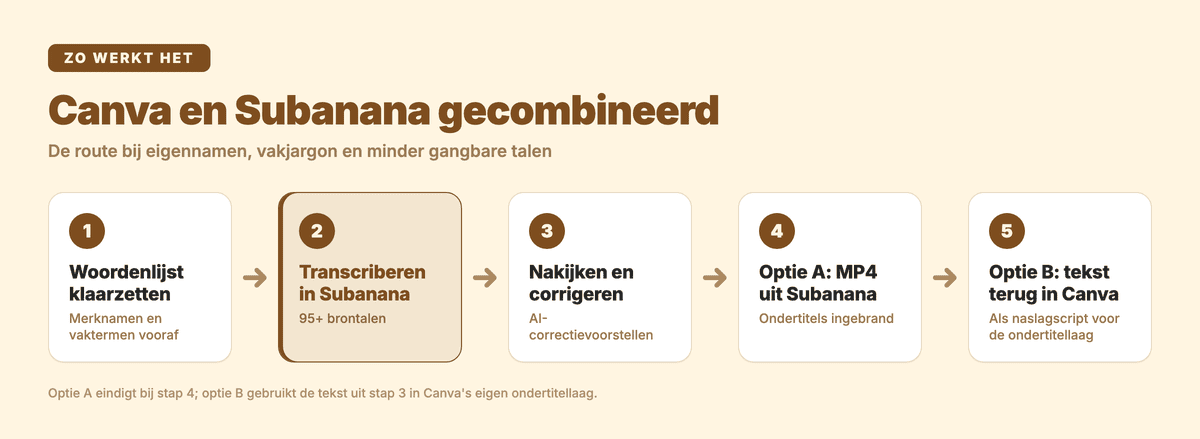
Afhankelijk van of je Canva's designlaag nodig hebt, zijn er twee routes:
- Optie A: alles in Subanana. Heb je Canva's specifieke motion-graphic-templates niet nodig, genereer de ondertitels dan in Subanana, corrigeer ze daar, en exporteer de afgeronde video met de ondertitels erin gebakken. Daarmee vervalt de heen-en-weerroute helemaal. De beste keuze bij materiaal vol eigennamen, bij talen buiten Canva's set, en overal waar Canva's ondertitellaag zwaar bijgewerkt zou moeten worden.
- Optie B: Canva voor het design, Subanana voor de tekstlaag. Genereer de transcriptie in Subanana vanwege de nauwkeurigheid, en bouw de timing daarna met de hand op in Canva's ondertitellaag, met de tekst uit Subanana als naslagscript. Canva documenteert op dit moment geen SRT-importroute die we konden verifiëren, dus reken niet op een SRT-rondgang zonder eerst te controleren of dat in jouw account werkt.
Veelgestelde vragen
Ondersteunt Canva minder gangbare talen zoals Kantonees, Vietnamees of Thai?
De dekking wisselt en is niet volledig gepubliceerd. Canva's taalverwijzingen noemen "Chinees" zonder dialect — in de praktijk is dat bij de meeste spraakherkenningssystemen Mandarijn, waardoor Kantonees niet gedekt is. Veel kleinere Zuidoost-Aziatische, Afrikaanse en Midden-Oosterse talen zijn er net zo goed niet of maar mondjesmaat. Is je bronmateriaal in zo'n taal, genereer de ondertitels dan in een tool met een bredere set brontalen (Subanana noemt er 95+).
Exporteert Canva SRT- of VTT-bestanden?
We vonden geen documentatie van Canva die native SRT- of VTT-export bevestigt. De gedocumenteerde route is MP4 met ingebrande ondertitels; beeld- en PDF-exports nemen de ondertitels niet mee (Canva-help: ondertitels inschakelen). Heb je een los ondertitelbestand nodig, genereer het dan in een transcriptietool die rechtstreeks SRT exporteert.
Hoe nauwkeurig zijn Canva's automatische ondertitels?
Canva publiceert geen nauwkeurigheidscijfer, en wij verzinnen er geen. Elke onafhankelijke gids raadt zonder uitzondering aan na te lezen op eigennamen, jargon en timing — dat is een duidelijk signaal dat je hoe dan ook een handmatige controleronde inplant, in welke taal je ook werkt.
Is Canva's automatische ondertiteling gratis?
Ja. Canva adverteert met onbeperkt gratis ondertitels genereren. Video Translator — het vertalen van ondertitels naar 100+ doeltalen — is een functie van het Pro-abonnement (Canva Video Translator).
Kan ik Canva-ondertitels na het genereren nog bewerken?
Ja. Canva's actuele helpdocumentatie beschrijft ondertitels als een eigen, bewerkbare laag in de tijdlijn (Canva-help: ondertitels bewerken en beheren). Oudere tutorials die beweren dat dat niet kan, zijn verouderd.
Hoe zit het met merknamen en eigennamen?
Canva biedt in de ondertitelflow geen woordenlijst of eigen vocabulaire aan. Verkeerd verstane merk- en eigennamen corrigeer je dus met de hand na het genereren. Tools met een woordenlijst — Subanana is er één van — laten je die termen vóór de transcriptie klaarzetten, wat het opruimwerk achteraf beperkt.
Werkt Canva voor Nederlandstalige ondertitels?
Canva publiceert geen canonieke talenlijst die we tegen de eigen documentatie konden verifiëren, dus controleer even in je eigen account of Nederlands als brontaal wordt aangeboden. Werkt het, houd dan rekening met twee dingen die in deze gids terugkomen: Nederlandstalig materiaal met Engelse vaktermen ertussen is precies het gemengde taalgebruik waar de ondertitels de ene gekozen taal blijven volgen, en Nederlandse eigennamen en merknamen lopen tegen hetzelfde ontbreken van een woordenlijst aan. Plan dus een leesronde in.
Welke kies je?
- Engelstalige clips voor social media, designgedreven, Canva-templates nodig → Canva alleen. Genereren, stylen, nalezen, exporteren.
- Materiaal in een minder gangbare taal (Kantonees, Vietnamees, Thai, Indonesisch, Hindi, Arabisch en dergelijke) → Subanana van begin tot eind. Canva noemt die talen niet als brontaal voor de automatische ondertiteling.
- Veel eigennamen of vakjargon → Subanana voor de tekstlaag (met de woordenlijst), en bouw daarna de gestylede ondertitellaag in Canva op als je Canva's designtemplates echt nodig hebt.
- Canva's designlaag niet nodig → Subanana van begin tot eind is één tool in plaats van twee.
Gerelateerde gidsen
- Ondertitels toevoegen in CapCut
- Ondertitels toevoegen in iMovie
- Ondertitels toevoegen in Final Cut Pro
- Ondertitels toevoegen in YouTube
- Hoe open je een SRT-bestand?
Bronnen: Canva's pagina over automatische ondertiteling, Canva-help — ondertitels inschakelen, Canva-help — ondertitels bewerken en beheren, Canva Video Translator, 9to5Mac over de lancering van Canva AI 2.0 (16-04-2026), TechCrunch over Canva's AI-assistent (16-04-2026), en de productdocumentatie van Subanana, juli 2026. De bewoordingen op de vendorpagina's zijn overgenomen uit Google's weergave daarvan, omdat canva.com directe geautomatiseerde verzoeken op Cloudflare-niveau blokkeert — controleer een specifieke formulering gerust zelf even op de live pagina. Geen verzonnen nauwkeurigheidspercentages, geen gekleurde benchmarks van een concurrerende transcriptieleverancier.