
Wondershare Filmora is een van de populairste videobewerkers voor makers op Windows en Mac: een toegankelijke interface, een grote effectenbibliotheek, bewerken op meerdere sporen en exporteren naar YouTube met één klik. Voor ondertitels biedt Filmora drie routes, elk met een beperking die je beter vooraf kent.
De korte versie: de ingebouwde spraakherkenning van Filmora loopt op AI-credits, met een klein gratis startpakket bij installatie (bron) in plaats van een vast tegoed. Het taalbereik is ruimer dan de meeste mensen aannemen — Wondershare's eigen pagina over spraakherkenning noemt 45 talen en dialecten, met Nederlands daar gewoon bij. De beperking die echt knelt is materiaal met veel eigennamen (merknamen, productcodes, vakjargon): hun documentatie beschrijft daar geen woordenlijst voor, en ook geen andere manier om je eigen vocabulaire vast te leggen. De snellere werkwijze is dan het ondertitelspoor buiten Filmora genereren met een tool die wél een woordenlijst kent en meer talen dekt (zoals Subanana), en de SRT importeren.
Deze gids behandelt alle drie de ondertitelmethodes van Filmora, plus de route Subanana → Filmora voor meertalig materiaal. Alles hieronder over Filmora komt uit Wondershare's eigen gepubliceerde documentatie; alles over Subanana uit de geverifieerde mogelijkheden van het product.
Wat de ondertitelfuncties van Filmora wel en niet kunnen
Filmora heeft een completere ondertitelgereedschapskist dan veel instapeditors — maar met een creditmeter (bron) die je beter kent:
| Mogelijkheid | Filmora |
|---|---|
| Handmatige tekst / titeloverlays | ✅ (gratis) |
| Automatische ondertiteling uit spraak (spraakherkenning) | ✅ (AI-credits; klein gratis startpakket bij installatie — bron) |
| Taalbereik automatische ondertiteling | 45 talen en dialecten, Nederlands inbegrepen (Wondershare's gepubliceerde lijst) |
| Extern SRT-bestand importeren | ✅ |
| Ondertitels opmaken (lettertype / kleur / positie / animatie) | ✅ (uitgebreide opties) |
| Ondertitels inbranden in de geëxporteerde video | ✅ |
Twee dingen om vooraf te weten:
- Spraakherkenning loopt op AI-credits. Bij installatie krijg je een klein gratis startpakket (bron); is dat op, dan heb je betaalde credits nodig. Handmatige ondertitels met de Titels-tool blijven gratis.
- Spraakherkenning wordt per minuut afgerekend, en je kunt hem je vocabulaire niet aanleren. Volgens Wondershare's gepubliceerde pagina kost het 4 AI-credits per videominuut voor ondertitels (5 met vertaling), met 1.000 credits per maand op het Advanced-abonnement. Het taalbereik is ruim (45 talen en dialecten), maar de documentatie beschrijft geen woordenlijst of eigen vocabulaire — dus bij materiaal met veel eigennamen (merknamen, productcodes, vakjargon) gaat je tijd op aan handmatig corrigeren.
Wat Filmora hier goed doet, en eerlijk is om te benoemen: Nederlands wordt gewoon ondersteund, je blijft in één programma zonder omweg, de opmaakmogelijkheden zijn ruim en SRT-import werkt zonder gedoe.
Methode 1: handmatige ondertitels met de Titels-tool van Filmora (gratis)
Gebruik deze route voor korte clips, uitgeschreven tekstoverlays, of wanneer je niet voor spraakherkenning wilt betalen.
- Open Filmora en importeer je video in het mediapaneel
- Sleep de video naar de tijdlijn
- Ga naar het tabblad Titels in de bovenste werkbalk
- Kies een ondertitelstijl (lower third, gewone ondertitel, enzovoort) en sleep die naar het ondertitelspoor boven je clip
- Dubbelklik op de titel en typ je ondertiteltekst
- Sleep de randen van de titel in de tijdlijn om te bepalen wanneer die verschijnt en verdwijnt
- Herhaal voor elke regel; maak één keer op en kopieer die opmaak, zo blijft het consistent
- Exporteer als MP4 — de ondertitels zitten standaard ingebrand
Waar dit ophoudt te werken: alles boven ongeveer twee minuten, of elke video waarbij je ondertitels per spraaksegment precies wilt uittimen in plaats van op gevoel.
Methode 2: de ingebouwde spraakherkenning van Filmora (AI-credits)
Heb je AI-credits (een klein gratis startpakket krijg je bij installatie, bron) en staat je taal op Filmora's lijst, dan is dit de snelste route:
- Sleep je video naar de tijdlijn
- Klik met de rechtermuisknop op de clip → kies Speech-to-Text (of gebruik de STT-optie in het audiopaneel)
- Kies de brontaal in het uitklapmenu
- Wacht tot Filmora klaar is met verwerken — het resultaat zijn op de spraak uitgetimede ondertitels als titeloverlays op het ondertitelspoor
- Loop de ondertitels na en corrigeer verkeerd verstane woorden met de hand
- Maak de ondertitels op naar smaak en exporteer
Waar dit ophoudt te werken: materiaal met veel eigennamen, en talen buiten de gepubliceerde 45. Filmora's eigen documentatie beschrijft geen woordenlijst om merknamen, productcodes en vakjargon vast te leggen — bij sterk merkgebonden materiaal kan de correctieronde dus langer duren dan wat het automatisch genereren je bespaarde. Lange video's tikken bovendien snel aan, met 4 credits per videominuut.
Methode 3 (aanbevolen bij veel eigennamen of meertalig materiaal): Subanana → SRT → Filmora
Voor materiaal met veel eigennamen, anderstalig materiaal, of elk project waarbij de spraakherkenning van Filmora geen goede match is, is de snellere werkwijze: het ondertitelspoor buiten Filmora genereren en als SRT importeren.
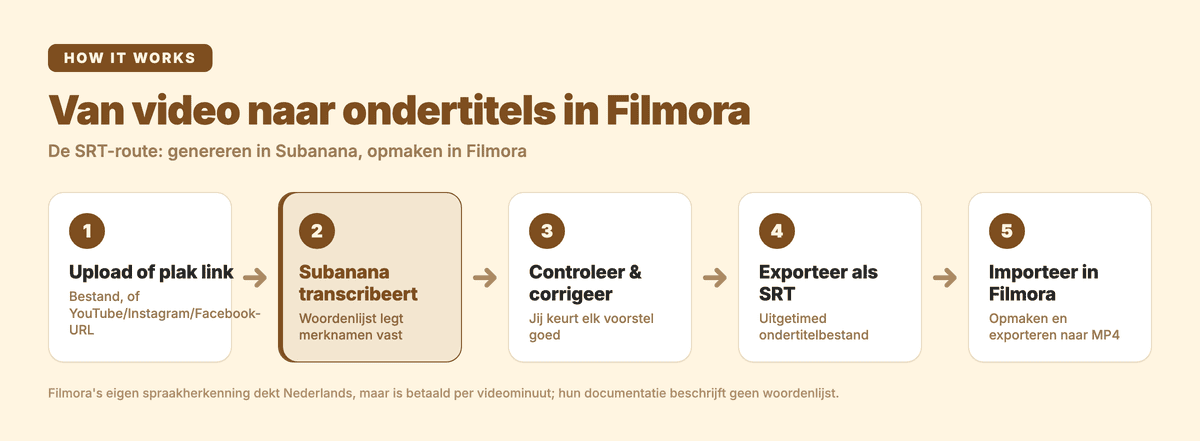
- Upload naar Subanana. Zet je video in Subanana of plak een YouTube-, Instagram- of Facebook-link — Subanana haalt de video zelf op en transcribeert die, zonder aparte download.
- Controleer en corrigeer de ondertitels. Subanana genereert ondertitels die al op de spraak zijn uitgetimed; de editor markeert waarschijnlijke verkeerd verstane woorden zodat je ze met één klik corrigeert.
- Exporteer als SRT. Download het ondertitelbestand vanuit de Subanana-editor in SRT-formaat.
- Importeer de SRT in Filmora. Ga in Filmora naar het mediapaneel → Importeren → kies het .srt-bestand → sleep het op het ondertitelspoor. Filmora zet de timing automatisch goed.
- Opmaken en exporteren. Pas lettertype, grootte, kleur en positie aan bij de huisstijl van je video. Exporteer naar MP4 met het ondertitelspoor ingebrand, of als apart spoor, afhankelijk van je exportinstelling.
Dat zijn meer stappen dan "klik op Speech-to-Text", maar bij merkgebonden of meertalig materiaal is het de woordenlijst die je de correctietijd bespaart.
Subanana voor Filmora-projecten met veel eigennamen of meerdere talen
Waarom Subanana een natuurlijke aanvulling op Filmora is bij anderstalig materiaal of veel eigennamen:
- Woordenlijst voor alle talen. Zet merknamen, productcodes, persoonsnamen en vakjargon vooraf klaar, zodat de herkenningslaag ze als verwachte woorden behandelt. Een werkruimtelijst geldt overal, aangepaste lijsten gelden per project, elke term is te markeren als universeel of taalspecifiek, en je importeert ze in bulk vanuit XLSX of CSV. Niet het bestaan van een woordenlijst is het verschil, maar hoe fijnmazig die is.
- AI-correctievoorstellen. Subanana ruimt de ruwe transcriptie op vóórdat jij hem nakijkt, wat je nakijktijd merkbaar verkort bij anderstalig en merkgebonden materiaal. Jij keurt elk voorstel goed of af — er wordt niets stilletjes aangepast.
- 95+ talen, met per taal het best presterende model. De onderliggende spraakherkenning meet doorlopend meerdere frontier-modellen per brontaal en stuurt elke transcriptie naar het model dat daar het beste op scoort — de kwaliteit op een taal volgt dus het best presterende model, in plaats van vast te zitten aan één leverancier.
- URL-import — plak een YouTube-, Instagram- of Facebook-link in plaats van de video eerst te downloaden; Subanana haalt hem op en transcribeert direct.
- Export met ingebrande ondertitels — hoef je verderop niets meer in Filmora te doen, dan exporteert Subanana zelf een MP4 met de ondertitels er al in, in één taal of tweetalig. Daarmee vervalt de omweg via Filmora helemaal.
→ Product: Subanana — meertalige transcriptie
Veelgestelde vragen
Heeft Filmora gratis automatische ondertiteling?
Deels. Bij installatie van Filmora krijg je een gratis startpakket AI-credits (bron) dat te gebruiken is voor spraakherkenning — het is geen vlakke gratis functie: is het startpakket op, dan zijn er betaalde credits nodig. De gratis versie ondersteunt wel handmatige titeloverlays en SRT-import, maar genereert geen ondertitels uit spraak.
Welke talen ondersteunt de spraakherkenning van Filmora?
Wondershare's gepubliceerde pagina over spraakherkenning noemt 45 talen en dialecten — waaronder Nederlands, Arabisch, Bengaals, Chinees (Mandarijn/Kantonees), Frans, Duits, Hindi, Italiaans, Japans, Koreaans, Portugees, Spaans (voor 14 landen en regio's), Turks en Urdu. Let op: Wondershare noemt op verschillende pagina's verschillende aantallen, dus behandel de pagina over spraakherkenning als de gezaghebbende en controleer die op jouw taal voordat je erop bouwt. De documentatie beschrijft geen woordenlijst, dus eigennamen vragen alsnog een handmatige correctieronde.
Kan ik een SRT-bestand importeren in Filmora?
Ja — Filmora accepteert SRT-import. Zet het .srt-bestand in het mediapaneel en sleep het daarna op het ondertitelspoor. Dit is de aanbevolen route voor materiaal waarbij je betere ondertitelkwaliteit wilt dan de ingebouwde spraakherkenning levert.
Wat is de snelste manier om een anderstalige video te ondertitelen in Filmora?
Genereer het ondertitelspoor buiten Filmora met een meertalige transcriptietool (Subanana, Happy Scribe, enzovoort), exporteer als SRT en importeer die in Filmora. Subanana dekt 95+ brontalen en laat je merknamen en vaktermen vooraf vastleggen via de woordenlijst; wil je Europese taalbreedte met een menselijke controleronde, dan is Happy Scribe een redelijk alternatief.
Kan Filmora ondertitels in de geëxporteerde video inbranden?
Ja. De standaard MP4-export van Filmora bakt alle titeloverlays — ook via SRT geïmporteerde ondertitels — in de beeldframes. Met de exportinstelling bepaal je of je een hard ingebrande video of een apart ondertitelspoor krijgt.
Moet ik betalen voor de spraakherkenning van Filmora, of Subanana gebruiken voor de SRT?
Staat je taal op Filmora's lijst en betaal je er al voor, dan houdt de ingebouwde spraakherkenning alles in één tool — prettig. Is je materiaal meertalig, anderstalig of gemengdtalig, dan levert de route Subanana → SRT → Filmora betere ondertitels op en werkt hij ongeacht welk Filmora-abonnement je hebt. Het is geen of-of: veel makers gebruiken allebei en kiezen per project.
Gerelateerde gidsen
- Ondertitels toevoegen in iMovie
- Ondertitels toevoegen in Final Cut Pro
- Ondertitels toevoegen in Premiere Pro
- Ondertitels toevoegen in CapCut
- Hoe open je een SRT-bestand?