
Je hebt een vergadering gehouden op Google Meet en nu wil je er een bruikbaar verslag van — wat er is besloten, wie welke actiepunt oppakt, een transcript dat je echt kunt doorzoeken. Het goede nieuws: Meet kan dit inmiddels grotendeels zelf. De kanttekening: het doet dat alleen in 8 talen, alleen op een in aanmerking komend betaald Google Workspace-abonnement, en de AI-notulen werken met één taal tegelijk. Voordat je er een werkwijze bovenop bouwt, is het dus goed om precies te weten waar de ingebouwde route ophoudt. Voor de demo aan het eind wordt Subanana gebruikt — maar het grootste deel van deze gids gaat gewoon over wat Google Meet wel en niet doet.
Kan Google Meet een transcript van mijn vergadering opslaan?
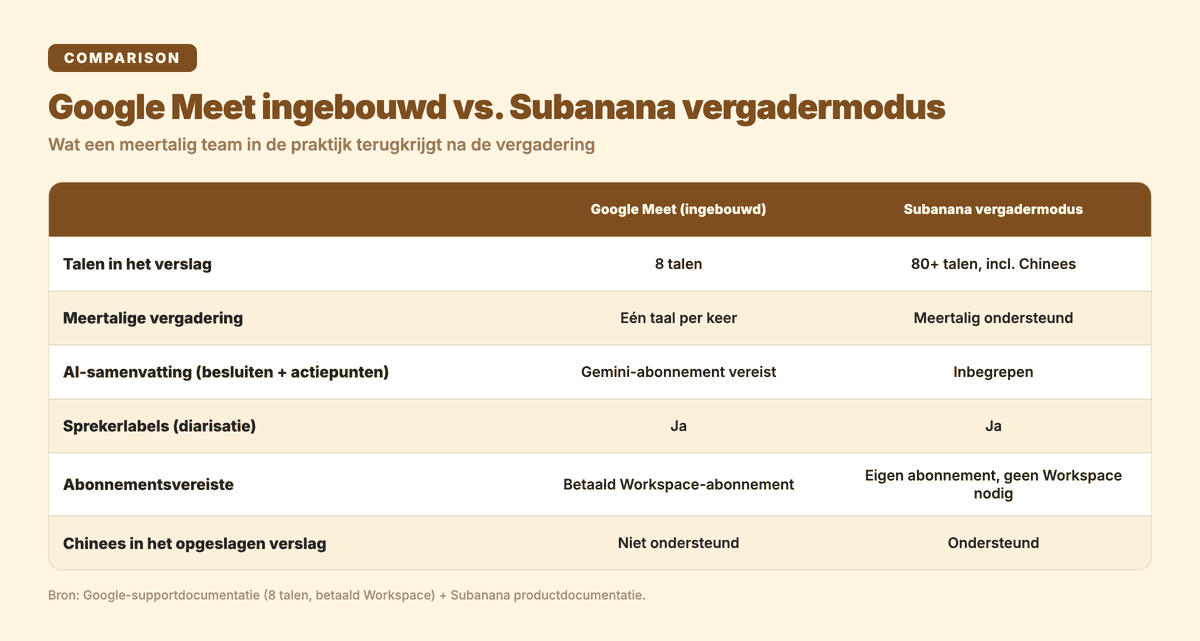
Kort antwoord: ja, maar met echte voorwaarden. Volgens de eigen supportdocumentatie van Google ondersteunt het opgeslagen transcript van Meet — het geschreven verslag dat na het gesprek in Google Drive belandt, met tijdstempels en sprekertoewijzing — precies 8 gesproken talen: Engels, Frans, Duits, Italiaans, Japans, Koreaans, Portugees en Spaans.
Twee voorwaarden zijn belangrijk:
- Het vereist een betaald Workspace-abonnement. Het opgeslagen transcript is beschikbaar op edities als Business Standard, Business Plus, de Enterprise-varianten, de onderwijs-upgrades en Workspace Individual — niet op een gratis persoonlijk Google-account of het instap-abonnement Business Starter.
- De talenlijst is kort. Acht talen is een echte uitbreiding (daarover verderop meer), maar het blijft 8 van de tientallen talen waarin je een vergadering daadwerkelijk kunt voeren. Spreekt je team Chinees, Nederlands, Hindi, Arabisch, Thai of Vietnamees, dan legt het opgeslagen transcript van Meet dat niet vast.
Wees ook precies over het platform: het opgeslagen transcript werkt op desktop en Android, en het wordt opgeslagen in de Drive van de organisator van de vergadering. Was jij niet de organisator, dan krijg je het bestand niet automatisch.
Was Google Meet niet Engels-only? Wat is er veranderd?
Dit verdient een correctie, want de bewering "Meet transcribeert alleen Engels" is inmiddels achterhaald. Volgens Google Workspace Updates zijn de 7 niet-Engelse transcripttalen (Frans, Duits, Italiaans, Japans, Koreaans, Portugees, Spaans) vanaf maart 2025 uitgerold. Daarvóór was het opgeslagen transcript inderdaad Engels-only.
De juiste stand van zaken vandaag is dus: het transcript van Meet is gegroeid van 1 naar 8 talen. Wat die uitbreiding van maart 2025 niet toevoegde, was Chinees — in geen enkele variant. De lijst met transcripttalen staat nog steeds op die 8, en Chinees (Mandarijn of anderszins) staat er niet op. Eer wie eer toekomt: de dekking wordt beter en Google blijft talen toevoegen. Alleen heeft het nog niet elke taal bereikt die een internationaal team nodig heeft.
En Gemini's "Notities maken"? En de live ondertitels?
Veel mensen nemen aan dat overschakelen van het gewone transcript naar Gemini's "Notities maken" de gaten vult. Het is een echt nuttige functie — ze produceert een AI-samenvattingsdocument van de vergadering — maar volgens de documentatie van Google gelden dezelfde grenzen:
- Dezelfde 8 talen. "Notities maken" ondersteunt Engels, Frans, Duits, Italiaans, Japans, Koreaans, Portugees en Spaans — dezelfde reeks als het transcript.
- Eén taal tegelijk. Google's pagina vermeldt dat meerdere talen die in dezelfde vergadering worden gesproken, momenteel niet worden ondersteund. Mengt een vergadering twee talen, dan is dat een probleem voor elke functie die op één taal is gebouwd.
- Het vereist een geschikt Gemini-Workspace-abonnement. Net als bij het transcript is dit geen functie voor de gratis versie.
Dan zijn er nog de live vertaalde ondertitels, en dat is weer iets anders. Volgens de documentatie van Google dekken vertaalde ondertitels wel meer talen, waaronder Mandarijn — maar met twee beperkingen die tellen voor een vergaderverslag:
- Ze zijn alleen ter weergave. Je kunt ze lezen terwijl je in de vergadering zit met ondertiteling aan, maar ze worden niet in het opgeslagen transcript geschreven.
- Zelfs de talen die Meet live aankan, verdwijnen dus wanneer het gesprek eindigt — tenzij je de vergadering apart opneemt en de ondertitels in de video inbrandt.
De optelsom: de ingebouwde route van Meet geeft je een opgeslagen, gestructureerd verslag voor 8 talen op een betaald abonnement, een AI-samenvatting in één taal op een Gemini-abonnement, en live ondertitels die verdwijnen zodra de vergadering voorbij is.
Waar schiet de ingebouwde transcriptie van Google Meet tekort?
Als we de grenzen op één plek samenbrengen, is dit wat teams in de praktijk het vaakst tegenhoudt:
- De taaldekking stopt bij 8 voor het opgeslagen verslag. Alles buiten die lijst levert geen ingebouwd transcript of AI-notulen op.
- AI-notulen werken met één taal tegelijk. Een vergadering die talen mengt, past niet in de aanname van één taal.
- Het zit achter een betaald Workspace-abonnement. Gratis persoonlijke accounts en het instap-abonnement krijgen het opgeslagen transcript of de Gemini-notulen niet.
- Live ondertitels zijn geen verslag. De vertaalde ondertitels die je tijdens het gesprek ziet, worden niet in het transcript opgeslagen en helpen je achteraf dus niet.
Om eerlijk te zijn, hier is de andere kant: zijn je vergaderingen in het Engels (of een van de 7 andere ondersteunde talen) en betaalt je bedrijf al voor een geschikt Workspace-abonnement, dan is het ingebouwde transcript van Meet plus Gemini-notulen een prima keuze — het is geïntegreerd, het wordt beter en het kost geen extra tools. Voor die teams is de ingebouwde route de weg van de minste weerstand, en zou ik er niets bovenop zetten. De wrijving ontstaat pas wanneer je taal niet op de lijst staat, je vergaderingen meertalig zijn, of je niet wilt dat een vergaderverslag afhangt van welke Workspace-editie je bedrijf heeft gekocht.
Hoe krijg je een gestructureerd vergaderverslag met Subanana?
De vergadermodus van Subanana bevat een Google Meet-bot die het deel afhandelt dat de ingebouwde route van Meet laat liggen. Ze werkt als post-productie, niet als live ondertiteling: de bot wordt aangestuurd door je agenda, neemt deel en neemt de vergadering op, en nadat de vergadering is afgelopen maakt ze het verslag. Er is hier geen live-ondertitelingsstap — het project wordt pas aangemaakt zodra het gesprek voorbij is. Een paar dingen die tellen voor de bovenstaande gevallen:
- Meertalige dekking. Ze transcribeert in 95+ talen, waaronder Chinees, met sprekerherkenning (diarisatie) zodat je ziet wie welke regel zei.
- Een gestructureerde AI-samenvatting. Boven op het transcript maakt ze een samenvatting — besluiten, actiepunten, eigenaren — en je kunt kiezen welk taalmodel die samenvatting genereert. (De modelkeuze geldt voor de samenvatting; de transcriptie zelf draait op het best presterende spraakmodel voor jouw taal.)
- Geen Workspace-editie vereist. Subanana is een eigen abonnement, en de bot neemt deel via de agenda die je koppelt — een vergaderverslag hangt dus niet af van de Google Workspace-editie van je bedrijf of van een beheerder die een functie inschakelt.
- Eén vertaaldoel wanneer je het nodig hebt. Is de vergadering in één taal maar heb je het verslag in een andere taal nodig, dan kan de vergadermodus één vertaling naast het origineel leveren.
Eén grens is het benoemen waard: midden-in-de-zin wisselen van taal — een spreker die binnen één zin tussen twee talen springt, in real time gedetecteerd — is een sterk punt van Subanana's live ondertiteling, niet van de vergaderbot. Waar de vergaderbot op leunt, is meertalige nauwkeurigheid, sprekerlabels en de gestructureerde samenvatting. Voor nauwkeurigheid en functiedetails, zie AI-vergadertranscriptie.
De stappen, van begin tot eind
- Koppel je agenda zodat de Google Meet-bot van Subanana deelneemt aan de vergaderingen die je kiest.
- Houd de vergadering zoals gewoonlijk — in welke taal (of talen) je team ook echt spreekt.
- Krijg het verslag achteraf. Zodra de vergadering is afgelopen, verschijnt het transcript in Subanana met de sprekers gescheiden; de AI haalt de besluiten en actiepunten eruit. Wil je de samenvatting anders ingekaderd, kies dan een ander taalmodel en genereer opnieuw.
- Nalezen en exporteren. Doe één snelle menselijke controle op namen en belangrijke cijfers, en exporteer het transcript en de samenvatting als DOCX, XLSX, TXT, VTT, SRT of Markdown. (Exporteren is een betaalde functie; met de gratis versie kun je previewen maar geen bruikbare bestanden downloaden.)
Wanneer volstaat de ingebouwde transcriptie van Google Meet?
Zijn je vergaderingen in het Engels (of een van de 7 andere ondersteunde talen) en betaalt je bedrijf al voor een geschikt Workspace-abonnement, dan is het ingebouwde transcript van Meet plus Gemini-notulen het eenvoudigste antwoord — houd het, het is goed. Maar zodra een van deze punten waar is, is een vergaderbot die voor die taak is gebouwd meestal minder gedoe:
- je vergaderingen zijn in een taal buiten de 8 van Meet (Chinees is het voor de hand liggende voorbeeld);
- je vergaderingen zijn meertalig;
- je wilt een gestructureerde samenvatting van besluiten en actiepunten, niet alleen een ruw transcript;
- of je wilt niet dat een vergaderverslag afhangt van welke Workspace-editie je bedrijf heeft gekocht.
Wil je stap voor stap zien hoe je van zo'n verslag gestructureerde notulen maakt, lees dan hoe je notulen maakt met AI.
Een vergaderverslag komt eigenlijk neer op twee vragen: kan de tool het praten omzetten in tekst, en is die tekst achteraf bruikbaar. Google Meet is in allebei goed geworden — voor 8 talen, op een betaald abonnement. De teams die het achterlaat, zijn die waarvan de taal niet op die lijst staat, waarvan de vergaderingen talen mengen, of die gewoon willen dat de besluiten en actiepunten voor hen worden uitgelicht.