
Live transcriptie voor evenementen: hoe het werkt en wanneer u het nodig hebt
Live transcriptie zet gesproken woorden vrijwel direct om in tekst op een scherm. Terwijl iemand spreekt, verschijnen de zinnen als live ondertiteling. Bezoekers kunnen zo meelezen zonder te wachten op een nabewerkt transcript.
Dat is nuttig bij conferenties, webinars, lezingen en hybride bijeenkomsten. Live transcriptie helpt ook bezoekers die minder goed horen, een andere taal spreken of de spreker niet goed kunnen verstaan door afstand, achtergrondgeluid of een slechte verbinding.
Voor organisatoren gaat het bovendien om meer dan tekst op één laptop. De ondertiteling moet zichtbaar zijn voor het publiek, bijvoorbeeld via een webpagina, een QR-code of een scherm in de zaal.
Wanneer heeft u live transcriptie nodig?
Vier situaties komen steeds terug.
Conferenties, lezingen en presentaties
Achterin de zaal is het geluid vaak slechter, en een spreker die snel praat of vaktermen gebruikt verliest een deel van het publiek. Een gedeelde live tekstfeed lost beide op: bezoekers openen de link op hun eigen telefoon en lezen mee, ongeacht waar ze zitten of hoe hard de spreker praat.
Hybride bijeenkomsten
Een deel van het publiek zit in de zaal, de rest kijkt online mee — vaak met een slechtere microfoon, vertraging of meerdere mensen die door elkaar praten. De organisator laat live transcriptie draaien op de laptop die het zaalgeluid ontvangt en deelt de tekst als webpagina met zowel het fysieke als het online publiek.
Dit is nadrukkelijk geen bot die inbelt bij Google Meet, Microsoft Teams of Zoom. Een meeting-bot neemt een vergadering op en levert een transcript ná afloop; live transcriptie werkt tijdens het gesprek, op directe audio-invoer.
Meertalig publiek
Bij een internationaal evenement leest een deel van het publiek liever in de eigen taal dan in de brontaal. Met live vertaling stelt de organisator vooraf een aantal doeltalen in en kiest elke bezoeker zelf welke taal hij of zij wil lezen.
Toegankelijkheid
Voor dove en slechthorende bezoekers is een live tekstfeed vaak het verschil tussen wel of niet kunnen volgen wat er gezegd wordt, zeker wanneer geen gebarentolk beschikbaar is. Het vervangt geen tolk waar die nodig is, maar is een extra toegankelijke laag die weinig kost om aan te bieden.
Hoe werkt live transcriptie technisch?
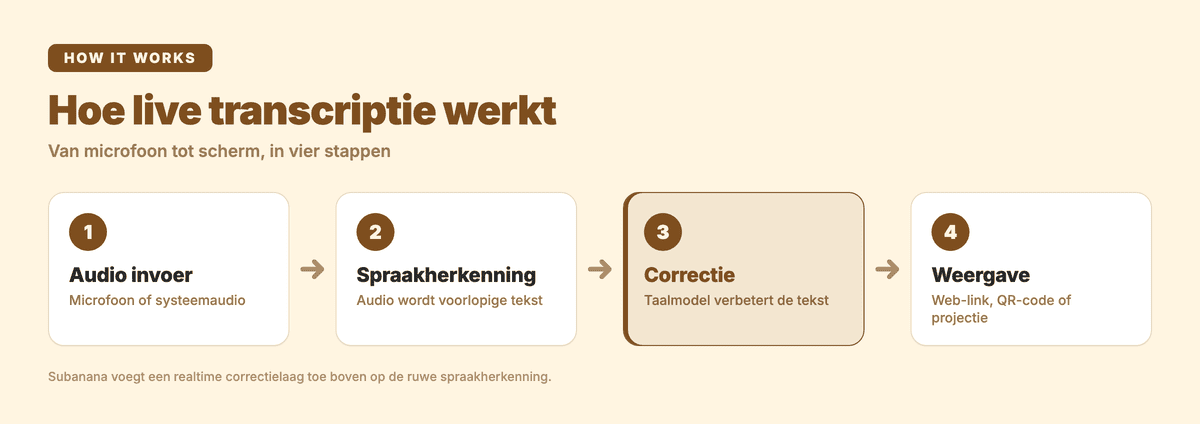
De basis van live transcriptie bestaat uit vier onderdelen:
- De dienst ontvangt audio.
- Spraakherkenning zet de audio om in voorlopige tekst.
- Een correctielaag verbetert de tekst.
- De tekst verschijnt op een scherm, webpagina of projectie.
1. Audio als invoer
Eerst moet de dienst het geluid van de spreker ontvangen. Dat kan via een microfoon, maar ook via systeemaudio die vanuit een computer naar de browser wordt gestuurd.
De kwaliteit van dit geluid heeft veel invloed op het resultaat. Een directe audiobron werkt meestal beter dan een microfoon die op afstand een luidspreker probeert op te nemen. Achtergrondgeluid, galm en meerdere mensen die tegelijk spreken maken transcriptie moeilijker.
2. Spraakherkenning
Een spraakherkenningsmodel analyseert de audio en zoekt naar woorden, zinsdelen en pauzes. De voorlopige tekst verschijnt met een kleine vertraging terwijl de spreker doorgaat.
Dit proces is niet hetzelfde als een opname achteraf transcriberen. Bij live transcriptie moet de dienst beslissingen nemen voordat de volledige context van een zin beschikbaar is. Daardoor kunnen woorden later nog veranderen of gecorrigeerd worden.
3. Correctie van de tekst
Een extra taalmodel kan de ruwe herkenning controleren. Het kijkt bijvoorbeeld naar de samenhang van een zin, waarschijnlijke woordkeuzes en de bredere context.
Toch blijft live transcriptie een benadering. Namen, afkortingen, vaktermen en code-switching — midden in een zin overschakelen naar een andere taal — kunnen fouten veroorzaken. Daarom is het verstandig om de live tekst niet zonder controle als officieel verslag te publiceren.
4. Weergave voor het publiek
De laatste stap is de presentatie. De tekst kan op een eigen scherm verschijnen, via een webpagina worden gedeeld of als ondertiteling in een zaal worden geprojecteerd.
Besturingssystemen bieden hiervoor ook hulpmiddelen. Google Live Transcribe en Apple's Live Captions zijn bijvoorbeeld gericht op persoonlijke toegankelijkheid op één apparaat. Ze zijn handig wanneer één gebruiker de tekst op de eigen telefoon of computer wil lezen.
Voor een evenement is dat vaak niet genoeg. De organisator heeft een deelbare feed nodig die meerdere bezoekers tegelijk kunnen openen. Een telefoon met live transcriptie maakt de tekst niet automatisch zichtbaar voor de rest van de zaal.
Live transcriptie met Subanana
Subanana's live-captionfunctie is bedoeld voor situaties waarin een organisator live ondertiteling of vertaling met een publiek wil delen.
Zo werkt het:
- U opent Subanana in de browser.
- U selecteert een microfoon of de systeemaudio van het evenement als audiobron.
- Subanana verwerkt het geluid live.
- Bezoekers openen de gedeelde web- of QR-link.
- Iedere bezoeker kiest een beschikbare weergavetaal.
Subanana neemt dus directe audio-invoer aan. De functie belt niet als bot in bij Google Meet, Microsoft Teams of Zoom. Voor een hybride evenement draait u Subanana in de praktijk op de laptop van de organisator. Het geluid van de ruimte of de systeemaudio wordt naar het browsertabblad gestuurd.
Dat verschilt van een meeting-bot. Een meeting-bot neemt deel aan de online vergadering, neemt de vergadering op en maakt na afloop een transcript. Die mogelijkheid staat los van live captions. Voor transcriptie van een afgeronde Teams-vergadering kunt u ook het artikel Microsoft Teams-transcriptie bekijken.
Talen instellen
De host stelt per sessie één brontaal in. Daarnaast kunt u nul tot vijf vertaaldoeltalen instellen.
Bezoekers kiezen vervolgens één weergavetaal uit de talen die de host heeft geconfigureerd. Een bezoeker kan dus niet zelf een extra taal toevoegen die niet voor de sessie is ingesteld. Dat maakt de taalkeuze voorspelbaar voor de organisator en voor het publiek.
Link, QR-code en projectie
Bezoekers hoeven geen app te installeren. Ze sluiten aan via een deelbare web- of QR-link.
Voor een scherm in de zaal is er een projectieoptie. De captionfeed kan als URL worden gebruikt met programma's zoals OBS, vMix of ProPresenter. Er is ook een projectie met twee talen tegelijk. Dat kan handig zijn bij een meertalig evenement waarbij de brontaal en een vertaling naast elkaar zichtbaar moeten zijn.
Subanana gebruikt een realtime correctieronde met een taalmodel boven op de ruwe spraakherkenning. Daardoor zijn de live captions aanzienlijk nauwkeuriger dan standaard AI-live-ondertiteling. De tekst blijft afhankelijk van de audiokwaliteit en de omstandigheden in de zaal.
Wat gebeurt er met de audio?
De ruwe audio van een live sessie wordt automatisch op de server opgenomen. Dat gebeurt altijd; er is geen optie om deze opname uit te schakelen. De opname blijft onbeperkt bewaard en wordt niet automatisch verwijderd.
U kunt de opname later afspelen. U kunt de audio ook gebruiken als basis voor een normale transcriptie van een bestand. Daarvoor kunt u de AI-transcriptietool gebruiken.
Een nieuwe verwerking van de opname levert niet exact dezelfde tekst op als de live sessie. De opname wordt dan met een andere engine verwerkt. Vooral wanneer de spreker midden in een zin van taal wisselt, kan het resultaat anders zijn.
De live transcriptie zelf kan momenteel niet worden geëxporteerd of gedownload. Er is geen export naar bijvoorbeeld een tekstbestand of SRT-bestand. Als u een bruikbaar bestand voor later nodig hebt, moet u de opgenomen audio als aparte transcriptie van het bestand verwerken.
Wie kan live captions gebruiken?
Live captions werken met het Max-abonnement. Max kost US$75 per maand bij maandelijkse betaling of US$50 per maand bij jaarlijkse betaling.
Op ieder abonnement, ook Free, kunt u de functie eenmalig vijf minuten gratis uitproberen. Dat is een eenmalige proefperiode, geen terugkerend aantal gratis minuten per sessie.
Korte FAQ over live transcriptie
Wat is live transcriptie?
Gesproken audio verschijnt als tekst terwijl iemand nog aan het praten is, met een korte vertraging. Voor een evenement betekent dat: het publiek leest mee via een link, niet via een apart apparaat naast de spreker.
Het is geen officieel verslag. Namen, vaktermen en code-switching kunnen fouten opleveren — gebruik de opname achteraf als u een controleerbaar transcript nodig hebt.
Welke app zet spraak om in tekst?
Daarvoor bestaan verschillende opties. Subanana zet directe microfoon- of systeemaudio om in live captions die u via een web- of QR-link met een publiek kunt delen.
Voor persoonlijk gebruik bestaan ook ingebouwde opties. Google Live Transcribe en Apple's Live Captions zijn gericht op tekstweergave op één eigen apparaat. Die opties zijn praktisch voor één gebruiker, maar bieden niet vanzelf een gedeelde publieksfeed voor een evenement.
Wat is de beste gratis transcriptie-app?
Dat hangt af van uw doel. Voor een kort persoonlijk fragment kunnen ingebouwde functies op Android of Apple voldoende zijn. Voor een evenement is vooral belangrijk of bezoekers zonder installatie kunnen meekijken en of u meerdere talen kunt aanbieden.
Subanana heeft een gratis preview voor transcriptie van bestanden. De gratis versie heeft een limiet van vijftien minuten per bestand en biedt geen export. De live-captionfunctie kunt u daarnaast op elk abonnement eenmalig vijf minuten testen.
Live transcriptie kiezen voor uw evenement
Begin met de vraag wie de tekst moet kunnen zien. Is de transcriptie alleen voor één persoon bedoeld, dan kan een ingebouwde telefoon- of computerfunctie volstaan. Moet een hele zaal of een online publiek meekijken, dan hebt u een deelbare live tekstfeed nodig.
Controleer daarna uw audiobron. Gebruik waar mogelijk een directe microfoon- of systeemaudiobron. Stel de brontaal en vertaaldoeltalen vooraf in. Test ook de link, QR-code en eventuele projectie voordat het evenement begint.
Wilt u live captions voor een conferentie, webinar, lezing of hybride bijeenkomst proberen? Bekijk de mogelijkheden van Subanana en de beschikbare abonnementen en credits.